De modi 'Actieve Ruisonderdrukking' en 'Transparantie' voor AirPods
Je kunt schakelen tussen de luistermodi 'Actieve Ruisonderdrukking' en 'Transparantie' op je AirPods 4 en nieuwer, AirPods Pro en AirPods Max, afhankelijk van hoeveel omgevingsgeluid je wilt horen. Je kunt de luistermodi ook uitschakelen.
Wat zijn de modi 'Actieve Ruisonderdrukking' en 'Transparantie'?
Met Actieve Ruisonderdrukking detecteert een naar buiten gerichte microfoon of microfoons externe geluiden, die je AirPods 4 (ANC), AirPods 5 (beide modellen), AirPods Pro 1, AirPods Pro 2, AirPods Pro 3, AirPods Max 1 en AirPods Max 2 vervolgens tegenwerken met antigeluid. Hierdoor onderdrukken ze externe geluiden voordat je ze hoort. Een naar binnen gerichte microfoon luistert binnen in je oor naar ongewenste interne geluiden, die je AirPods ook tegenwerken met antigeluid.
De transparantiemodus laat geluid van buitenaf toe, zodat je kunt horen wat er om je heen gebeurt. De modi 'Actieve Ruisonderdrukking' en 'Transparantie' werken het best wanneer je AirPods Pro goed passen.
Als je AirPods 4 (ANC), AirPods 5 (beide modellen), AirPods Pro 2, AirPods Pro 3 of AirPods Max 2 hebt en de nieuwste versie van iOS of iPadOS gebruikt, kun je ook Adaptieve Audio gebruiken. Hiermee wordt de ruisonderdrukking aangepast als reactie op en op basis van het omgevingsgeluid.
Met AirPods Pro 2, AirPods Pro 3 en AirPods Max 2 kunnen luistermodi ook je blootstelling aan harde omgevingsgeluiden verminderen.
Schakelen tussen luistermodi
Je kunt rechtstreeks vanaf je AirPods schakelen tussen luistermodi of je kunt hiervoor je iPhone, iPad, Apple Watch of Mac gebruiken. Als je schakelt tussen modi, hoor je een geluid.
Wanneer je iOS, iPadOS, watchOS of macOS gebruikt om te schakelen tussen ruisbeheersingsmodi, wordt Actieve Ruisonderdrukking vermeld als 'Ruisonderdrukking'.
Schakelen tussen luistermodi op je AirPods Max 1 of AirPods Max 2
Wanneer je je AirPods Max 1 of AirPods Max 2 draagt, druk je op de knop 'Luistermodus' om te schakelen tussen Actieve Ruisonderdrukking en de Transparantiemodus. Bij AirPods Max 2 kun je ook schakelen naar Adaptieve Audio. Je kunt aanpassen tussen welke modi je wilt schakelen in de Bluetooth-instellingen op je iPhone, iPad of Mac.

Schakelen tussen luistermodi op je AirPods 4 (ANC), AirPods 5 (beide modellen) of AirPods Pro
Houd de druksensor op de steel van een AirPod ingedrukt totdat je een geluid hoort.
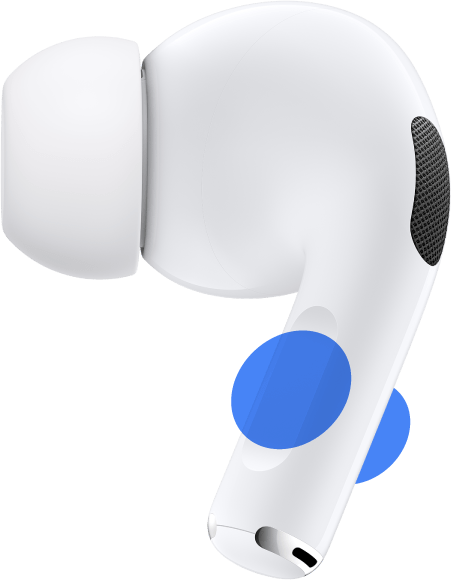
Als je beide AirPods draagt, houd je de druksensor op een van de AirPods ingedrukt om te schakelen tussen Actieve Ruisonderdrukking, de transparantiemodus en uit. Met AirPods 4 (ANC), AirPods 5 (beide modellen), AirPods Pro 2 en AirPods Pro 3 kun je ook schakelen naar Adaptieve Audio. Je kunt aanpassen tussen welke modi je wilt schakelen in de AirPods-instellingen op je iPhone, iPad of Mac.
Als je Actieve Ruisonderdrukking alleen met één AirPod wilt gebruiken, ga je op je iPhone of iPad naar de Instellingen-app en tik je vervolgens op 'Toegankelijkheid'. Tik onder 'Accessoires' op 'AirPods', tik op de naam van je AirPods en schakel 'Ruisonderdrukking voor één AirPod' in. Houd vervolgens de druksensor ingedrukt om te schakelen tussen luistermodi.
Schakelen tussen luistermodi op je iPhone of iPad
Veeg omlaag vanaf de rechterbovenhoek van het apparaat om het bedieningspaneel te openen op je iPhone of iPad.
Terwijl je je AirPods draagt, houd je de volumeknop ingedrukt totdat je de extra regelaars ziet.
Tik op de gewenste luistermodus.

Als je 'Adaptief' selecteert in iOS 27 of iPadOS 27 of nieuwer, kun je de schuifknop naar links of rechts bewegen om de hoeveelheid omgevingsruis aan te passen die je AirPods doorlaten. Om de luistermodi te selecteren die je wilt gebruiken in combinatie met de druksensor op je AirPods 4 (ANC), AirPods 5 (beide modellen) of AirPods Pro of de knop 'Luistermodus' op je AirPods Max, selecteer je twee of drie modi onder 'Knop schakelt tussen'.

Je kunt ook aanpassen tussen welke luistermodi je wilt schakelen in 'Instellingen':
Doe de AirPods in je oren en zorg dat ze verbonden zijn met je iPhone of iPad. Ga vervolgens naar 'Instellingen'.
Tik op de naam van je AirPods.
Tik op de gewenste luistermodus.
Als je 'Adaptief' selecteert in iOS 27 of iPadOS 27 of nieuwer, kun je de schuifknop naar links of rechts bewegen om de hoeveelheid omgevingsruis aan te passen die je AirPods doorlaten.

Schakelen tussen luistermodi op je Apple Watch
Verbind je AirPods Pro of AirPods Max met je Apple Watch en druk op de zijknop om naar het bedieningspaneel te gaan.
Tik op het symbool van je AirPods terwijl je naar audio luistert.
Kies een luistermodus.
Schakelen tussen luistermodi op je Mac
Verbind je AirPods met je Mac en klik op het AirPods-symbool in de menubalk.
Klik op de naam van je AirPods en kies vervolgens de gewenste luistermodus.

Je kunt ook de twee of drie luistermodi kiezen die je wilt gebruiken in combinatie met de druksensor op je AirPods of de knop 'Luistermodus' op je AirPods Max:
Verbind de AirPods Pro of AirPods Max met de Mac, kies het Apple-menu en klik op 'Systeeminstellingen'.
Klik op de naam van je AirPods en kies vervolgens een optie naast 'Houd ingedrukt om te schakelen tussen'. Als 'Houd ingedrukt om te schakelen tussen' niet wordt weergegeven, klik je eerst op 'Regelaars en gebaren'.

Lees wat je moet doen als Actieve Ruisonderdrukking op je AirPods Pro niet naar verwachting werkt.
Luistermodi uitschakelen
Verbind je AirPods met je apparaat. Ga vervolgens op je iPhone of iPad naar de Instellingen-app en tik op de naam van je AirPods. Kies op je Mac Apple-menu
 , klik op 'Systeeminstellingen' en klik vervolgens op de naam van je AirPods.
Voor AirPods Pro 2 en AirPods Pro 3 die zijn gekoppeld met compatibele apparaten*, stel je de luistermodus in op 'Uit'. Hiermee kun je alle luistermodustechnologie uitschakelen. Als die optie niet wordt weergegeven, selecteer je eerst 'Audio en routering'.
Selecteer 'Uit' onder 'Luistermodus'. Als je Luistermodus uitschakelt voor AirPods Pro 2 en AirPods Pro 3 op compatibele apparaten, schakel je ook de functies voor gehoorbescherming uit.
* Compatibele apparaten: iPhone met iOS 18.1 of nieuwer, iPad met iPadOS 18.1 of nieuwer, of een Mac-computer met macOS Sequoia 15.1 of nieuwer.
Meer hulp nodig?
Vertel ons meer over wat er aan de hand is, zodat wij suggesties voor vervolgstappen kunnen doen.