Panduan Pengguna Apple Watch
- Selamat Datang
- Baharu
- Berlari dengan Apple Watch
-
- Penggera
- App Store
- Oksigen Darah
- Kalkulator
- Kalendar
- Remote Kamera
- ECG
- Ubat
- Memoji
- Pengecaman Muzik
- News
- Kini Dimainkan
- Peringatan
- Remote
- Pintasan
- Siren
- Saham
- Jam Randik
- Pasang Surut
- Pemasa
- Gunakan app Petua
- Terjemah
- Tanda Vital
- Memo Suara
- Walkie-Talkie
- Jam Dunia
-
- VoiceOver
- Sediakan Apple Watch menggunakan VoiceOver.
- Asas Apple Watch dengan VoiceOver
- Pencerminan Apple Watch
- Kawal peranti berdekatan
- AssistiveTouch
- Gunakan paparan braille
- Gunakan papan kekunci Bluetooth
- Zum
- Ketahui masa dengan maklum balas haptik
- Laraskan saiz teks dan seting visual lain
- Laraskan seting kemahiran motor
- Sediakan dan gunakan RTT
- Seting audio kebolehcapaian
- Taip untuk bercakap
- Buka app difokus secara automatik
- Gunakan ciri kebolehcapaian dengan Siri
- Pintasan Kebolehcapaian
- Hak cipta dan tanda dagangan
Sediakan dan lihat ID Perubatan anda pada Apple Watch
ID Perubatan memberikan maklumat tentang anda yang mungkin penting ketika kecemasan, seperti alahan dan keadaan perubatan. Apabila anda menyediakan ID Perubatan anda dalam app Kesihatan pada iPhone anda, maklumat tersebut juga tersedia pada Apple Watch anda. Jika anda berkongsi ID Perubatan anda, Apple Watch anda boleh menghantar maklumat perubatan anda kepada perkhidmatan kecemasan apabila anda membuat panggilan atau menghantar teks ke 999 atau menggunakan SOS Kecemasan (A.S. dan Kanada sahaja).
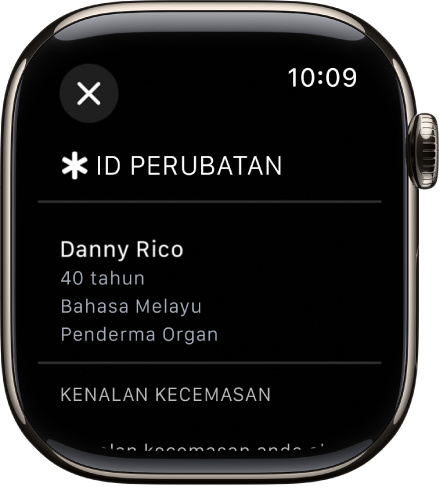
Apple Watch anda boleh memaparkan ID Perubatan anda supaya ia tersedia untuk orang yang mengendalikan anda dalam kecemasan.
Sediakan ID Perubatan anda pada iPhone
Lihat Sediakan dan lihat ID Perubatan anda dalam Panduan Pengguna iPhone.
Lihat ID Perubatan anda pada Apple Watch
Tekan dan tahan butang sisi sehingga gelangsar kelihatan.
Leret gelangsar ID Perubatan ke kanan.
Ketik Selesai apabila anda selesai.
Anda juga boleh pergi ke app Seting  pada Apple Watch anda, kemudian pergi ke SOS > ID Perubatan.