Darba sākšana ar pieejamības funkcijām
Pielāgojiet savu datoru Mac veidos, kas jums nodrošina vislabāko piekļūstamību saistībā ar redzi, dzirdi, nobilitāti, runu un spriestpēju neatkarīgi no tā, vai šīs izmaiņas ir nepieciešamas īslaicīgi vai pastāvīgi.
Pieejamības funkcijas varat ieslēgt, kad pirmo reizi iestatāt savu Mac datoru, vai arī vienmēr iestatījumos Accessibility. Mac datorā izvēlieties Apple izvēlni 
 . (Iespējams, būs jāritina lejup.)
Piezīme. Ne visas funkcijas ir pieejamas visās valstīs, reģionos un valodās.
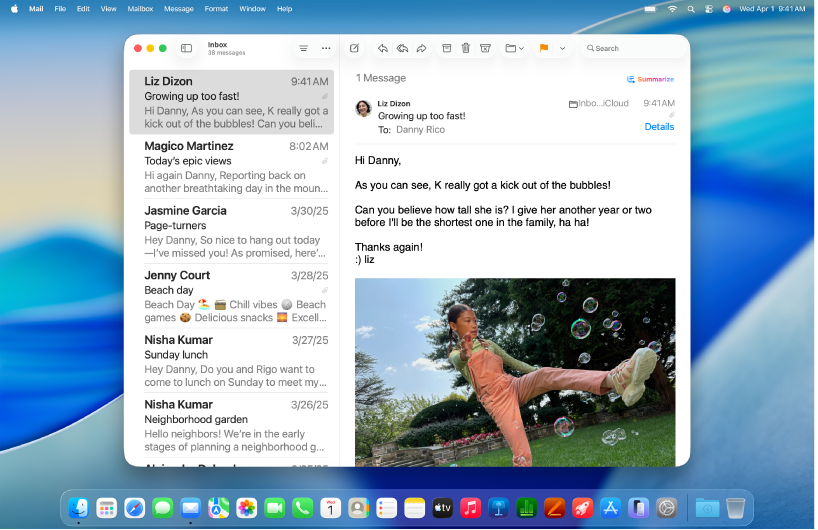
Vision
Izmantojiet iebūvēto ekrāna lasītāju, lai dzirdētu, kas redzams ekrānā, un lietojiet Mac datoru, izmantojot tastatūras komandas, skārienpaliktņa žestus vai pievienotu Braila displeju.
Varat arī palielināt tekstu, tuvināt ekrānā redzamo saturu, pielāgot attēlojuma krāsas un veikt citas darbības.
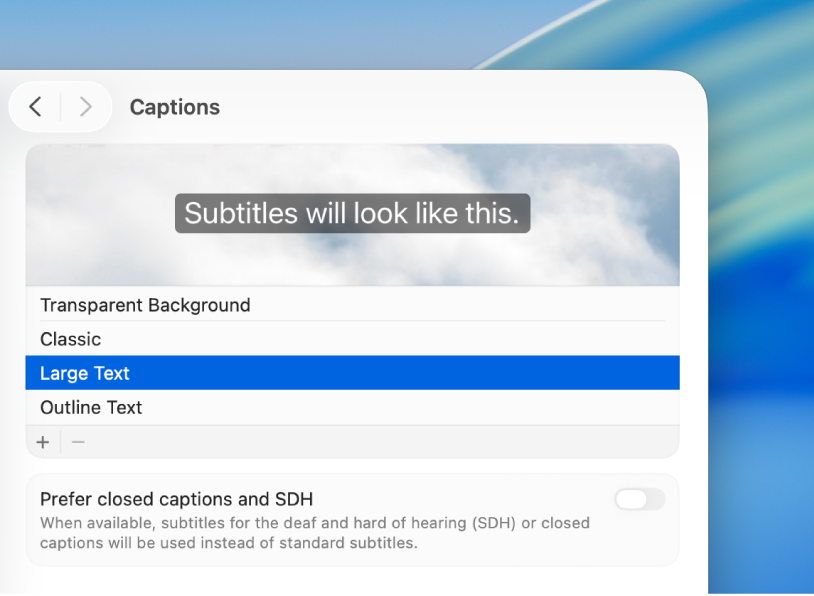
Hearing
Iegūstiet reāllaika parakstus sarunai vai lietotnes audio, savienojiet Made for iPhone (MFi) dzirdes aparātus ar savu Mac datoru, pielāgojiet audio atbilstoši savai dzirdei un veiciet citas darbības.
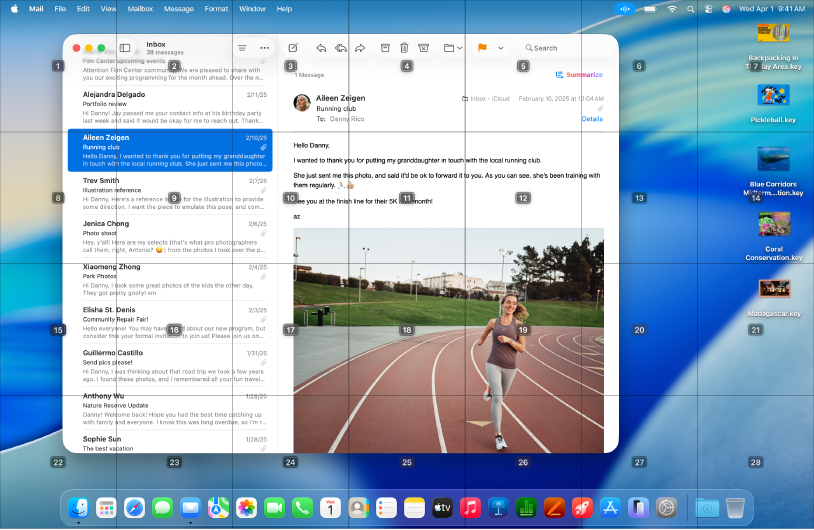
Mobility
Lietojiet savu Mac datoru un veiciet tajā darbības, izmantojot balss komandas, palīgierīces, ekrāna vai fizisku tastatūru u. c.
Vai arī iestatiet opcijas, lai atvieglotu tastatūras, peles un skārienpaliktņa izmantošanu.
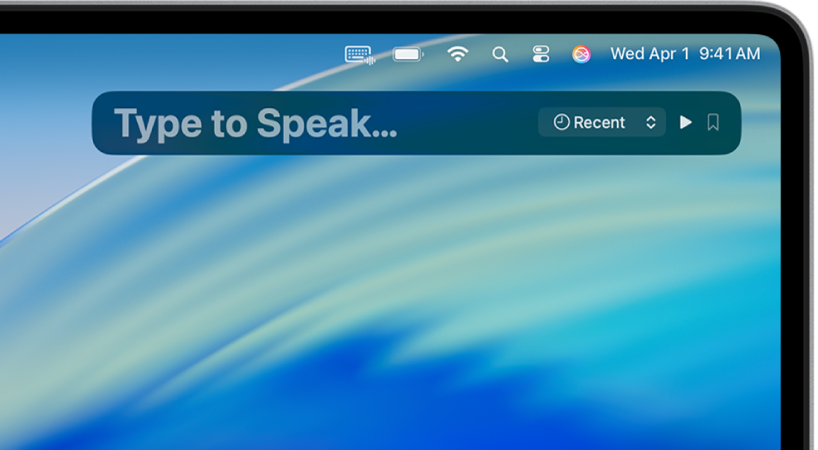
Runa
Izveidojiet pielāgotu balsi, kas izklausās kā jūsu balss, vai izvēlieties kādu no sistēmas balsīm, tad izmantojiet to, lai jūsu rakstītais teksts tiktu izrunāts skaļi.
Varat arī iestatīt, ka Mac dators veic darbību, kad izrunājat konkrētu vārdu vai izvēlētu skaņu, kā arī iestatīt, ,ka Siri klausoties nosaka netipisku runas veidu.
Jūsu Mac datorā ir papildu rīki, kas palīdz sekot saturam, ko lasāt vai klausāties, vienkāršot uzdevumus, mazināt traucēkļus un veikt citas darbības. Piemēram, ja vēlaties samazināt ekrāna radīto sensoro kairinājumu, varat iestatīt, ka ekrāns tiek automātiski tiek aptumšots, ja rādītajā saturā ir mirgojoša gaisma. Papildu resursus skatiet Apple pieejamības tīmekļa vietnē.
Padoms. Kontrolējiet visbiežāk izmantotās pieejamības funkcijas un iestatījumus ar Siri, īsinājumtaustiņiem vai no izvēlnes joslas. Skatiet Pieejamības funkciju ātra ieslēgšana un izslēgšana.