Prijunkite išorinius ekranus prie „MacBook Pro“
„MacBook Pro“ esantys HDMI ir „Thunderbolt“ prievadai palaiko vaizdo išvestį, todėl galite prijungti išorinius ekranus, projektorių arba didelės raiškos televizorių.
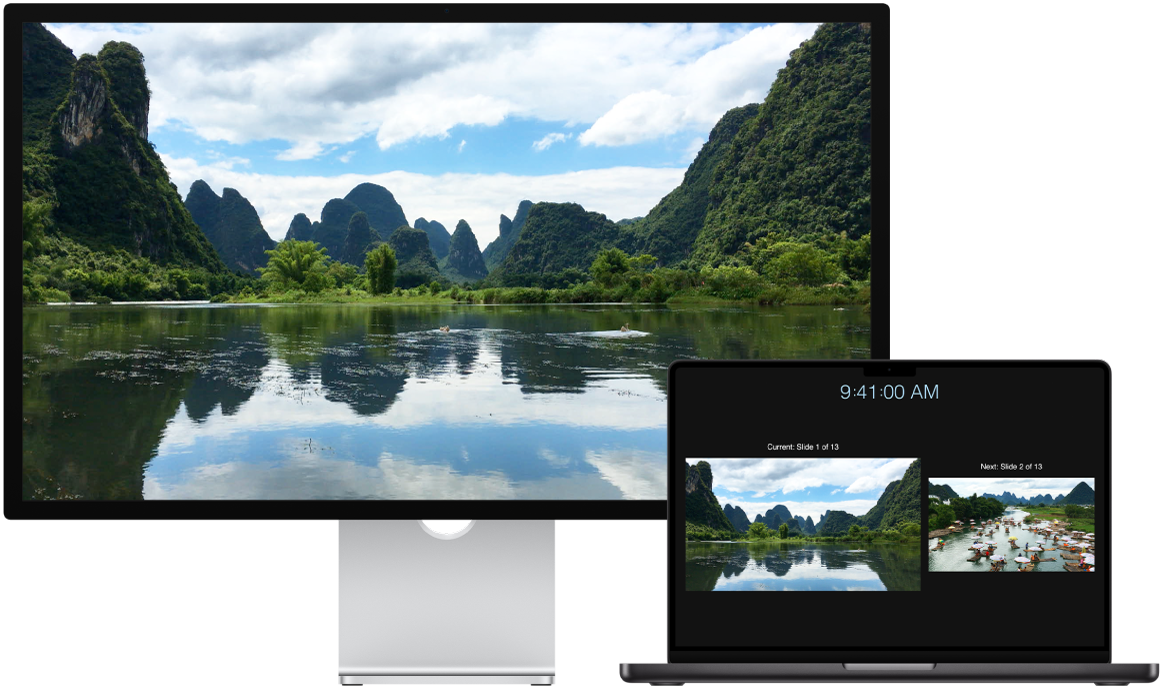
Prieš pradėdami
Prieš jungdami ekraną prie „MacBook Pro“, prijunkite jį prie maitinimo šaltinio.
1 veiksmas. Identifikuokite „Mac“ kompiuterio vaizdo duomenų prievadus
„MacBook Pro“ įrenginio „Thunderbolt“  ir HDMI
  prievadai palaiko vaizdo duomenis.
Daugiau informacijos apie įvairius „MacBook Pro“ prievadus rasite temoje Susipažinkite su „MacBook Pro".
2 veiksmas. Sužinokite, kiek ekranų palaiko jūsų „Mac“
„MacBook Pro“ palaikomų ekranų skaičius priklauso nuo „MacBook Pro“ lusto tipo.
 „MacBook Pro“ su M5 Prijunkite iki dviejų išorinių ekranų tolesnėmis konfigūracijomis naudodami „Thunderbolt“ arba HDMI prievadus.
Vienas „Thunderbolt“ prievadas palaiko iki dviejų išorinių ekranų. |
 „MacBook Pro“ su „M5 Pro“ Prijunkite iki trijų išorinių ekranų tolesnėmis konfigūracijomis naudodami „Thunderbolt“ arba HDMI prievadus.
Vienas „Thunderbolt“ prievadas palaiko iki trijų išorinių ekranų. |
 „MacBook Pro“ su „M5 Max“ Prijunkite iki keturių išorinių ekranų tolesnėmis konfigūracijomis naudodami „Thunderbolt“ arba HDMI prievadus.
Vienas „Thunderbolt“ prievadas palaiko iki keturių išorinių ekranų. |
Norėdami sužinoti daugiau apie 8K raiškos ekrano prijungimą prie „MacBook Pro“, žr. „Apple“ pagalbos straipsnį Prijunkite 8K ekraną prie „Mac“.
Pastaba: Įjungus raišką, kuri yra didesnė nei savoji išorinio ekrano raiška, gali būti paveiktas kai kurių kadrų dažnio režimų arba HDR režimų prieinamumas ekrano nuostatose
3 veiksmas. Įsitikinkite, kad turite tinkamus kabelius ir adapterius
Jei turite ekrano kabelių, kurie atitinka prievadus, kuriuos norite naudoti „MacBook Pro“ kompiuteryje, pereikite prie kito veiksmo.
Jei turite ekrano kabelių, bet jų jungtys neatitinka prievadų, kuriuos norite naudoti „MacBook Pro“ kompiuteryje, galite naudoti adapterį (parduodamas atskirai). Žr. temą „MacBook Pro“ adapteriai ir kabeliai ir apsilankykite puslapyje apple.com, vietinėje „Apple Store“ parduotuvėje arba pas perpardavėjus, jei reikia daugiau informacijos ir norite sužinoti apie prieinamumą.
Peržiūrėkite ekrano dokumentaciją arba kreipkitės į ekrano gamintoją ir įsitikinkite, kad renkatės tinkamą gaminį.
Žr. „Apple“ pagalbos straipsnį „Mac“ kompiuterio „Thunderbolt“ arba „USB-C“ prievado adapteriai ir išsiaiškinkite, kokio tipo adapterio jums reikia, bei sužinokite, kaip jis atrodo ir kam jį galima naudoti.
Jei neturite ekrano kabelių, įsigykite reikiamus kabelius. Jei turite trečiosios šalies ekraną, patikrinkite kartu su ekranu pateiktą dokumentaciją, kad gautumėte daugiau informacijos apie ekrano vaizdo prievadus ir kabelius.
4 veiksmas. Prijunkite savo ekranus
Prijunkite ekranus prie „MacBook Pro“ naudodami nustatytus vaizdo duomenų prievadus, kabelius ir adapterius (jei reikia). Kai prijungiate kelis monitorius, pirmiausia prijunkite didžiausios raiškos monitorių.
5 veiksmas. Koreguokite ekrano nustatymus
Prijungę ekranus, galbūt norėsite pakoreguoti jų nustatymus. Atidarykite System Settings (sistemos nustatymai), tada šoninėje juostoje spustelėkite „Ekranai“, kad peržiūrėtumėte ekranų nustatymus, įskaitant raišką, šviesumą ir spalvų schemą. Galite nustatyti ekraną, kad išplėstumėte arba atvaizduotumėte „Mac“ darbalaukį išoriniuose ekranuose.
Prijungę išorinį ekraną prie „MacBook Pro“, galite naudoti ekraną ir priedus, kad „MacBook Pro“ veiktų net kai dangtis uždarytas.
Reikia daugiau pagalbos?
Informacijos apie trikčių šalinimą ieškokite skyriaus Prijunkite vieną ar daugiau išorinių ekranų prie „Mac“ dalyje „Jei išorinis ekranas neveikia“.
Jei ekrane rodomas tuščias ar juodas vaizdas arba negalite naudoti didžiausios raiškos ar kadrų dažnio, žr. „Apple“ pagalbos straipsnį Jei išorinis ekranas yra tamsus arba mažos raiškos.
Jei turite senesnį modelį ir norite sužinoti, kiek ekranų jis palaiko, žr. „Apple“ pagalbos straipsnį Kiek ekranų galima prijungti prie „MacBook Pro“.
Informacijos apie „Mac“ prievadus rasite temoje Susipažinkite su „MacBook Pro" arba „Apple“ pagalbos straipsnyje Identifikuokite „Mac“ prievadus.
„MacBook Pro“ gali palaikyti „Apple Pro Display XDR“, „Apple Studio Display XDR“ ir „Apple Studio Display“. Norėdami atlikti sąranką, žr. „Apple“ ekrano darbo pradžios vadovą arba „Apple“ pagalbos straipsnius Sukonfigūruokite ir naudokite „Apple Pro Display XDR“ bei Sukonfigūruokite ir naudokite „Apple Studio Display“.