Suasmeninkite „Mac“ išvaizdą
Galite įvairiais būdais suasmeninti „MacBook Pro“ – nuo „macOS“ išvaizdos ir veiksenos keitimo, darbalaukio, „Dock“ ir meniu juostos pritaikymo iki teksto ir žymeklio dydžio koregavimo. Sužinokite, kaip pritaikyti „Mac“ savo poreikiams.
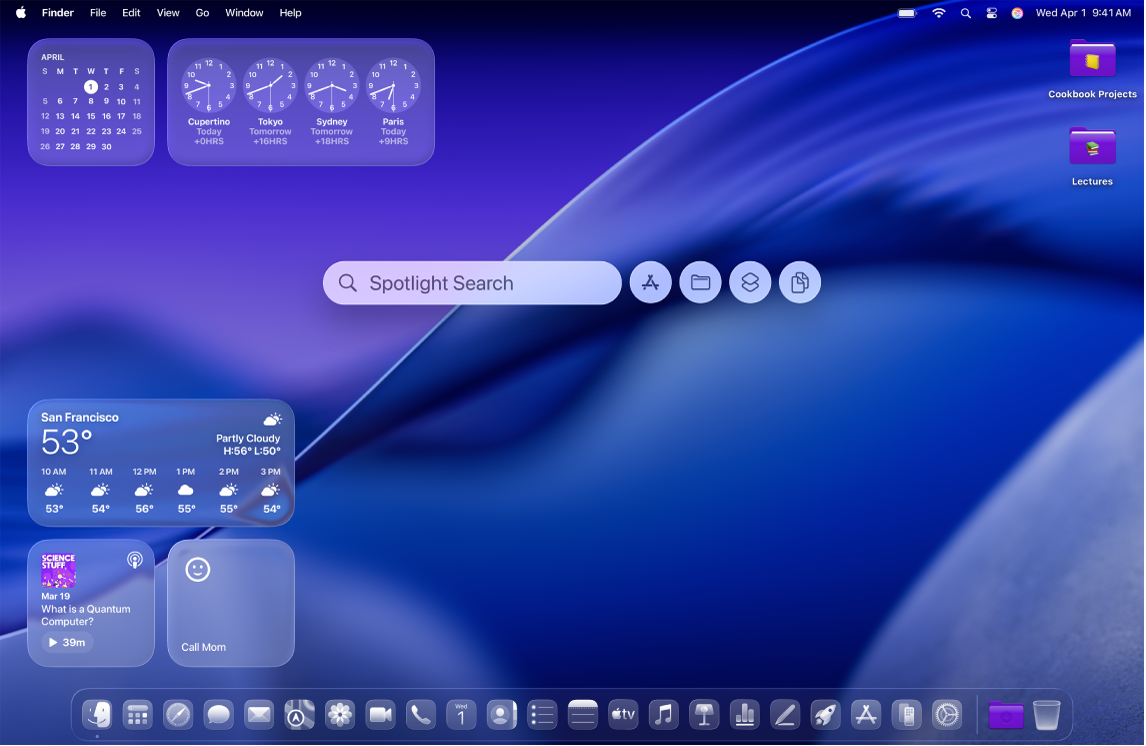
Pritaikykite „macOS“ išvaizdą
Galite pakeisti „macOS“ išvaizdą. Pavyzdžiui, perjunkite į tamsųjį režimą, pakeiskite piktogramų ir valdiklių stilių, pritaikykite numatytąją aplankų spalvą ir kt.
 Naudokite šviesią arba tamsią išvaizdą Eikite į sritį System Settings (sistemos nustatymai), spustelėkite „Appearance“ (išvaizda) |  Keiskite spalvų temą Pasirinkite spalvą, kurią norite naudoti mygtukams, iškylantiesiems meniu ir kitiems naudotojo sąsajos valdikliams. Eikite į sritį „System Settings“ (sistemos nustatymai), spustelėkite „Appearance“ (išvaizda) |
 Keiskite piktogramų ir valdiklių išvaizdą Eikite į sritį „System Settings“ (sistemos nustatymai), spustelėkite „Appearance“ (išvaizda) |  Pritaikykite numatytąją aplankų spalvą Eikite į sritį „System Settings“ (sistemos nustatymai), spustelėkite „Appearance“ (išvaizda) |
 ,
, Pritaikykite darbalaukį
Pakeiskite darbalaukio foną, pritaikykite ekrano užsklandą arba pridėkite aplankų, kad darbalaukis atrodytų taip, kaip norite. Taip pat galite įtraukti valdiklių, kurie padeda iš greitai pamatyti informaciją, pvz., kalendorių ar priminimus.
 Fono keitimas Eikite į sritį System Settings (sistemos nustatymai), spustelėkite „Wallpaper“ (fonas) |  Pritaikykite ekrano užsklandą Eikite į sritį „System Settings“ (sistemos nustatymai), spustelėkite „Wallpaper“ (darbalaukio fonas) |
 Įtraukite arba redaguokite valdiklius Norėdami įtraukti valdiklį, paspauskite „Control“ ir spustelėkite darbalaukį, tada pasirinkite „Edit Widgets“ (redaguoti valdiklius). Naudokite šoninę juostą ir naršykite skirtingus valdiklius. Naujus valdiklius vilkite į bet kurią darbalaukio arba „Pranešimų centro“ vietą. Norėdami redaguoti, paspauskite „Control“ ir spustelėkite valdiklį, tada pasirinkite iš galimų parinkčių, pvz., „Small“ (mažas), „Medium“ (vidutinis) arba „Large“ (didelis). |  Įtraukite pritaikytus aplankus Paspauskite „Control“ ir spustelėkite darbalaukį, tada pasirinkite „New Folder“ (naujas aplankas). Tada galite pritaikyti aplanką pakeisdami jo spalvą ir pridėdami piktogramą arba jausmaženklį – paspauskite „Control“ ir spustelėkite aplanką, pasirinkite „Customize Folder“ (pritaikyti aplanką) ir išbandykite įvairius variantus, kol būsite patenkinti aplanko išvaizda. |
 ,
, Pritaikykite „Dock“ ir meniu juostą
Funkciją „Dock“ galite padidinti arba sumažinti, perkelti į kairę arba dešinę ekrano pusę, paslėpti, kai jos nenaudojate, ir kt. Taip pat galite įtraukti arba pašalinti elementus iš meniu juostos ir „Control Center“ (valdymo centras).
 Keiskite „Dock“ išvaizdą Eikite į sritį System Settings (sistemos nustatymai), spustelėkite „Desktop & Dock“ (darbalaukis ir „Dock“) |  Įtraukite arba pašalinkite elementus „Dock“ juostoje Norėdami į „Dock“ įtraukti elementą, atidarykite „Finder“ langą, tada nuvilkite norimą elementą į „Dock“. Pašalinkite elementą nuvilkdami jį į šiukšliadėžės piktogramą „Dock“ juostoje, kol pamatysite parinktį „Remove from Dock“ (pašalinti iš „Dock“). |
 Įtraukite dažnai naudojamus elementus į meniu juostą Įtraukite būsenos meniu į meniu juostos dešinę pusę, kad galėtumėte greitai peržiūrėti ir koreguoti nustatymus, pvz., „Wi-Fi“ arba režimą „Do Not Disturb“ (netrukdyti). Eikite į sritį „System Settings“ (sistemos nustatymai), spustelėkite „Menu Bar“ (meniu juosta) |  Pritaikykite „Control Center“ (valdymo centras) Spustelėkite |
 ,
,  ,
, 
 ir įtraukite jį į „Control Center“ (valdymo centras).
Keiskite teksto ir žymeklio dydį
Pakeiskite teksto dydį keliose programose ir darbalaukyje bei padidinkite žymeklį, kad jį būtų lengviau matyti.
 Padidinkite tekstą Eikite į sritį System Settings (sistemos nustatymai), spustelėkite „Accessibility“ (prieinamumas) |  Padidinkite žymeklį Eikite į sritį „System Settings“ (sistemos nustatymai), spustelėkite „Accessibility“ (prieinamumas) |
 Padidinkite šoninių juostų tekstą ir piktogramas Eikite į sritį „System Settings“ (sistemos nustatymai), spustelėkite „Appearance“ (išvaizda) |
 ,
, Norite sužinoti daugiau?
Norėdami pritaikyti meniu juostą, „Dock“ ir „Control Center“ (valdymo centras), žr. Pritaikykite meniu juostą, Naudokite „Dock“ ir Naudokite „Control Center“.
Informacijos apie skirtingas prieinamumo funkcijas, įskaitant regos, klausos, judėjimo, kalbos ir kognityvines funkcijas, rasite temoje Naudokite prieinamumo funkcijas.
Norėdami sužinoti, kaip naudoti sparčiuosius klavišus ir jutiklinio pulto gestus, žr. Klaviatūros spartieji klavišai ir Dažnai naudojami jutiklinio pulto gestai.
Daugelyje programų langų yra įrankių juosta su mygtukais, kurie suteikia prieigą prie dažnai naudojamų funkcijų, įrankių ar veiksmų. Norėdami sužinoti, kaip pritaikyti įrankių juostas, žr. Pritaikykite „Mac“ įrankių juostas.
Norėdami sužinoti, kaip pakeisti gaunamus pranešimus, žr. Keiskite pranešimų nustatymus „Mac“ kompiuteryje. Taip pat galite nustatyti „Focus“ režimą, kad būtų pristabdyti ir nutildyti visi arba tam tikri pranešimai ir galėtumėte sumažinti blaškymąsi bei susikoncentruoti į darbą.