Esate naujas „Mac“ naudotojas?
Jei tai pirmasis jūsų „Mac“ kompiuteris, čia rasite naudingos informacijos, kuri padės susipažinti su operacine sistema „macOS“ ir pradėti ja naudotis.
„Mac“ ekrano viršuje pateikta meniu juosta, kurioje yra meniu, būsenos piktogramos ir valdikliai, kad galėtumėte greitai atlikti užduotis. Dock juosta yra ekrano apačioje ir joje yra dažniausiai naudojamos programos. Darbalaukis yra sritis tarp meniu juostos ir „Dock“ – būtent čia atliksite didžiąją dalį savo veiksmų. Darbalaukio paveikslėlis vadinamas fonu.
Naudokite „Dock“ ir meniu juostą
Naudokite meniu juostos meniu ir piktogramas norėdami atidaryti „Apple“ meniu ar „Control Center“, ieškoti per „Spotlight“, suaktyvinti „Siri“, peržiūrėti kameros bei mikrofono būseną ir kt. Programas galite atidaryti spustelėdami „Dock“ juostoje.

 Atidarykite „Apple“ meniu Norėdami pasiekti sritį „System Settings“ (sistemos nustatymai), „Recent Items“ (naujausi elementai) ir tokias sistemos komandas kaip „Restart“ (paleisti iš naujo), „Shut Down“ (išjungti) arba „Log Out“ (atsijungti), spustelėkite „Apple“ meniu |  Greitai pasiekite nustatymus srityje „Control Center“ Spustelėkite |
 Paieška naudojant „Spotlight“ „Spotlight“ yra paprastas būdas rasti bet kokius duomenis „Mac“ kompiuteryje, įskaitant programas, failus, veiksmus ir net informaciją iš iškarpinės. Spustelėkite |  „Siri“ užklausos „Siri“ yra į „Mac“ integruotas išmanusis asistentas, padedantis atlikti užduotis. Spustelėkite |
 Peržiūrėti kameros ir mikrofono būseną Kai meniu juostoje šalia „Control Center“ (valdymo centras) įsižiebia žalia arba oranžinė lemputė, tai reiškia, kad naudojama jūsų kamera |  Atidarykite programas naudodami „Dock“ Spustelėkite programą „Dock“ juostoje, kad ją atidarytumėte, arba spustelėkite |


 (arba
(arba 


 „Dock“ juostoje, tada spustelėkite programą, kurią norite atidaryti iš pasirodžiusio programų sąrašo. Jei programa atidaryta, „Dock“ po jos piktograma bus rodomas juodas taškas.
Peržiūrėkite ir tvarkykite langus
Vienu metu galite atidaryti kelis programos langus. Norėdami pakeisti lango dydį ir uždaryti langus, naudokite mygtukus viršutiniame kairiajame lango kampe.
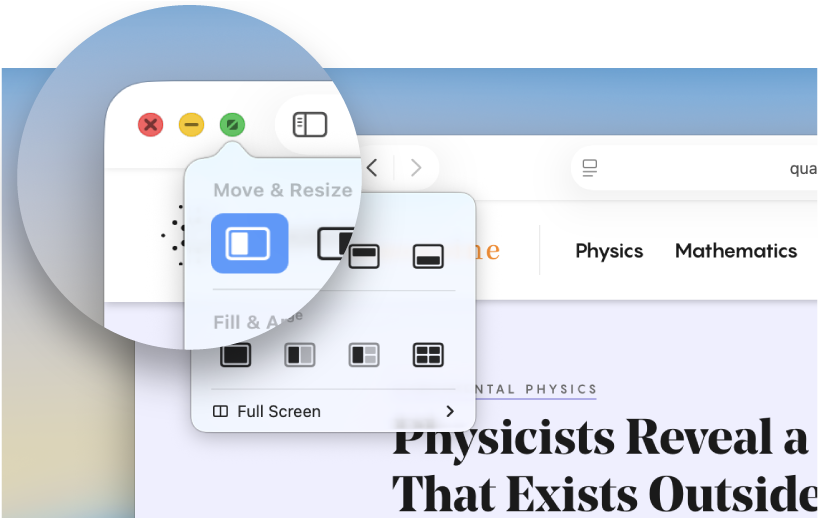
 Uždarykite langą Spustelėkite |  Minimizuokite langą Spustelėkite |
 Keiskite lango dydį Spustelėkite |  Išdėstykite langus Perkelkite žymeklį virš |
 Peržiūrėkite visus atidarytus langus Paspauskite |  Uždarykite programą Kai uždarote programos langą, pati programa toliau veikia fone. Norėdami uždaryti visus programos langus ir sustabdyti programos veikimą fone, paspauskite „Control“ ir spustelėkite programos piktogramą „Dock“ juostoje, tada pasirinkite „Quit“ (išjungti). |


Raskite ir tvarkykite failus
Naudodami „Finder“ galite rasti ir tvarkyti beveik viską „Mac“ kompiuteryje, įskaitant dokumentus, vaizdus, filmus ir visus kitus turimus failus.
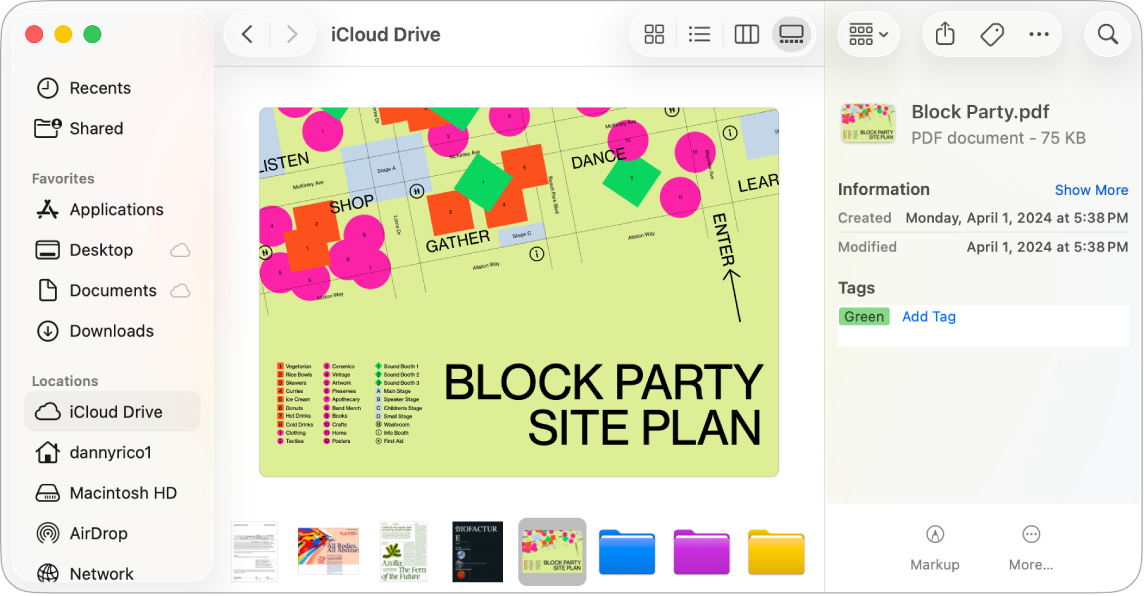
 Atidarykite „Finder“ Spustelėkite |  Keiskite elementų rodinį Spustelėkite vieną iš rodinio mygtukų „Finder“ lango viršuje, norėdami elementus peržiūrėti kaip piktogramas |
 Sparčioj elemento peržiūra Pasirinkite failą programoje „Finder“, tada paspauskite tarpo klavišą, norėdami peržiūrėti elementą neatidarę failo. |  Greitai pasukite, pažymėkite ir apkarpykite failą Stulpelio |


 ,
, Norite sužinoti daugiau?
Norėdami sužinoti daugiau apie klaviatūrą ir jutiklinį pultą, įskaitant informaciją apie funkcinius klavišus ir „Command“, populiarius sparčiuosius klavišus ir įprastus gestus, žr. „Magic Keyboard“ klaviatūra, skirta „MacBook Pro“ ir „MacBook Pro“ jutiklinis pultas.
Norėdami sužinoti daugiau apie programų langų perkėlimą ir išdėstymą darbalaukyje, žr. Perkelkite ir išdėstykite langus „Mac“ kompiuteryje, Naudokite programas padalytame rodinyje ir Išdėstykite langus greta.
Įvairius visų atidarytų langų tvarkymo būdus rasite temose Peržiūrėkite atidarytus langus ir erdves naudodami „Mission Control“, Dirbkite keliose erdvėse ir Tvarkykite „Mac“ darbalaukį naudodami „Stage Manager“.
Norėdami sužinoti daugiau apie „Control Center“ (valdymo centras) ir pranešimų centrą, žr. Naudokite „Mac“ sritį „Control Center“ ir Naudokite „Mac“ pranešimų centrą.
Jei pereinate nuo „Windows“ kompiuterio prie „Mac“, žr. Perėjote nuo „Windows“ kompiuterio prie „Mac“?
Jei turite „iPhone“, peržiūrėkite temą Naudokite „Continuity“ ir dirbkite su keliais „Apple“ įrenginiais, norėdami sužinoti, kaip naudoti „iPhone“ kartu su nauju „Mac“.