„Mac“ ištekliai, aptarnavimas ir pagalba
Turite daug išteklių, kurie padės naudotis „MacBook Air“, įskaitant „Mac“ programą „Tips“, diagnostikos įrankius ir ataskaitas bei „Apple“ pagalbą.
Bendri klausimai apie „MacBook Air“
Kaip žinoti savo „MacBook Air“ modelio numerį? Norėdami peržiūrėti modelio informaciją, pasirinkite meniu „Apple“ 
Kur nurodytas serijos numeris? Pasirinkite „Apple“ meniu
Kaip rasti mano „Mac“ technines specifikacijas? Pasirinkite „Apple“ meniu
Kur pateikta „MacBook Air“ saugos informacija? Žr. temą Svarbi saugos informacija apie jūsų „Mac“.
Raskite daugiau mokomosios medžiagos
Yra daug daugiau informacijos apie tai, kaip naudoti „MacBook Air“. Jei norite daugiau sužinoti apie „Mac“ arba „Apple“ programas „Mac“ kompiuteryje, peržiūrėkite naudotojo vadovą programoje „Tips“ arba užduokite klausimą „Siri“.

 Programa „Tips“ „Mac“ kompiuteryje atidarykite programą „Tips“ |  Siri Įjungę „Apple Intelligence“ ir „Siri“, galite užduoti „Siri“ klausimų apie „Mac“ ir kitus „Apple“ produktus. Spustelėkite Žr. „Mac“ kompiuteryje naudokite „Apple Intelligence“ su „Siri“. |
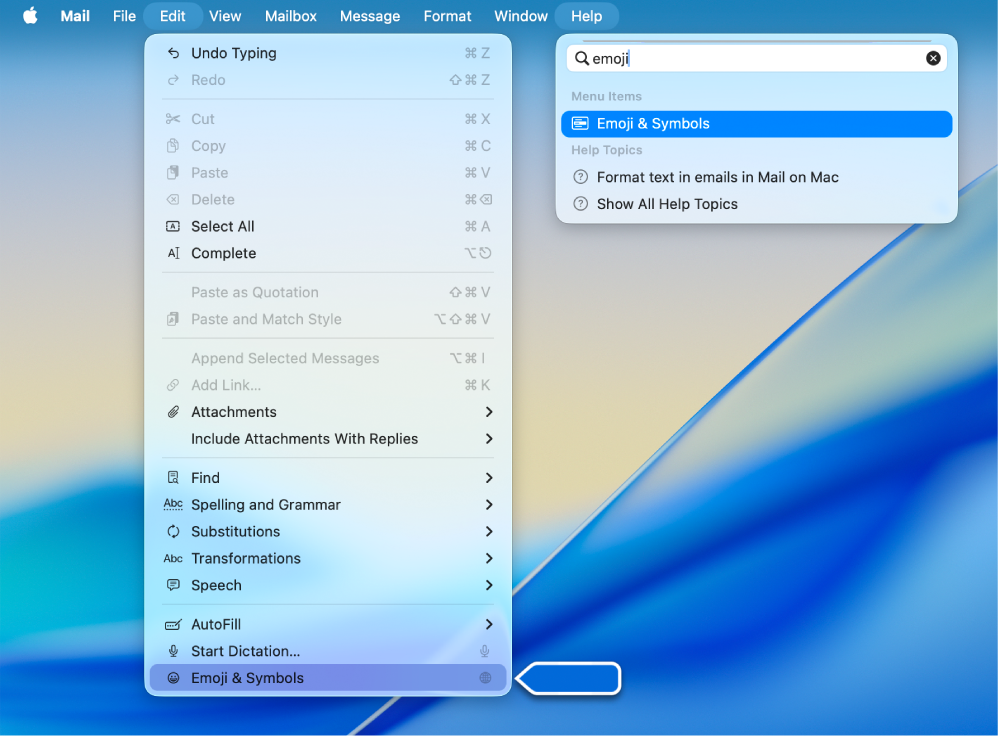
 „Mac“ naudotojo vadovas „Mac“ naudotojo vadove pateikta daug informacijos apie tai, kaip naudoti „MacBook Air“. „Mac“ naudotojo vadovą galite peržiūrėti internete arba programoje „Tips“. |  Pagalbos meniu Jei naudojant programą prireikia pagalbos, meniu juostoje spustelėkite meniu „Help“ (pagalba), tada pasirinkite „[App] Help“ (programos pagalba), kad atidarytumėte naudotojo vadovą. Taip pat galite įvesti tekstą paieškos lauke ir pasirinkti pasiūlymą. |
 ,
,  meniu juostoje ir paklauskite ko nors panašaus į
 Patarimas: Jei negalite prisiminti, kur programoje rasti meniu elementą, spustelėkite meniu „Help“ (pagalba) ir ieškokite jo. Užveskite žymeklį virš rezultato ir pamatysite meniu elementą nurodančią rodyklę.
Šalinkite triktis naudodami sistemos ataskaitą ir „Apple“ diagnostiką
Daugiau informacijos apie „MacBook Air“ galite rasti peržiūrėdami sistemos ataskaitą ir paleisdami „Apple“ diagnostiką.
 „System Report“ Sistemos ataskaita nurodo informaciją apie „Mac“ aparatinę įrangą, atmintį, saugyklą, tinklą, programinę įrangą ir kt. Pasirinkite „Apple“ meniu |  „Apple“ diagnostika „Apple“ diagnostika padeda identifikuoti galimą aparatinės įrangos problemos šaltinį ir nurodo veiksmus, kaip jį pašalinti. Be to, „Apple“ diagnostika padeda susisiekti su „AppleCare“ pagalbos komanda, jei reikia papildomos pagalbos. Žr. „Apple“ pagalbos straipsnį Testuokite „Mac“ atlikdami „Apple“ diagnostiką. |
Gaukite daugiau pagalbos iš „Apple“ internetu, telefonu ir asmeniškai
Jei reikia papildomos pagalbos dėl „Mac“, „Apple“ pagalbos ištekliai gali naudingi – tiek internete, tiek programoje „Apple Support“. Norėdami pasikalbėti su „Apple“ atstovu, galite susisiekti su „AppleCare“ telefonu arba užsisakyti „Genius Bar“ susitikimą vietinėje „Apple Store“ parduotuvėje.
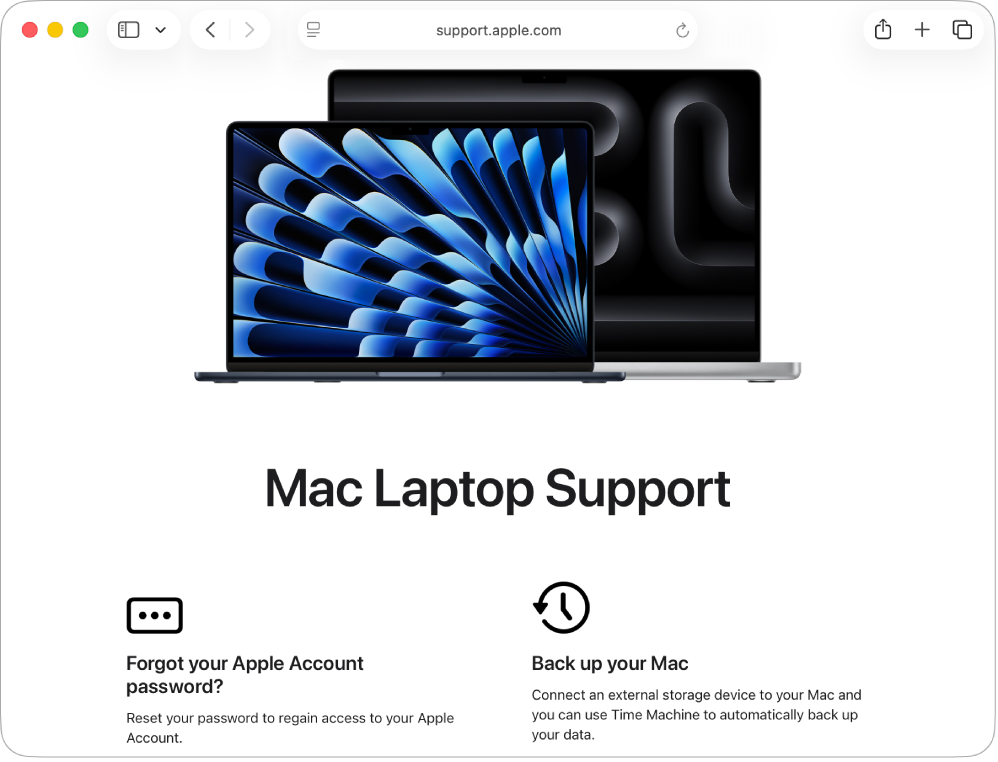
 „Apple“ pagalba internetu Galite gauti atsakymų į dažnai užduodamus klausimus (pavyzdžiui, kaip iš naujo nustatyti „Apple“ paskyros slaptažodį), peržiūrėti internetinius išteklius, susisiekti su kitais „Apple“ naudotojais ir pasinaudoti profesionaliomis „Apple“ paslaugomis bei pagalba. |  Programa „Apple Support“ Jei turite „iPhone“, galite atsisiųsti programą „Apple Support“ ir gauti asmeninę prieigą prie visų „Apple“ produktų ir paslaugų sprendimų. Atsisiųskite programą „Apple Support“ arba ieškokite jos „iPhone“ programoje „App Store“. |
 Susisiekite su „AppleCare“ Jei reikia papildomos pagalbos, kreipkitės į „Apple“ pagalbos komandą telefonu. Prieš skambindami žinokite pirkimo datą ir savo „MacBook Air“ serijos numerį. Žr. „Apple“ pagalbos straipsnį Susisiekite su „Apple“ dėl pagalbos, kuriame rasite pagalbos skyriaus telefono numerių sąrašą. Pastaba: Telefono numeriai gali keistis, taip pat gali būti taikomi vietos ir nacionaliniai telefono ryšio mokesčiai. 90 dienų nemokamos pagalbos telefonu laikotarpis prasideda nuo pirkimo dienos. |  Genius Bar Jei reikia asmeninės pagalbos, norite taisyti įrenginį naudodami originalias „Apple“ dalis ir kt., galite rezervuoti vietą „Genius Bar“ artimiausioje „Apple“ parduotuvėje. Prieš atvykdami į susitikimą įsitikinkite, kad žinote savo „Apple“ paskyros prisijungimo informaciją, atsineškite maitinimo laidą ir kitus reikiamus priedus, sukurkite duomenų atsarginę kopiją ir pasirūpinkite, kad „MacBook Air“ kompiuteryje būtų įdiegta naujausia „macOS“ versija. Daugiau informacijos rasite „Genius Bar“ svetainėje. |