Perkelkite duomenis į naująjį „MacBook Air“
Duomenis galite perkelti, kai konfigūruojate naująjį „MacBook Air“, arba vėliau naudodami „Migration Assistant“ (perkėlimo programa).
Perkelkite duomenis naudodami sąrankos programą
Pirmą kartą konfigūruojant „Mac“, sąrankos programa paklaus, ar norite perkelti duomenis į naują „MacBook Air“.
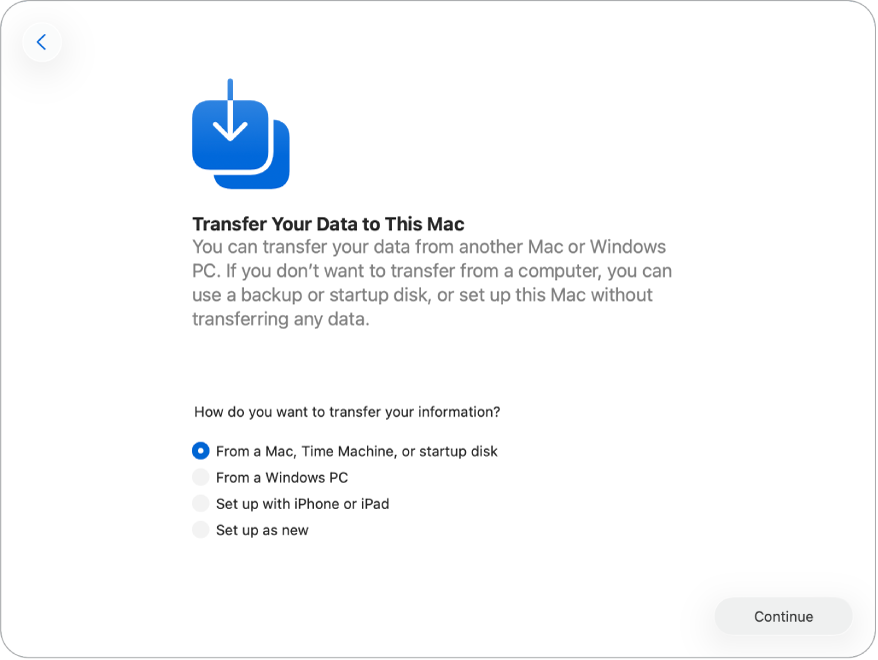
Duomenis perkelti galite vienu iš toliau nurodytų būdų.
Perkelkite duomenis iš kito „Mac“, „Time Machine“ arba paleisties disko. Pasirinkite parinktį „From another Mac“ (iš kito „Mac“), „Time Machine“ arba paleisties diską, tada vadovaukitės ekrane pateikiamomis instrukcijomis.
Perkelkite duomenis iš „Windows“ kompiuterio. Pasirinkite „Windows“ kompiuterį, tada vykdykite ekrane pateikiamas instrukcijas.
Susiekite ir sukonfigūruokite „iPhone“ ar „iPad“. Pasirinkite „Set up with iPhone or iPad“ (susieti ir sukonfigūruoti „iPhone“ ar „iPad“, tada vadovaukitės ekrane pateikiamomis instrukcijomis. Daugiau informacijos, įskaitant minimalius programinės įrangos reikalavimus, rasite „Apple“ pagalbos straipsnyje Sukonfigūruokite ir susiekite „Mac“ su „iPhone“ ar „iPad“.
Atlikę pradinę sąranką, perkelkite duomenis naudodami „Migration Assistant“ (perkėlimo programa)
Jei atlikdami pradinę sąranką pasirinksite sukonfigūruoti „Mac“ kaip naują kompiuterį, duomenys automatiškai iš kitų įrenginių neperkeliami. Duomenis galėsite perkelti vėliau naudodami „Migration Assistant“ (perkėlimo programa).
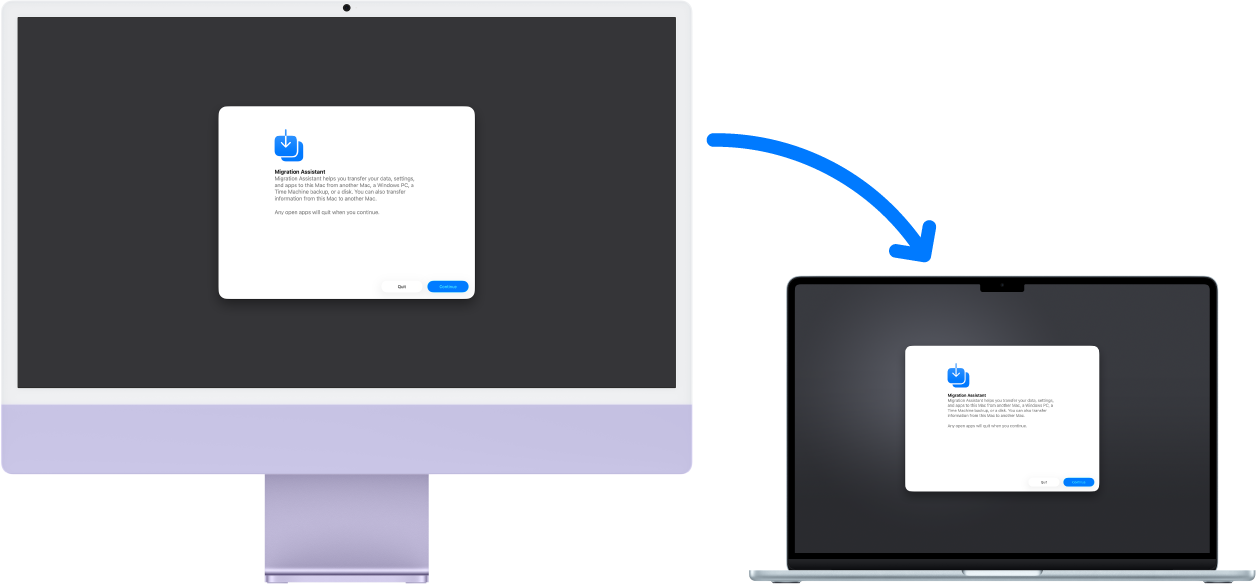
Prieš pradedant. Prieš perkeldami duomenis programoje „Migration Assistant“ (perkėlimo programa) įsitikinkite, kad tenkinamos tolesnės sąlygos.
Tiek ankstesnis kompiuteris, tiek naujas kompiuteris turi būti atnaujinti į naujausią operacinės sistemos versiją. Daugiau informacijos apie tai, kaip atnaujinti „Mac“ pagal dabartinę operacinę sistemą, žr. Atnaujinkite „Mac“. Būtinai naudokite puslapio viršuje esantį meniu, kad pasirinktumėte esamą operacinę sistemą ir gautumėte tiksliausias instrukcijas.
Abu kompiuteriai turi būti prijungti prie to paties tinklo, jei norite perkelti belaidžiu ryšiu.
Abiejuose kompiuteriuose atidaryta „Migration Assistant“ (perkėlimo programa). Norėdami atidaryti „Migration Assistant“ (perkėlimo programa), paspauskite „Command“ ir tarpo klavišus, įveskite „Migration Assistant“, tada paspauskite klavišą „Return“.
Naudodami „Migration Assistant“ (perkėlimo programa), duomenis galite perkelti vienu iš toliau nurodytų būdų.
Perkelkite duomenis iš kito „Mac“. Naujojo „Mac“ programoje „Migration Assistant“ (perkėlimo programa) pasirinkite parinktį „From a Mac“ (iš „Mac“), „Time Machine“ arba paleisties diską. Sąrankos ekrane spustelėkite „Mac“, iš kurio perkeliate duomenis, tada vadovaukitės ekrane pateikiamomis instrukcijomis. Daugiau informacijos rasite „Apple“ pagalbos straipsnyje Perkelkite duomenis į naują „Mac“ naudodami „Migration Assistant“.
Patarimas: Nors galite belaidžiu ryšiu perkelti duomenis prijungę abu kompiuterius prie to paties „Wi-Fi“ tinklo, dažnai greičiau perkelti tiesiogiai prijungus „MacBook Air“ prie ankstesnio „Mac“ naudojant „Thunderbolt“ arba „Ethernet“ kabelį.
Perkelkite duomenis iš „Windows“ kompiuterio. Naudokite „Windows Migration Assistant“ („Windowns“ perkėlimo programa) norėdami perkelti duomenis laidiniu ar belaidžiu tinklu. Naujojo „Mac“ programoje „Migration Assistant“ (perkėlimo programa) pasirinkite „From Windows PC“ (iš „Windows“ kompiuterio), tada vadovaukitės ekrane pateikiamomis instrukcijomis. Daugiau informacijos, įskaitant tinkamą „Migration Assistant“ (perkėlimo programa) versiją, skirtą jūsų „Windows“ kompiuteriui, rasite „Apple“ pagalbos straipsnyje Perkelkite duomenis iš kito kompiuterio į „Mac“ naudodami „Migration Assistant“.
Perkelkite duomenis iš „Time Machine“ atsarginės kopijos, paleisties disko ar kito saugyklos įrenginio. Galite perkelti informaciją iš „Time Machine“ atsarginės kopijos, paleisties disko ar kito saugyklos įrenginio. Jei sukūrėte atsarginę ankstesnio kompiuterio duomenų kopiją, galite atkurti failus net jei standusis diskas sugadintas.
Naujojo „Mac“ programoje „Migration Assistant“ (perkėlimo programa) pasirinkite parinktį „From a Mac“ (iš „Mac“), „Time Machine“ arba paleisties diską, tada vadovaukitės ekrane pateikiamomis instrukcijomis. Daugiau informacijos rasite temoje Perkelkite savo informaciją į „Mac“ iš kito kompiuterio ar įrenginio arba „Apple“ pagalbos straipsnyje Atkurkite „Mac“ duomenis iš atsarginės kopijos.