MacBook Neo 배터리 충전하기
배터리는 MacBook Neo가 전원에 연결될 때마다 충전됩니다.
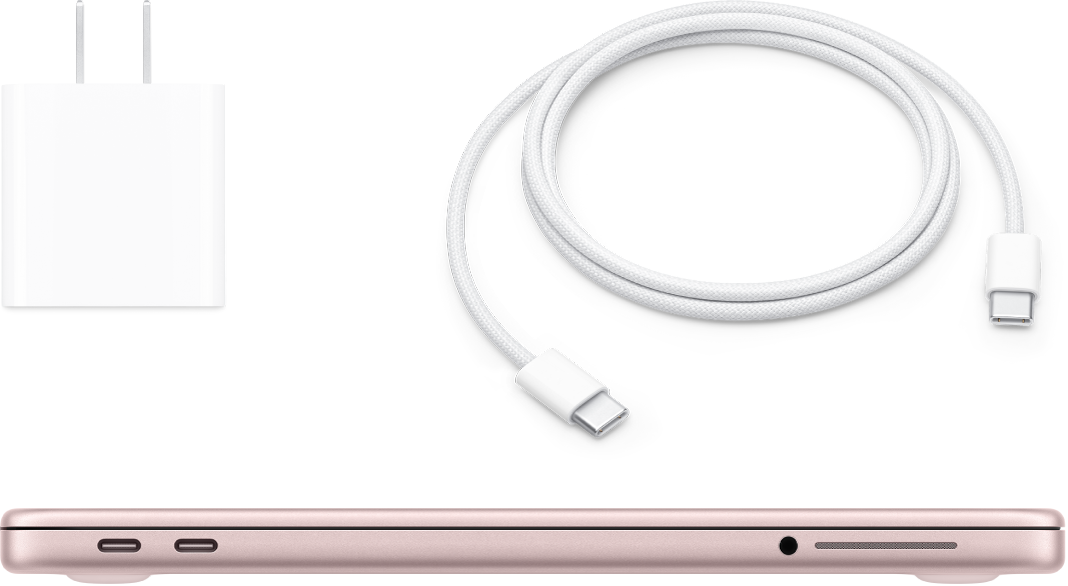
전원 어댑터 및 케이블 연결하기
MacBook Neo의 배터리를 충전하려면 포함된 USB-C 충전 케이블을 USB-C 포트 중 하나에 연결하십시오. 케이블을 20W 전원 어댑터 또는 다른 호환되는 전원 어댑터에 연결한 다음, 전원 어댑터를 AC 전원 콘센트에 연결하십시오.
MacBook Neo용 전원 어댑터 및 케이블에서 더 자세한 내용을 확인하십시오.
배터리 상태 및 사용량 확인하기
 메뉴 막대에 배터리 아이콘 추가하기 충전 중인지 또는 현재 배터리 잔량은 얼마인지와 같은 배터리 정보를 빠르게 확인할 수 있습니다. 시스템 설정으로 이동하고 사이드바에서 메뉴 막대(아래로 스크롤해야 할 수 있음)를 클릭한 다음 배터리를 선택하십시오. |  배터리 사용량 보기 배터리 설정으로 이동하여 지난 24시간 또는 지난 10일 동안의 배터리 사용 기록을 볼 수 있습니다. 배터리 설정을 열려면 시스템 설정으로 이동한 다음 사이드바에서 배터리를 클릭하십시오(아래로 스크롤해야 할 수 있음). |
충전 최적화, 에너지 사용량 감소, 에너지 절약
‘배터리 충전 최적화’를 사용하면 MacBook Neo가 사용자의 일상적인 충전 패턴을 학습하여 배터리 마모를 줄이고 배터리 수명을 향상시킵니다. 저전력 모드를 사용하거나 디스플레이 밝기를 줄이는 등 몇 가지 다른 방법으로 배터리 전력을 절약할 수도 있습니다.
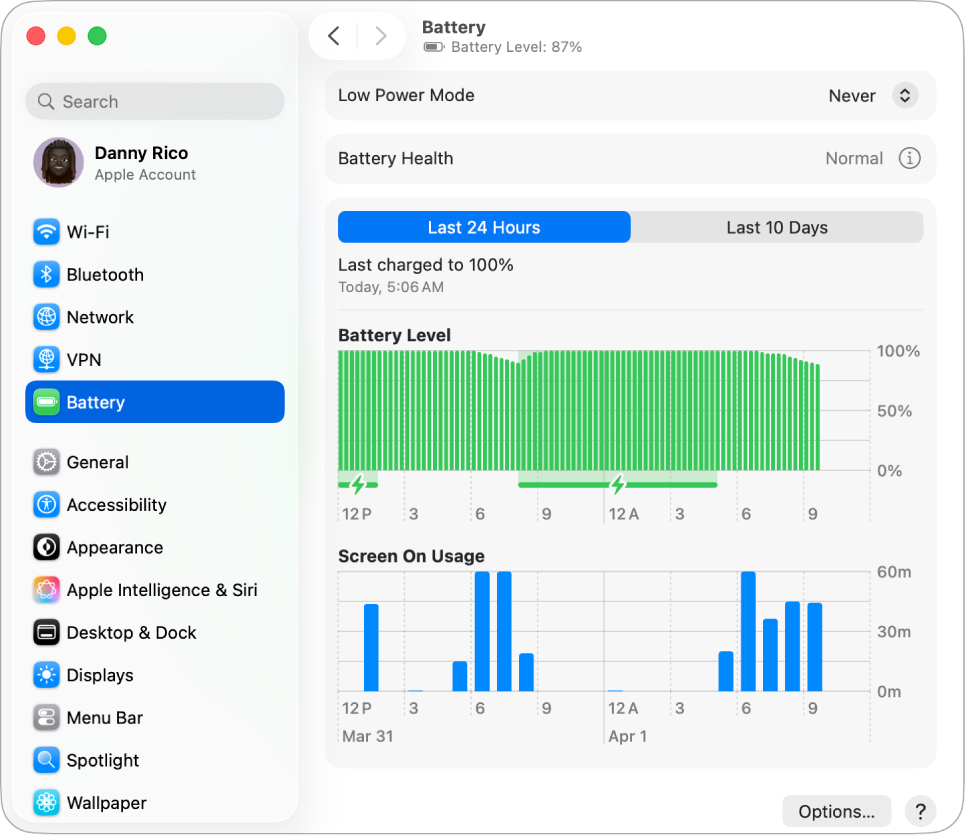
 배터리 충전 최적화 오랜 시간 동안 연결되어 있을 것으로 예상되는 경우, 배터리가 80% 이상 충전되면 충전을 지연시키고 연결을 해제하기 전에 배터리를 충전하는 것을 목표로 합니다. 배터리 설정에서 배터리 성능 상태 옆에 있는 |  저전력 모드 사용하기 이 옵션은 여행을 하거나 오랜 시간 동안 전원을 사용할 수 없는 경우 유용합니다. 배터리 설정의 저전력 모드 팝업 메뉴에서 옵션을 선택하십시오. |
 고급 설정 사용자화하기 MacBook Neo가 배터리를 사용할 때 화면 밝기를 낮추고, 자동 잠자기 모드를 방지하고, 네트워크 연결 시 깨우기 설정을 켤 수 있습니다. 배터리 설정에서 옵션을 클릭한 다음, 켜려는 옵션을 선택하십시오. |  에너지를 덜 사용하는 다른 방법 디스플레이 밝기를 줄이고, 앱을 종료하고, 사용하지 않는 주변 기기를 연결 해제하는 등의 간단한 작업을 수행하여 배터리 전력을 절약할 수 있습니다. |

MacBook Neo용 전원 어댑터 및 케이블
MacBook Pro를 충전하려면 두 개의 액세서리인 케이블과 전원 어댑터가 필요합니다.
액세서리 | 설명 | ||||||||||
|---|---|---|---|---|---|---|---|---|---|---|---|
 | 20W USB-C 전원 어댑터 | ||||||||||
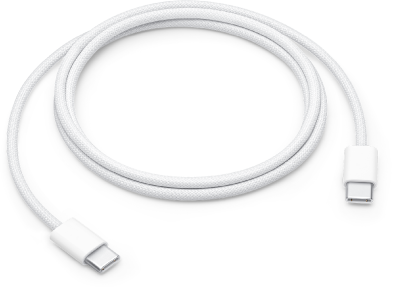 | USB-C 충전 케이블 USB-C 충전 케이블의 한쪽 끝을 MacBook Neo에 있는 USB-C 포트 중 하나에 연결하고 다른 쪽 끝을 전원 어댑터에 연결하십시오. | ||||||||||
더 알아보기
Mac의 배터리를 모니터링하거나 배터리 상태를 확인하는 방법에 대한 정보를 보려면, Mac 랩탑의 배터리 모니터링하기 및 Mac 랩탑 배터리 상태 확인하기의 내용을 참조하십시오.
배터리 성능 상태가 ‘서비스가 권장됨’인 경우, Apple 지원 문서 Mac에서 서비스가 권장됨이 표시되는 경우의 내용을 참조하십시오.
전원 어댑터의 충전 문제에 대한 정보를 보려면, Apple 지원 문서의 USB-C 전원 어댑터로 Mac 노트북이 충전되지 않는 경우 및 Mac의 배터리 상태 메뉴에 ‘충전 중이 아님’이 표시되는 경우의 내용을 참조하십시오.
MacBook Neo의 충전식 내장 배터리, 배터리 절약 및 성능 팁에 대한 추가 정보를 보려면 Apple 리튬 이온 배터리 사이트의 내용을 참조하십시오.