새로운 MacBook Neo로 데이터 마이그레이션하기
마이그레이션 지원을 사용하여 새로운 MacBook Neo 또는 이후 모델을 설정할 때 데이터를 전송할 수 있습니다.
설정 지원 중 데이터 전송하기
Mac을 처음 설정할 때 설정 지원에서 데이터를 새로운 MacBook Neo로 전송할지 묻습니다.
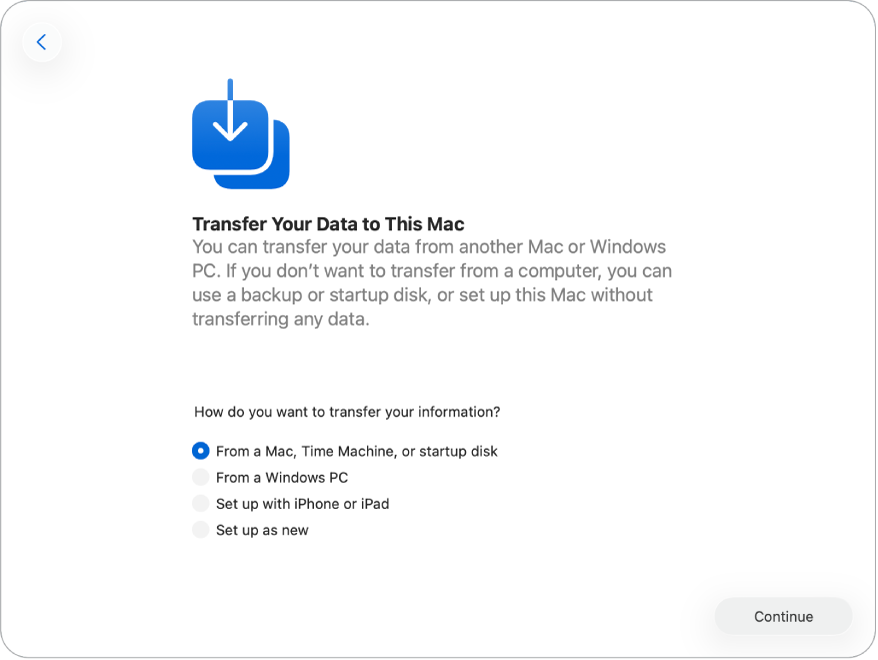
데이터는 다음 방법 중 하나로 전송할 수 있습니다.
다른 Mac, Time Machine 또는 시동 디스크로부터 마이그레이션하기. 다른 Mac, Time Machine 또는 시동 디스크로부터를 선택한 다음, 화면상의 지침을 따르십시오.
Windows PC에서 마이그레이션하기. Windows PC에서 선택하고 화면상의 지침을 따르십시오.
iPhone 또는 iPad로 설정하기. ‘iPhone 또는 iPad로 설정’을 선택한 다음, 화면 지침을 따르십시오. 최소 소프트웨어 요구 사항을 포함한 자세한 정보는 Apple 지원 문서 iPhone 또는 iPad를 통해 Mac 설정하기의 내용을 참조하십시오.
마이그레이션 지원을 사용하여 최초 설정 후 데이터 전송하기
최초 설정 중에 Mac을 새로 설정하도록 선택한 경우 다른 기기에서 자동으로 데이터를 전송하지 않습니다. 나중에 마이그레이션 지원을 사용하여 데이터를 전송할 수 있습니다.
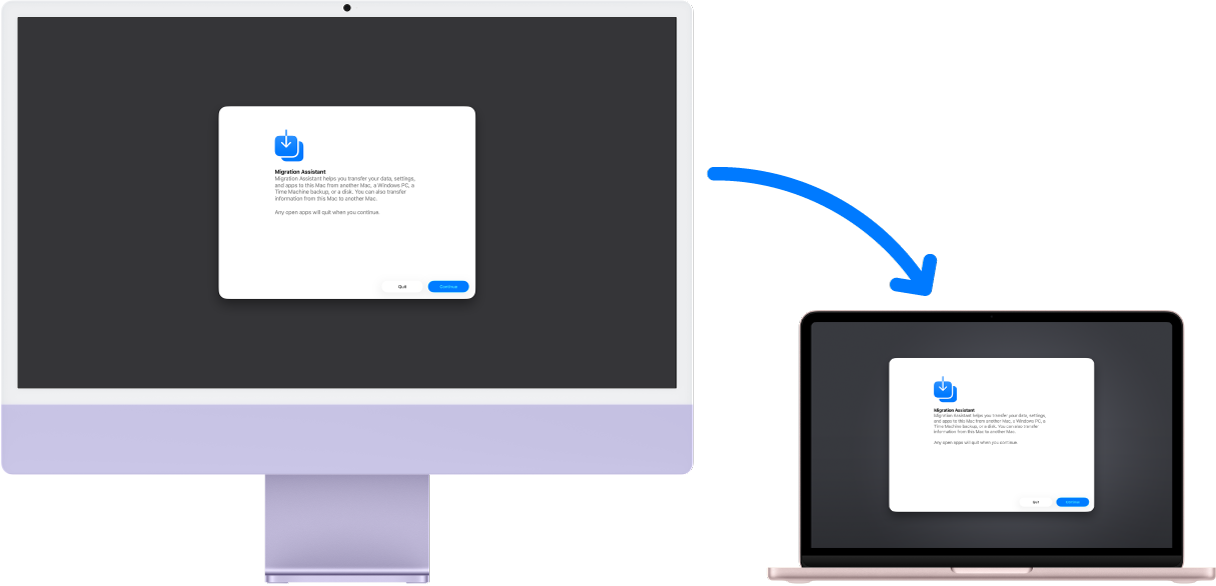
시작하기 전에. 마이그레이션 지원을 사용하여 데이터를 전송하기 전에 다음을 확인하십시오.
이전 컴퓨터와 새로운 컴퓨터를 모두 최신 운영 체제로 업그레이드하십시오. 현재 운영 체제를 기반으로 한 Mac을 업데이트하는 방법에 대한 자세한 정보를 보려면 Mac을 최신으로 유지하기의 내용을 참조하십시오. 페이지 상단의 메뉴를 사용하여 현재 운영 체제를 선택하고 가장 정확한 지침을 받으십시오.
무선으로 전송하려면 두 컴퓨터가 모두 동일한 네트워크에 연결되어 있어야 합니다.
두 대의 컴퓨터 모두 마이그레이션 지원이 열려 있습니다. 마이그레이션 지원을 열려면 Command-스페이스 바를 누르고 마이그레이션 지원을 입력한 다음, 리턴 키를 누르십시오.
마이그레이션 지원에서 다음 방법 중 하나로 데이터를 전송할 수 있습니다.
다른 Mac에서 마이그레이션하기. 새로운 Mac의 마이그레이션 지원에서 다른 Mac, Time Machine 또는 시동 디스크로부터 전송하는 옵션을 선택하십시오. 설정 화면에서 데이터를 전송 중인 Mac을 클릭한 다음, 화면상의 지침을 따르십시오. 자세한 정보는 Apple 지원 문서 마이그레이션 지원을 사용하여 새로운 Mac으로 전송하기의 내용을 참조하십시오.
팁: 두 컴퓨터를 동일한 Wi-Fi 네트워크에 연결하여 데이터를 무선으로 전송할 수 있지만, 케이블을 사용하여 MacBook Neo를 이전 Mac에 직접 연결하는 것이 더 빠를 수 있습니다. 케이블을 사용하여 데이터를 전송할 때는 MacBook Neo의 USB 3 포트(왼쪽 포트)에 연결하십시오.
Windows PC에서 마이그레이션하기. Windows 마이그레이션 지원을 사용하여 유선 또는 무선 네트워크로 데이터를 전송하십시오. 전송 중인 Mac에서 마이그레이션 지원을 열고, ‘Mac으로부터’를 선택하여 정보를 전송하십시오. 새로운 Mac의 마이그레이션 지원에서 ‘Windows PC로부터’를 선택한 다음, 화면의 지침을 따르십시오. Windows PC용 마이그레이션 지원의 올바른 버전을 포함한 자세한 정보는 Apple 지원 문서 마이그레이션 지원을 사용하여 PC에서 Mac으로 전송하기의 내용을 참조하십시오.
Time Machine 백업, 시동 디스크 또는 다른 저장 장치로부터 마이그레이션하기. Time Machine 백업, 시동 디스크 또는 다른 저장 장치에서 정보를 전송할 수 있습니다. 이전 컴퓨터를 백업한 경우 하드 디스크가 손상된 경우에도 파일을 복구할 수 있습니다.
새로운 Mac의 마이그레이션 지원에서 ‘Mac, Time Machine 또는 시동 디스크로부터’를 선택한 다음, 화면상의 지침을 따르십시오. 자세한 정보는 다른 컴퓨터 또는 기기에서 Mac으로 사용자 정보 전송하기 또는 Apple 지원 문서 백업에서 Mac 복원하기의 내용을 참조하십시오.