iPhone용 Keynote 사용 설명서

iPhone에서 Keynote 프레젠테이션 열기
iPhone, iCloud Drive, 연결된 서버, 타사 저장 공간 서비스 및 iPhone에 연결된 외장 저장 장치에 저장된 Keynote 프레젠테이션을 열 수 있습니다. Keynote에서 Microsoft PowerPoint 프레젠테이션(.pptx 또는 .ppt 확장자 파일)을 열고 편집한 다음 Keynote 또는 PowerPoint 프레젠테이션으로 저장할 수 있습니다.
참고: iCloud Drive에 저장된 프레젠테이션을 열면 기기에 자동으로 다운로드됩니다.
Keynote에서 기존 프레젠테이션 열기
iPhone용 Keynote 앱
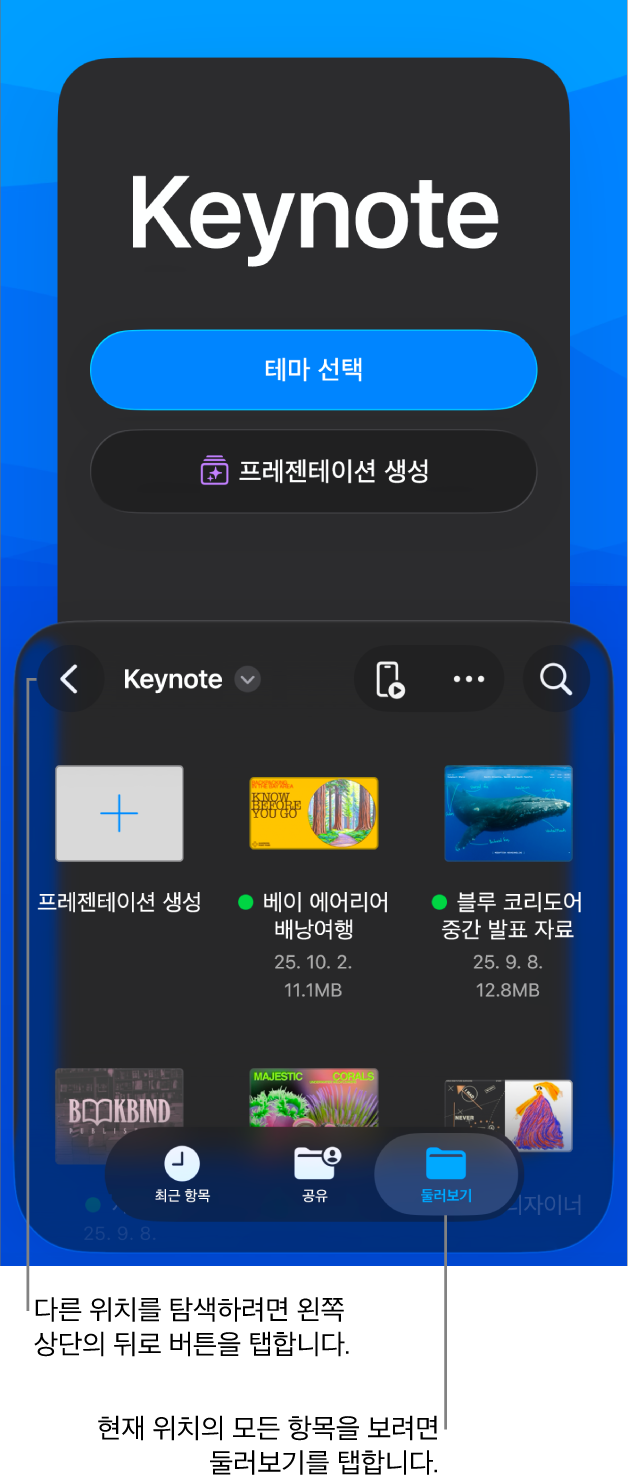
 으로 이동하십시오.
프레젠테이션이 이미 열려 있는 경우, 왼쪽 상단 모서리의
 을 탭하여 사용자의 모든 프레젠테이션을 볼 수 있습니다.
프레젠테이션을 열려면 썸네일을 탭하십시오.
열려는 프레젠테이션이 보이지 않는 경우 검색해 보거나 화면 하단에서 둘러보기, 공유됨 또는 최근 항목을 탭하십시오. 프레젠테이션 찾기의 내용을 참조하십시오.
프레젠테이션에 변경 사항을 적용하려면, 화면 상단에서 편집을 탭해야 할 수도 있습니다.
다른 사람이 보낸 프레젠테이션은 읽기 화면으로 열릴 수 있습니다. 읽기 화면에서는 프레젠테이션의 콘텐츠를 보고 기본적인 작업을 수행할 수 있지만, 변경 사항을 적용하려면 편집 화면으로 전환해야 합니다. 화면 상단에서 편집이 보이지 않는 경우, 해당 프레젠테이션은 이미 편집 화면으로 전환된 상태입니다. 의도치 않은 편집 방지하기를 참조하십시오.
사용자에게 없는 서체가 사용된 프레젠테이션을 열 때 유실된 서체에 관한 알림이 슬라이드 상단에 간략하게 나타납니다. 유실된 서체를 대치하려면 알림을 탭하고, 서체 경고 해결을 탭한 다음 해결을 탭하십시오. 알림이 더 이상 표시되지 않는 경우,  을 탭하고, 프레젠테이션 옵션, 문서 경고 보기, 서체 경고 해결을 차례로 탭한 다음, 해결을 탭하십시오.
iPhone에 새로운 서체 또는 유실된 서체를 설치하려면 App Store에서 다운로드할 수 있습니다. 지침은 iPhone 사용 설명서를 참조하십시오.
참고: 일부 테마의 경우 사용자가 선택할 때까지 또는 해당 테마를 사용하는 프레젠테이션을 열 때까지 다운로드되지 않습니다. 이러한 현상이 발생할 때 인터넷 연결이 느리거나 인터넷에 연결되지 않은 경우, 다시 온라인 상태로 돌아오거나 해당 테마의 다운로드가 완료될 때까지 프레젠테이션 내의 위치 지정자 이미지 및 슬라이드 배경이 저해상도로 표시될 수도 있습니다.