
iPhone용 Keynote 시작하기
Keynote로 재미있는 애니메이션, 흥미로운 전환 효과를 추가하고 전문가의 세련된 솜씨가 묻어나는 아름답고 매력적인 프레젠테이션을 손쉽게 생성할 수 있습니다.
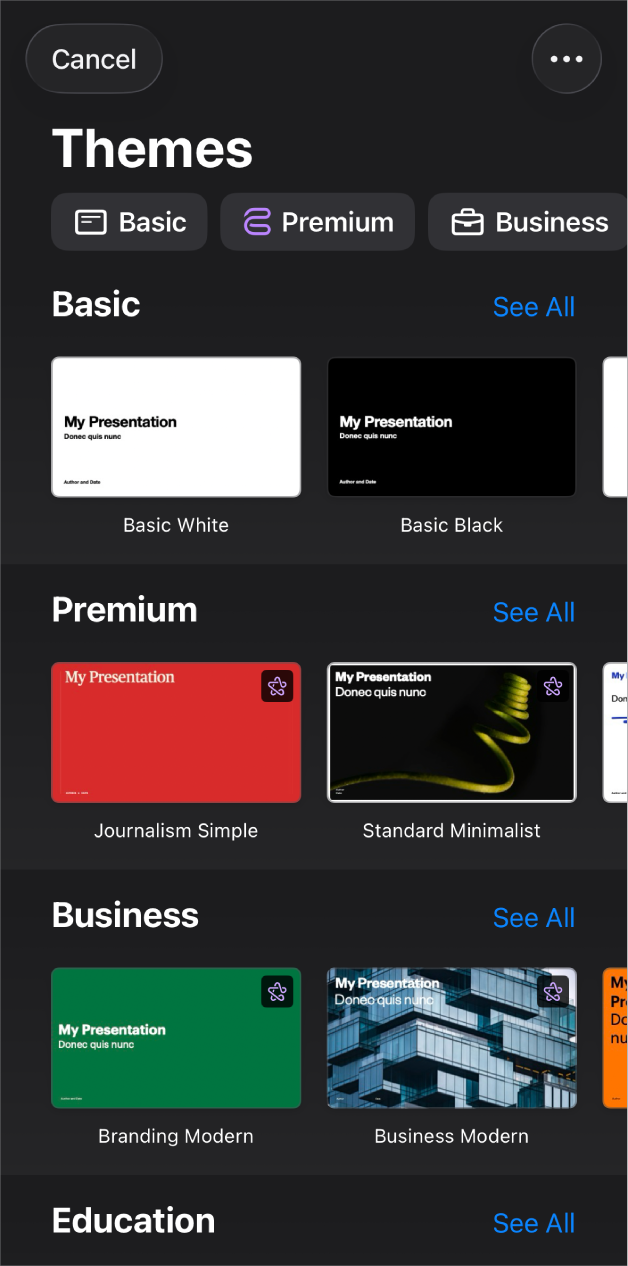
 으로 이동하고 테마를 선택하거나
  을 선택한 다음, 테마를 탭하십시오.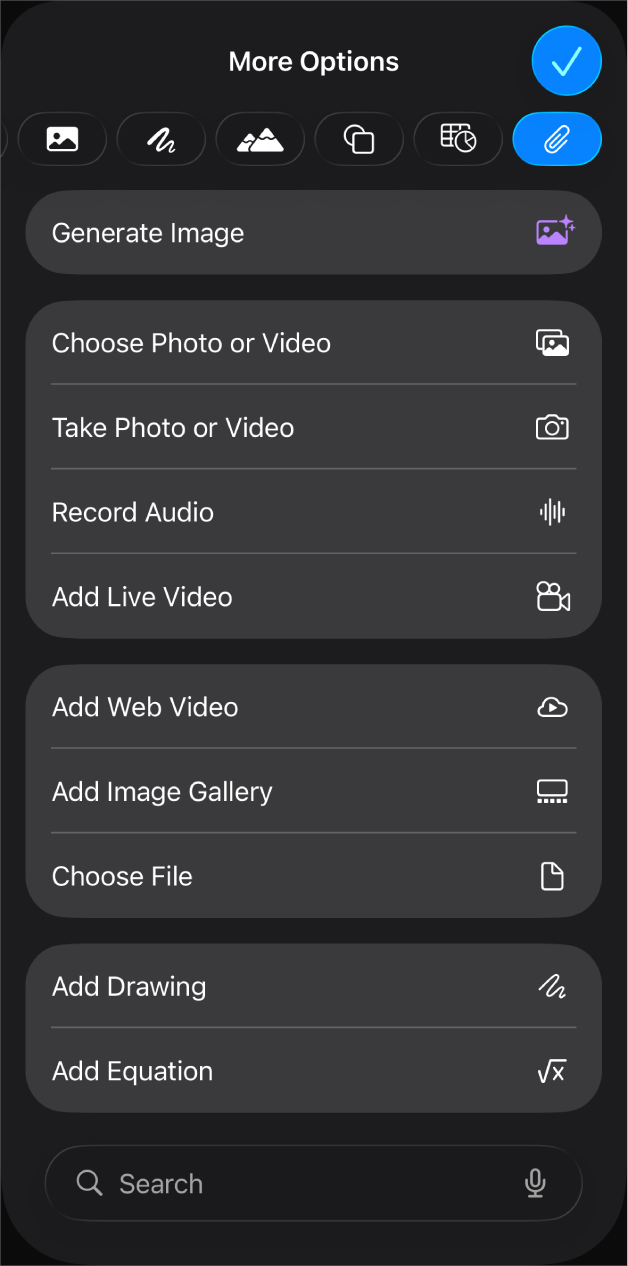
 을 탭하고, 메뉴 상단에 있는 대상체 카테고리 중 하나를 탭한 다음, 대상체를 선택하십시오.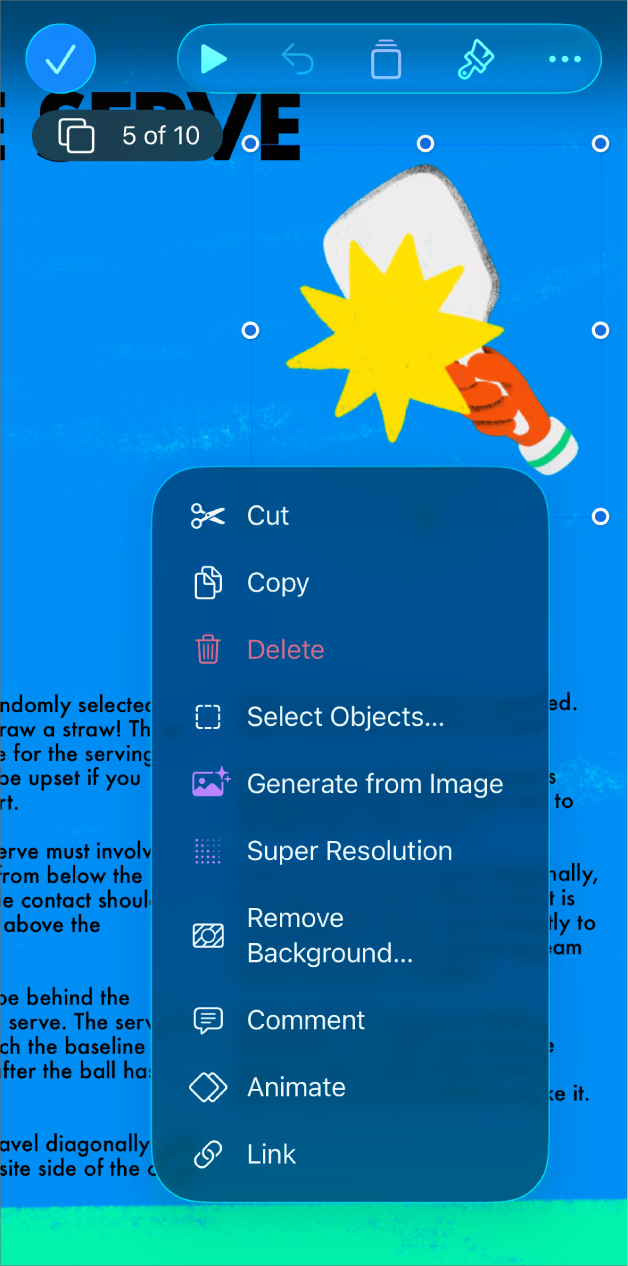
애니메이션으로 프레젠테이션에 생동감 불어넣기
애니메이션은 슬라이드의 위, 아래 또는 주변에서 대상체를 움직여 슬라이드쇼를 더욱 역동적으로 표시합니다. 움직이려는 대상체를 탭하고  을 탭하고 애니메이션을 탭한 다음, 빌드인 추가, 동작 추가 또는 빌드아웃 추가를 탭하십시오. 목록에서 애니메이션 효과를 탭한 다음, 완료를 탭하십시오.
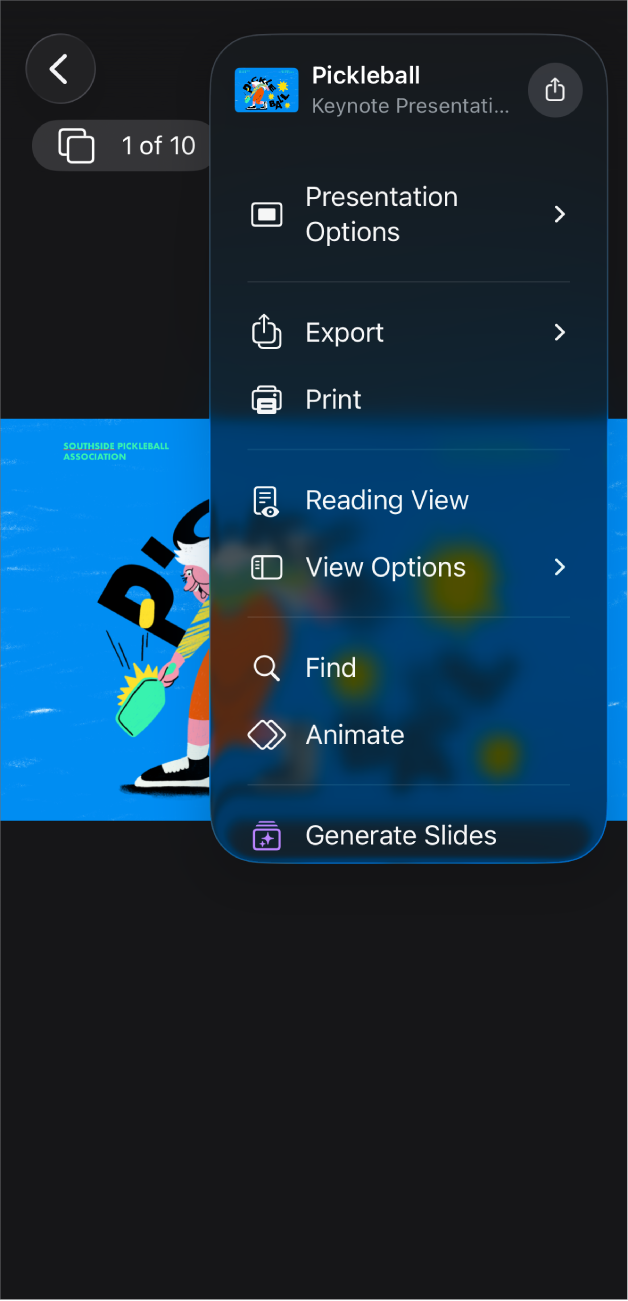
프레젠테이션 내보내기
프레젠테이션의 복사본은 Keynote 파일이나 PDF, PowerPoint, 동영상 등 다른 포맷으로 저장할 수 있습니다. 프레젠테이션을 내보내려면  을 탭하고 내보내기를 탭한 다음, 사용하려는 포맷을 선택하십시오.
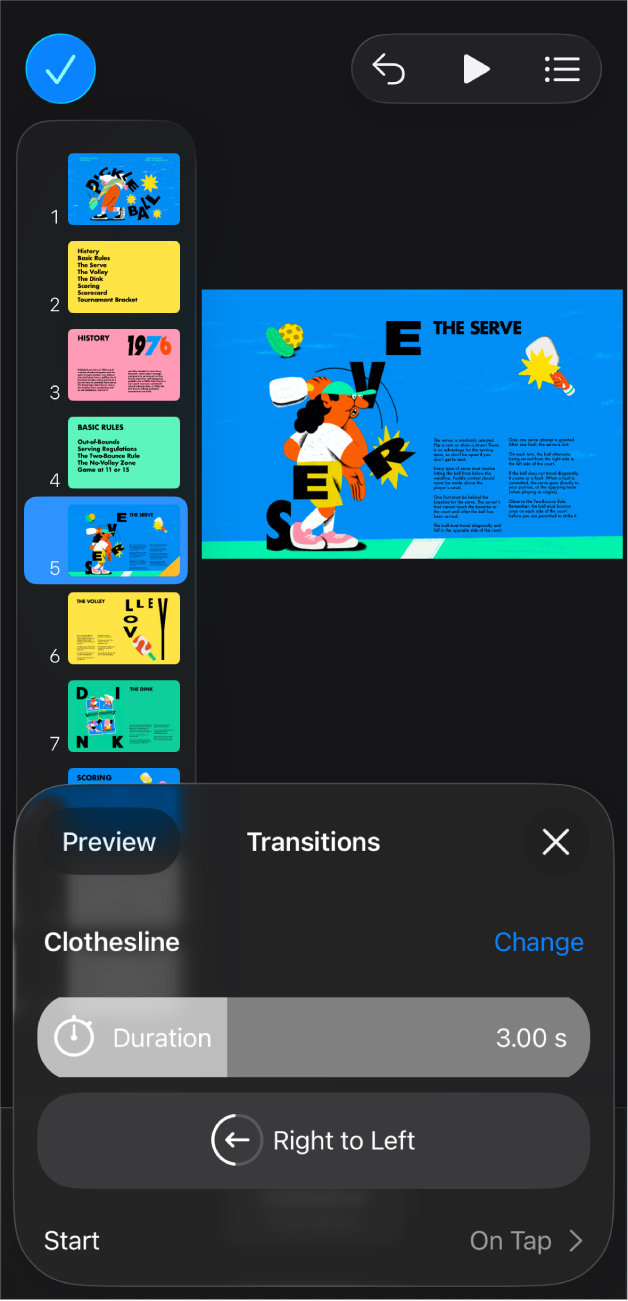
슬라이드 전환 효과 사용하기
전환 효과를 사용하면 프레젠테이션 중에 하나의 슬라이드에서 다음 슬라이드로 이동할 때 슬라이드쇼가 더욱 매끄럽게 보입니다. 전환 효과를 추가하려면 슬라이드 내비게이터에서 슬라이드를 두 번 탭하고 전환 효과(나타나지 않는 경우 을 탭해야 할 수 있음), 전환 효과 추가, 원하는 전환 효과를 차례로 탭한 다음, 완료를 탭하십시오.
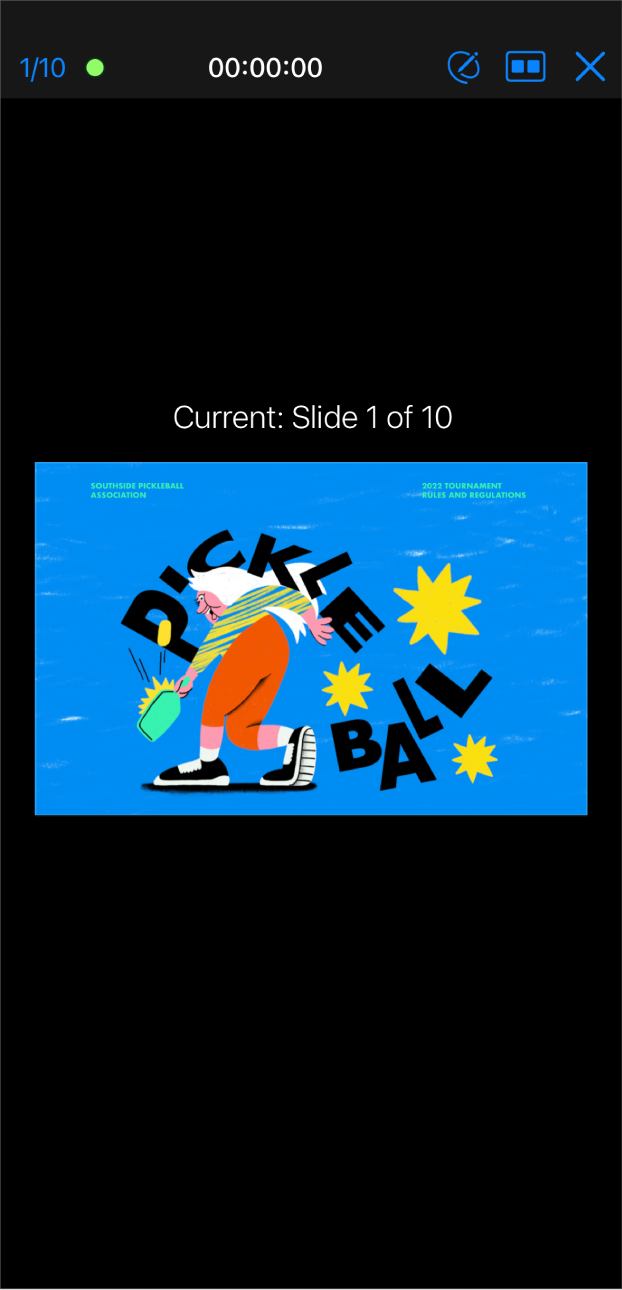
프레젠테이션 재생하기
프레젠테이션을 연습하려면 도구 막대에서 을 탭한 다음, 슬라이드쇼 리허설하기를 탭하십시오. 청중에게 프레젠테이션을 발표할 준비가 되었다면 슬라이드 내비게이터에서 시작할 슬라이드를 탭한 다음, 도구 막대에서  을 탭하십시오. 슬라이드를 탭하여 다음 슬라이드로 넘어가거나 오른쪽으로 쓸어넘겨서 이전 슬라이드로 돌아가십시오.
자세히 알아보려면 다음을 참조하십시오.
이 설명서는 iPhone에서 Keynote 15.2를 사용할 수 있도록 도와줍니다. (사용 중인 Keynote의 버전을 확인하려면 설정 > 앱 > Keynote로 이동하십시오.)
Keynote 사용 설명서를 둘러보려면 페이지 상단의 목차를 탭하거나 검색 필드에 단어 또는 문구를 입력하십시오.
iPhone용 Keynote 15.2를 사용하려면 iOS 18 이상이 필요합니다. Keynote는 App Store에서 다운로드할 수 있으며, 다운로드하려면 Apple 계정이 필요합니다. 기능은 바뀔 수 있으며, 일부는 인터넷 접근이 필요합니다. 추가 요금 및 약관이 적용될 수 있습니다.