iPhone 사용 설명서
- 환영합니다
-
-
- iOS 26와 호환 가능한 iPhone 모델
- iPhone 11
- iPhone 11 Pro
- iPhone 11 Pro Max
- iPhone SE(2세대)
- iPhone 12 mini
- iPhone 12
- iPhone 12 Pro
- iPhone 12 Pro Max
- iPhone 13 mini
- iPhone 13
- iPhone 13 Pro
- iPhone 13 Pro Max
- iPhone SE(3세대)
- iPhone 14
- iPhone 14 Plus
- iPhone 14 Pro
- iPhone 14 Pro Max
- iPhone 15
- iPhone 15 Plus
- iPhone 15 Pro
- iPhone 15 Pro Max
- iPhone 16
- iPhone 16 Plus
- iPhone 16 Pro
- iPhone 16 Pro Max
- iPhone 16e
- iPhone 17
- iPhone 17 Pro
- iPhone 17 Pro Max
- iPhone Air
- 설정 기본 사항
- 나만의 iPhone으로 만들기
- 멋진 사진 및 비디오 촬영하기
- 친구 및 가족과 연락하기
- 가족과 기능 공유하기
- 일상 생활에 iPhone 사용하기
- Apple 지원의 전문가 조언
-
- iOS 26의 새로운 기능
-
- 나침반
-
- FaceTime 시작하기
- FaceTime 링크 생성하기
- FaceTime 음성 통화 도구 사용하기
- Live Photo 찍기
- 실시간 자막 사용하기
- 통화 도중 다른 앱 사용하기
- 그룹 FaceTime으로 통화하기
- SharePlay를 사용하여 다른 사람과 함께 보고 듣고 플레이하기
- FaceTime 통화 중에 화면 공유하기
- FaceTime 통화 중에 원격 제어를 요청하거나 허용하기
- FaceTime에서 문서 공동 작업하기
- 비디오 화상대화 기능 사용하기
- FaceTime 통화를 다른 Apple 기기로 Handoff하기
- FaceTime 영상 통화 설정 변경하기
- FaceTime 음성 통화 설정 변경하기
- 통화 나가기 또는 메시지 앱으로 전환하기
- FaceTime 통화를 차단하고 스팸으로 신고하기
- 통화 스크리닝 및 필터링하기
-
- 메시지 앱 시작하기
- 메시지 앱 설정하기
- iMessage에 관하여
- 메시지 보내기 및 답장하기
- 위성을 통해 문자 메시지 보내기
- 문자 메시지를 나중에 보내도록 예약하기
- 메시지 전송 취소 및 편집하기
- 메시지 추적하기
- 검색하기
- 메시지 전달 및 공유하기
- 그룹 대화
- 화면 공유하기
- 프로젝트 공동 작업하기
- 배경 추가하기
- iMessage 앱 사용하기
- 대화에서 투표하기
- 사진 또는 비디오 찍고 편집하기
- 사진, 링크 등 공유하기
- 스티커 보내기
- 미모지 생성 및 보내기
- Tapback으로 반응하기
- 텍스트 포맷 지정 및 메시지 애니메이션화하기
- 메시지 그리기 및 손글씨 쓰기
- GIF 보내기 및 저장하기
- 오디오 메시지 보내고 받기
- 사용자의 위치 공유하기
- 읽음 확인 켜기 또는 끄기
- 알림 중단, 끄기 및 변경하기
- 메시지 스크리닝, 필터링, 신고 및 차단하기
- 메시지 및 첨부 파일 삭제하기
- 삭제된 메시지 복구하기
-
- 암호 사용하기
- 웹사이트 또는 앱용 암호 찾기
- 웹사이트 또는 앱용 암호 변경하기
- 암호 제거하기
- 삭제된 암호 복구하기
- 웹사이트 또는 앱용 암호 생성하기
- 암호를 큰 텍스트로 보기
- 패스키를 사용하여 웹사이트 및 앱에 로그인하기
- Apple로 로그인하기
- 암호 공유하기
- 강력한 암호 자동으로 채우기
- 자동 완성에서 제외된 웹사이트 보기
- 취약하거나 유출된 암호 변경하기
- 암호 및 관련 정보 끄기
- 암호 기록 보기
- Wi-Fi 네트워크 암호 찾기 및 공유하기
- AirDrop으로 안전하게 암호 공유하기
- 모든 기기에서 암호를 사용할 수 있도록 설정하기
- 확인 코드 자동으로 채우기
- SMS 암호 자동으로 채우기
- 로그인 시 요구하는 CAPTCHA 확인 요청 줄이기
- 이중 인증 사용하기
- 보안 키 사용하기
- Mac FileVault 복구 키 보기
- 단축어
- 팁
-
- Apple Intelligence 개요
- 메시지, 통화 및 대화 번역하기
- 비주얼 인텔리전스 사용하기
- Image Playground로 독창적인 이미지 생성하기
- 젠모지를 사용하여 나만의 이모지 생성하기
- Apple Intelligence로 이미지 마술봉 사용하기
- Siri로 Apple Intelligence 사용하기
- 글쓰기 도구로 적절한 단어 찾기
- Apple Intelligence로 ChatGPT 사용하기
- 알림 요약 및 방해 요소 줄이기
- Apple Intelligence 및 개인정보 보호
- Apple Intelligence 기능에 대한 접근 권한 차단하기
-
- 손쉬운 사용 기능 시작하기
- 설정 중 손쉬운 사용 기능 사용하기
- Siri 손쉬운 사용 설정 변경하기
- 손쉬운 사용 기능 빠르게 켜거나 끄기
- 손쉬운 사용 설정을 다른 기기와 공유하기
-
- 운동성과 관련된 손쉬운 사용 기능의 개요
- AssistiveTouch 사용하기
- iPhone이 터치에 반응하는 방식 조절하기
- 뒷면 탭
- 화면 상단 간편 접근 사용하기
- 전화 자동 응답하기
- 진동 끄기
- Face ID 및 주시 설정 변경하기
- 음성 명령 사용하기
- CarPlay에서 음성 명령 사용하기
- 측면 또는 홈 버튼 조절하기
- 카메라 컨트롤 설정 조절하기
- Apple TV 4K 리모컨 버튼 사용하기
- 포인터 설정 조절하기
- 키보드 설정 조절하기
- 외장 키보드로 iPhone 제어하기
- AirPods 설정 조절하기
- Apple Watch 미러링 켜기
- 근처 Apple 기기 제어하기
- 눈의 움직임으로 iPhone 제어하기
- 머리의 움직임으로 iPhone 제어하기
- 저작권 및 상표
iPhone의 피트니스 앱에서 운동 시작하기
유산소 위주 옵션(예: 고강도 인터벌 트레이닝(HIIT), 실외 달리기, 실외 사이클링)부터 근력 기반 운동(예: 기능성 근력 강화 운동, 코어 트레이닝, 킥복싱)까지 개별 운동 세션을 시작할 수 있습니다. 또한 운동 유형을 시작할 때 미디어가 자동으로 재생되도록 설정할 수 있습니다. Apple Music을 구독하는 경우, Apple Music이 운동 유형과 사용자가 좋아하는 음악을 기반으로 미디어를 선택합니다. 또는 사용자가 직접 미디어를 선택할 수도 있습니다.
iPhone만 있는 경우, 다음 운동 유형으로 운동할 수 있습니다.
실외 걷기
실외 달리기
하이킹
실외 보통 휠체어 주행
실외 빠른 휠체어 주행
실외 사이클링
Apple Watch, AirPods Pro 3, Powerbeats Pro 2 또는 호환 가능한 Bluetooth 지원 타사 심박수 모니터를 연결하면 화면에 표시되는 운동 수치를 보며 운동할 수 있습니다.
참고: iPhone에 AirPods Pro 3 또는 타사 심박 모니터를 연결하면 킥복싱이나 필라테스 등의 더욱 다양한 운동 유형에 접근할 수 있습니다. Apple Watch가 있는 경우, 모든 운동 유형에 접근할 수 있습니다.
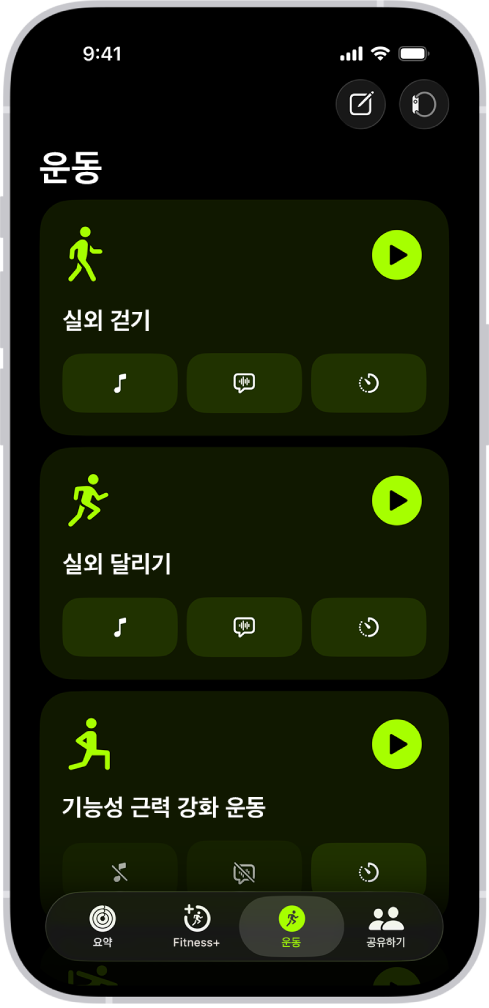
심박수 기기 연결하기
iPhone에서 운동을 시작하기 전에 건강 앱에 연결되는 Apple Watch, AirPods Pro 3, Powerbeats Pro 2 또는 호환 가능한 Bluetooth® 지원 타사 심박수 모니터를 연결했는지 확인하십시오. AirPods Pro 3에 관한 추가 정보를 보려면 AirPods 사용 설명서에서 AirPods Pro 3로 운동 중에 심박수 추적하기의 내용을 참조하십시오.
심박수 기기가 연결되어 있지 않은 경우, 다음을 수행하십시오.
iPhone에서 피트니스 앱
 으로 이동하십시오.
운동을 탭한 다음, 오른쪽 상단 모서리의
 을 탭하십시오.
Bluetooth 설정을 탭한 다음, iPhone과 Bluetooth 액세서리를 페어링하십시오.
운동 시작하기
iPhone에서 피트니스 앱
으로 이동하십시오.운동을 탭한 다음, 원하는 운동 유형으로 스크롤하십시오.
더 많은 운동 유형을 보려면 탭 하단의
 을 탭하십시오.
운동을 시작하려면
 을 탭하십시오.
운동을 위한 오디오 선택하기
운동 유형을 시작할 때 자동으로 재생할 미디어를 설정할 수 있습니다. 사용자가 평소에 듣는 항목을 기반으로 미디어를 추천받거나, 사용자가 직접 미디어를 선택할 수 있습니다.
iPhone에서 피트니스 앱
으로 이동하십시오.운동을 탭하고 원하는 운동 유형으로 스크롤한 다음,
 을 탭하십시오.
미디어 자동 재생을 켜십시오.
Apple Music을 구독하는 경우, 운동 유형과 사용자가 듣는 음악을 기반으로 미디어를 자동으로 재생할 수 있습니다. ‘나만을 위한 추천’을 탭하십시오.
미디어를 직접 선택하려면 미디어 선택을 탭하고 미디어 추가를 탭한 후, 다음 중 하나를 수행하십시오.
제안된 옵션 선택하기: 제안 아래의 옵션을 탭하십시오.
팁: 더 많은 제안을 보려면 출처 아래에서 음악 또는 팟캐스트를 탭하십시오.
플레이리스트 선택하기: 음악을 탭하고 플레이리스트를 탭한 다음, 원하는 플레이리스트를 선택하십시오.
완료되면
 을 탭하십시오.
참고: 운동을 시작하기 전에 이미 듣고 있던 음악 또는 기타 오디오는 계속 재생됩니다.
운동 제어 사용하기
운동하는 동안 일시 정지, 구간 표시, 안전 확인 전송, 제어 잠금 등을 수행할 수 있습니다. 운동을 완료하면 운동의 요약을 볼 수 있습니다.
iPhone에서 피트니스 앱
으로 이동하십시오.운동을 시작하고 다음 중 하나를 수행하십시오.
운동 일시 정지하기:
 을 탭하십시오.
운동 재개하기:
 을 탭하십시오.
구간 표시하기:
 을 탭하십시오.
심박수 기기 연결하기:
을 탭하십시오.운동 종료하기: 화면 하단을 쓸어올린 다음, 운동 종료를 탭하십시오. 운동 요약을 확인한 다음,
을 탭하십시오.Workout Buddy 소리 끄기: 화면 하단을 쓸어올린 다음, ‘소리 끔’을 탭하십시오. 이 기능은 한국어로 사용할 수 없습니다.
안전 확인 시작하기: 화면 하단을 쓸어올리고 안전 확인을 탭한 다음, 화면상의 지침을 따르십시오.
iPhone에서 수치 표시 중단하기(Apple Watch 필요): 화면 하단을 쓸어올린 다음, 표시 중단을 탭하십시오.
참고: 다시 보려면 Apple Watch를 오른쪽으로 쓸어넘긴 다음, 표시를 탭하십시오.
운동 제어 잠그기: 화면 하단을 쓸어올린 다음, 제어 잠금을 탭하십시오.