Apple Vision Pro 사용 설명서
- 환영합니다
- 다른 사람이 Apple Vision Pro를 사용하도록 허용하기
- 저작권 및 상표
Apple Vision Pro에서 공간 사진 및 비디오 캡처, 보기 및 공유하기
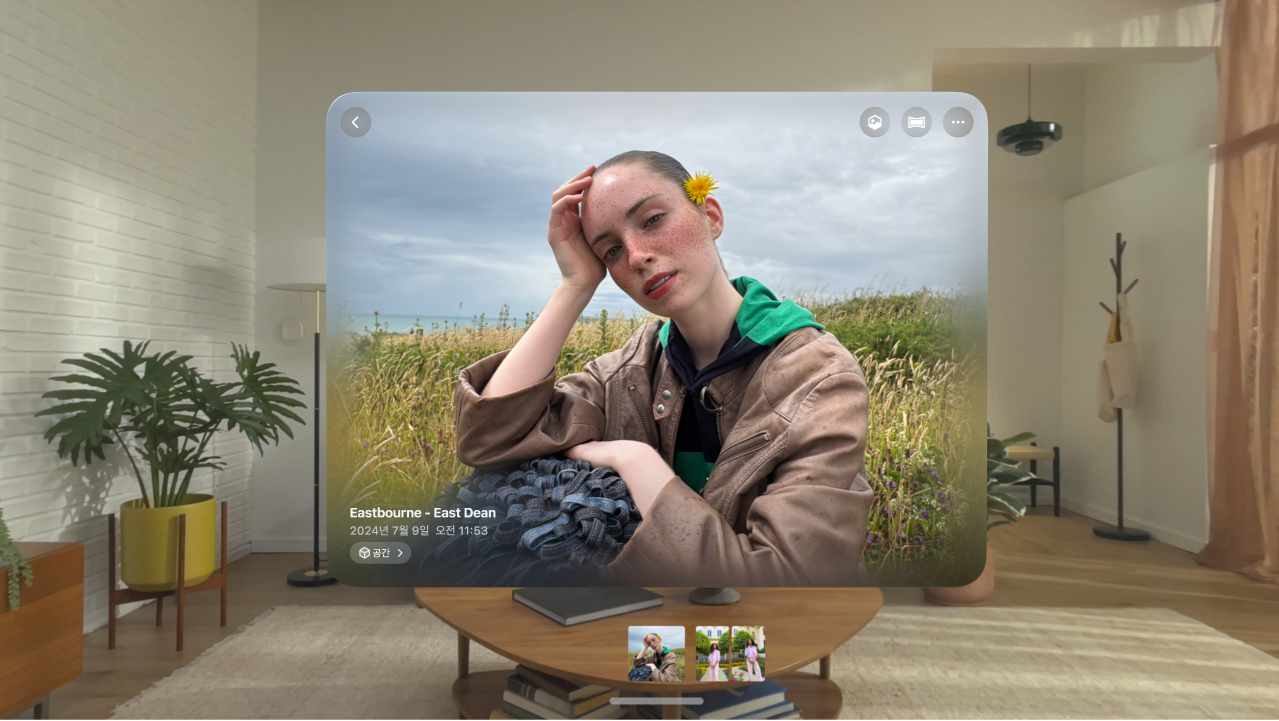
Apple Vision Pro에서 3D 공간 사진 및 비디오를 캡처할 수 있습니다. 공간 사진 및 비디오는 친구와의 축하 자리 또는 특별한 가족 모임과 같은 특정 순간으로 시간을 돌려 마치 그 현장에 다시 있는 것 같은 느낌이 들게 합니다. 사진 앱에서 모든 공간 사진 및 비디오를 함께 볼 수 있습니다.
공간 사진 또는 비디오 찍기
상단 버튼을 눌러 캡처

하단에서 사진 또는 비디오를 탭하여 공간 사진 또는 비디오 중 어느 것을 찍을지 선택하십시오.
상단 버튼을 눌러 공간 사진을 찍거나 공간 비디오 촬영을 시작하십시오.
촬영을 중단하려면 상단 버튼을 다시 누르거나


공간 사진 및 비디오 캡처를 위한 모범 사례
공간 비디오를 촬영하는 동안 머리를 최대한 움직이지 마십시오.
공간 비디오를 촬영하는 동안 사용자의 뷰 중앙에 십자선이 표시됩니다. 사용자가 너무 많이 움직이면 이 십자선은 원 밖으로 이동하게 됩니다. 십자선이 원 안에 머물도록 해야 최상의 시청 경험이 가능합니다. (비디오에 과도한 움직임이 있을 경우, 몰입형 뷰에서 시청하기 위해

촬영을 시작하기 전에 사용자가 머리를 기울인 경우 셔터 버튼에 수준기가 표시됩니다. 이를 지침으로 삼아 사진 및 비디오의 수평을 맞출 수 있습니다.
사용자와 매우 가까이 있는 피사체의 사진 또는 비디오를 캡처하지 마십시오.
공간 캡처 보기
방금 캡처한 공간 사진 또는 비디오 보기: 캡처
모든 공간 사진 및 비디오 보기: Apple Vision Pro의 사진 앱
 으로 이동한 다음, 탭 막대에서 ‘공간’을 탭하십시오. Apple Vision Pro의 사진 앱에서 사진, 비디오 및 추억 보기의 내용을 참조하십시오.
몰입형 뷰에서 공간 사진 또는 비디오를 보려면 캡처 앱 또는 사진 앱에서 
공간 캡처 공유하기
Apple Vision Pro의 사진 앱
으로 이동하십시오.공유하려는 공간 사진 또는 비디오 옆에 있는


공간 사진 및 비디오는 Apple Vision Pro에서 3D로 표시되고, 다른 기기에서는 2D로 표시됩니다. 지원되는 iPhone 모델로 공간 비디오를 촬영한 경우, Apple Vision Pro를 갖고 있는 사람에게 공간 비디오를 공유하여 해당 기기에서 볼 수 있습니다.