Деректеріңізді жаңа MacBook Pro компьютеріңізге көшіру
Деректеріңізді жаңа MacBook Pro компьютеріңізді баптаған кезде немесе кейінірек Migration Assistant функциясын пайдаланып көшіруіңізге болады.
Setup Assistant кезінде деректерді тасымымалдау
Mac компьютеріңізді алғаш рет баптаған кезде, Setup Assistant көмекшісі сізден деректеріңізді жаңа MacBook Pro компьютеріңізге тасымалдағыңыз келе ме деп сұрайды.
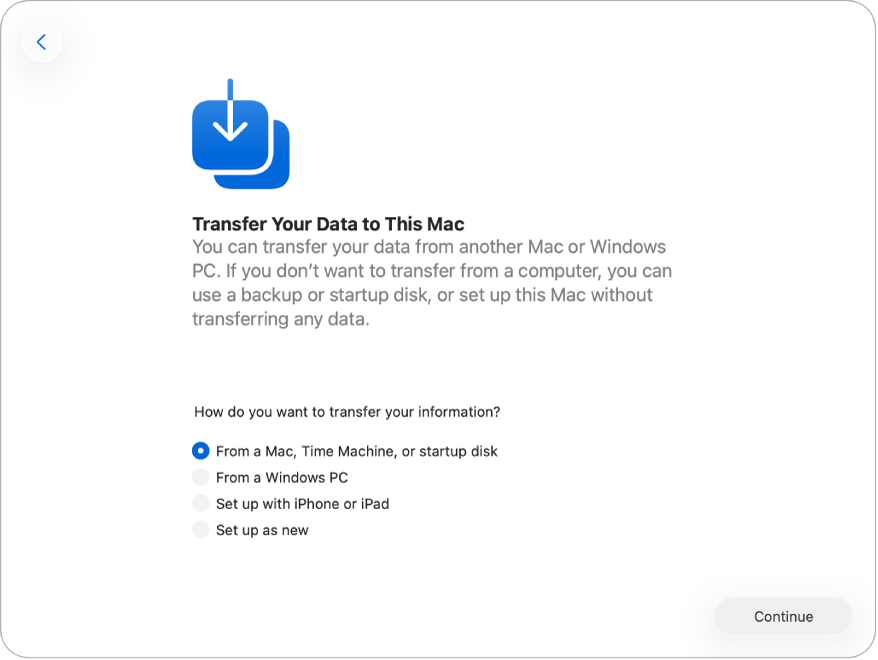
Деректерді келесі жолдардың бірімен тасымалдауыңызға болады.
Басқа Mac компьютеріңізден, Time Machine жүйесінен немесе іске қосу дискісінен көшіңіз. From another Mac, Time Machine немесе startup disk опциясын таңдаңыз, одан кейін экрандағы нұсқауларды орындаңыз.
Windows компьютерінен көшіріңіз. Windows компьютерінен таңдаңыз, одан кейін экрандағы нұсқауларды орындаңыз.
iPhone немесе iPad арқылы баптау. Set up with iPhone or iPad опциясын таңдаңыз, содан кейін экрандағы нұсқауларды орындаңыз. Минималды бағдарламалық құрал талаптарын қоса алғанда, қосымша ақпарат алу үшін Mac компьютерін iPhone немесе iPad құрылғысымен баптау атты Apple қолдау көрсету мақаласын қараңыз.
Migration Assistant утилитасын пайдаланып, бастапқы баптаудан кейін деректерді тасымалдау
Егер Mac компьютеріңізді бастапқы баптау кезінде жаңа ретінде баптауды таңдасаңыз, басқа құрылғылардан ешқандай деректерді автоматты түрде тасымалдамайсыз. Сіз деректерді кейінірек Migration Assistant утилитасын пайдаланып тасымалдай аласыз.
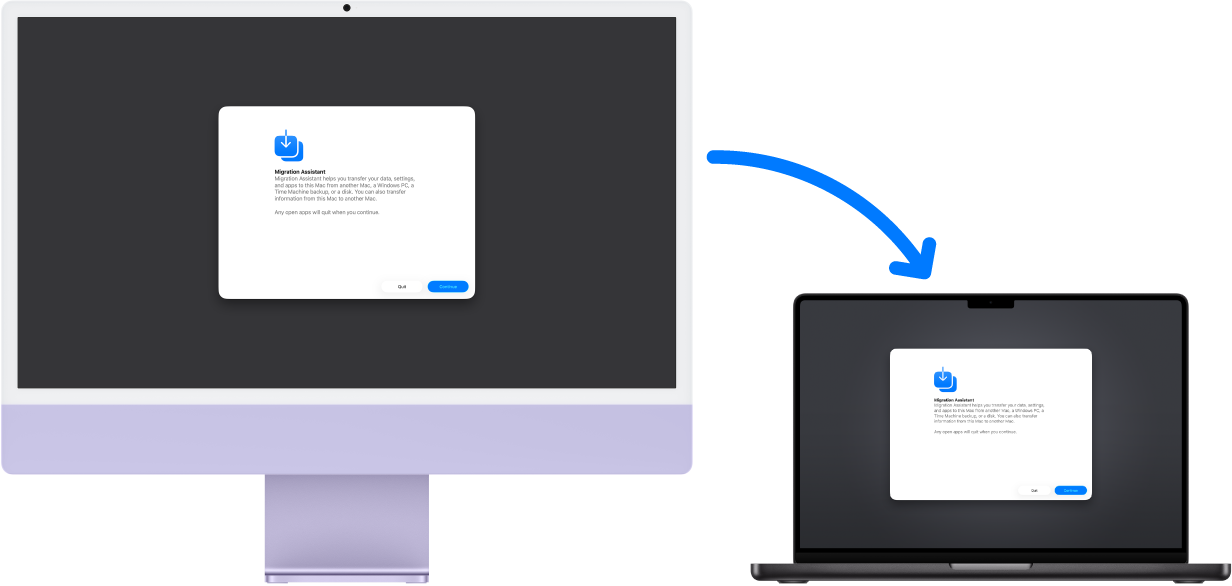
Бастамастан бұрын. Деректерді Migration Assistant арқылы тасымалдауды бастамас бұрын келесі әрекеттерді орындаңыз:
Алдыңғы компьютеріңіз бен жаңа компьютеріңіздің екеуінде де операциялық жүйенің ең соңғы нұсқасы бар. Mac компьютеріңізді ағымдағы операциялық жүйеңіздің негізінде жаңарту жолы туралы қосымша ақпаратты Mac компьютеріңізді жаңартылған күйде ұстау бөлімінен қараңыз. Ағымдағы операциялық жүйеңізді таңдау және ең нақты нұсқауларды алу үшін міндетті түрде беттің жоғарғы жағындағы мәзірді пайдаланыңыз.
Егер сымсыз тасымалдау қажет болса, екі компьютер де бір желіге қосылған.
Екі компьютерде де Migration Assistant қолданбасы ашық. Migration Assistant қолданбасын ашу үшін Command-бос орын пернелер тіркесімін басыңыз, Migration Assistant деп енгізіңіз, одан кейін Return пернесін басыңыз.
Migration Assistant утилитасында деректерді келесі әдістердің бірімен тасымалдауға болады:
Басқа Mac компьютеріңізден көшіңіз. Жаңа Mac компьютеріңіздегі Migration Assistant қолданбасында From a Mac, Time Machine немесе startup disk опциясын таңдаңыз. Баптау экранында ішінен деректерді тасымалдап жатқан Mac компьютеріңізді басыңыз, одан кейін экрандағы нұсқауларды орындаңыз. Қосымша ақпарат алу үшін Migration Assistant арқылы жаңа Mac компьютеріне көшіру атты Apple қолдау көрсету қызметінің мақаласын қараңыз.
Кеңес: Екі компьютерді де бір Wi-Fi желісіне қосу арқылы деректерді сымсыз тасымалдауыңызға болатынына қарамастан, Thunderbolt немесе Ethernet кабелін пайдаланып, MacBook Pro компьютеріңізді алдыңғы Mac компьютеріңізбен тікелей қосқан кезде тасымалдау әдетте жылдамырақ болады.
Windows компьютерінен көшіріңіз. Windows Migration Assistant көмекшісін деректеріңізді сымды немесе сымсыз желіде тасымалдау үшін пайдаланыңыз. Жаңа Mac компьютеріңіздегі Migration Assistant қолданбасында From a Windows PC опциясын таңдап, экрандағы нұсқауларды орындаңыз. Windows компьютеріңізге арналған Migration Assistant қолданбасының дұрыс нұсқасын қоса, қосымша ақпарат алу үшін Migration Assistant қолданбасы арқылы деректерді компьютерден Mac компьютеріне көшіру атты Apple қолдау көрсету мақаласын қараңыз.
Time Machine сақтық көшірмесінен, іске қосу дискісінен немесе басқа сақтау құрылғысынан көшіріңіз. Ақпаратты Time Machine сақтық көшірмесінен, іске қосу дискісінен немесе басқа сақтау құрылғысынан тасымалдауыңызға болады. Егер алдыңғы компьютеріңіздің сақтық көшірмесін жасаған болсаңыз, қатты дискі зақымдалған жағдайда да файлдарды қалпына келтіруіңізге болады.
Жаңа Mac компьютеріңіздегі Migration Assistant қолданбасында From a Mac, Time Machine немесе startup disk опциясын таңдап, экрандағы нұсқауларды орындаңыз. Қосымша ақпарат алу үшін Ақпаратыңызды басқа компьютерден немесе құрылғыдан Mac компьютеріне тасымалдау бөлімін немесе Apple қолдау көрсету қызметінің Mac компьютеріңізді сақтық көшірмеден қалпына келтіру мақаласын қараңыз.