MacBook Pro компьютеріңізді баптау
MacBook Pro компьютеріңізді баптау үшін оны қорабынан шығарыңыз — сонымен сіз жұмысты бастауға дайынсыз.
1-қадам: Mac компьютеріңізді қосу
Қақпақты ашыңыз және MacBook Pro компьютеріңізді баптауға дайынсыз.
2-қадам: Mac компьютеріңізді қуат көзіне қосыңыз
MacBook Pro компьютеріңіздің аккумуляторы зарядталған, сондықтан жаңа Mac компьютеріңізді бірден пайдалана бастауыңызға болады. Аккумуляторды толық зарядтау үшін немесе деректерді жаңа Mac компьютеріңізге тасымалдауды жоспарласаңыз, оны қуат адаптерін және қорапта келген кабельді пайдаланып, қуат көзіне қосыңыз.
Мәзір жолағында  белгішесі пайда болғанда, аккумулятордың зарядталып жатқанын білесіз. Аккумуляторды зарядтау туралы қосымша ақпарат алу үшін MacBook Pro компьютерінің аккумуляторын зарядтау бөлімін қараңыз.
3-қадам: Setup Assistant терезесіндегі нұсқауларды орындау
Setup Assistant MacBook Pro компьютеріңізді бастапқы баптау арқылы, мысалы, Wi-Fi желісіне қосылу, деректеріңізді тасымалдау, арнайы мүмкіндіктерді баптау және пайдаланушы аккаунтын жасау арқылы оны жылдам іске қосуға көмектеседі.
Ескертпе: Setup Assistant бағдарламасының белгілі бір бөліктерін аяқтау үшін интернетке қосылуыңыз керек. Сондай-ақ бастапқы реттеудің бөлігі ретінде Mac компьютеріңізді жаңарту қажет болуы мүмкін. Ең жақсы тәжірибе алу үшін Mac компьютеріңізді баптамастан бұрын интернет қосылымына қол жеткізуіңізді қамтамасыз етіңіз.
Жұмысты бастау үшін тілді таңдау үшін айналдырыңыз, одан кейін келесі қадамға өтіңіз. Mac компьютерінде қалай айналдыру керектігін білмесеңіз, жай ғана сенсорлық тақтаңызда екі саусағыңызды жоғары және төмен сырғытыңыз. Setup Assistant бағдарламасының әр қадамы туралы қосымша ақпаратты төменде қараңыз.
Кеңес: Setup Assistant функциясының әртүрлі бөліктері туралы қосымша ақпарат алу үшін, төмендегі сілтемелердің кез келгенін Safari браузеріндегі жаңа қойындыда ашу үшін, оларды басқан кезде Command пернесін басып тұрыңыз.
 Mac компьютеріңізді баптау жолын таңдау Mac компьютеріңізді iPhone немесе iPad арқылы баптауға болады; деректерді басқа Mac компьютерінен, Time Machine сақтық көшірмесінен немесе іске қосу дискісінен тасымалдауға болады; деректерді Windows компьютерінен тасымалдауға болады; немесе Mac компьютеріңізді жаңа ретінде баптауыңызға болады. Деректеріңізді жаңа Mac компьютеріңізге тасымалдау бөлімін қараңыз. |  Accessibility мүмкіндіктерін қосу Көру, есту, қозғалыс, сөйлеу және когнитивтік қабілеттері үшін қолжетімділік параметрлерін таңдаңыз немесе өткізіп жіберу және кейінірек баптау үшін Not Now түймесін басыңыз. Арнайы мүмкіндіктерді пайдалануды бастау бөлімін қараңыз. |
 Wi-Fi желісіне қосылу Wi-Fi желіңізді таңдаңыз және қажет болса, құпиясөзді енгізіңіз. Ethernet желісін пайдаланып отырсаңыз, Other Network Options параметрін түртіп, экрандағы нұсқауларды орындауыңызға да болады. Mac компьютеріңізді интернетке қосу бөлімін қараңыз. |  Компьютер аккаунтыңыз бен құпиясөзіңізді жасау Mac компьютеріңіздің құлпын ашу немесе басқа әрекеттерді мақұлдау үшін пайдаланушы атыңыз бен құпиясөзіңізді орнатыңыз. Оны жасау үшін атыңызды енгізіп, құпиясөз жасаңыз. Mac компьютеріңізде бірнеше пайдаланушы болғанын қаласаңыз, кейінірек пайдаланушылар мен топтарды қосуыңызға болады. Пайдаланушыны немесе топты қосу бөлімін қараңыз. |
 Apple аккаунтыңызға кіру Егер сізде басқа Apple құрылғысы бар болса, сізде Apple аккаунты болуы мүмкін — жай ғана электрондық пошта мекенжайын немесе телефон нөмірін және құпиясөзді пайдаланып кіріңіз. Apple аккаунтыңыз болмаса, оны жасауыңызға болады. Apple аккаунтыңызды баптау бөлімін қараңыз. |  Mac компьютеріңізді баптауды аяқтау Аккаунттарыңыз бапталған кезде, Location Services, Screen Time, Apple Intelligence, Siri, Touch ID және т.б. сияқты реттеулерді теңшеу үшін экрандағы нұсқауларды орындаңыз. |
Келесі не істеу керек?
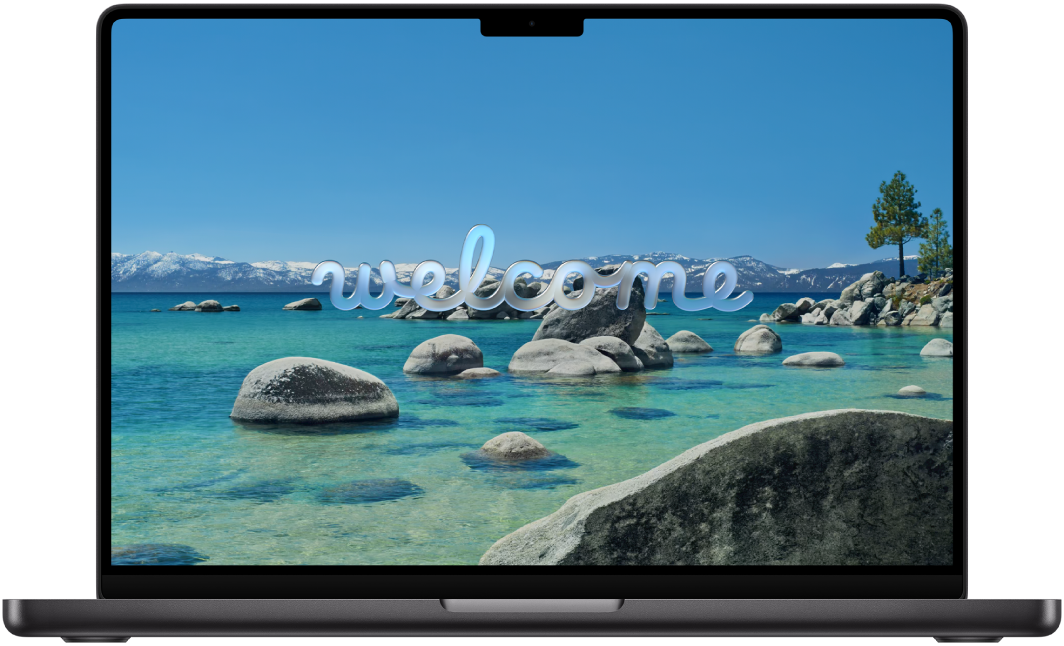
Setup Assistant аяқталған кезде, Welcome хабары жаңа MacBook Pro компьютеріңіз пайдалануға дайын екенін хабарлайды. Келесі әрекеттерге қатысты идеялар алу үшін төмендегі сілтемелерді қараңыз:
MacBook Pro құрылғыңыздың әртүрлі порттары мен аппараттық мүмкіндіктері туралы мәліметтер алу үшін MacBook Pro құрылғысына шолу жасаңыз.
Mac компьютеріңізді өзіңізге ыңғайлы етіп пайдалануды жалғастыру үшін Аккаунттарыңызды реттеу және Mac компьютеріңіздің көрінісін жекелендіру бөлімдерін қараңыз.
Mac компьютерімен жаңадан жұмыс істеп жатсаңыз және қай жерден бастау керектігін білмесеңіз, Mac компьютерін білмейсіз бе? және Windows жүйесінен Mac компьютеріне ауысу бөлімін қараңыз.