Apple TVアプリでフォーミュラ1を視聴する
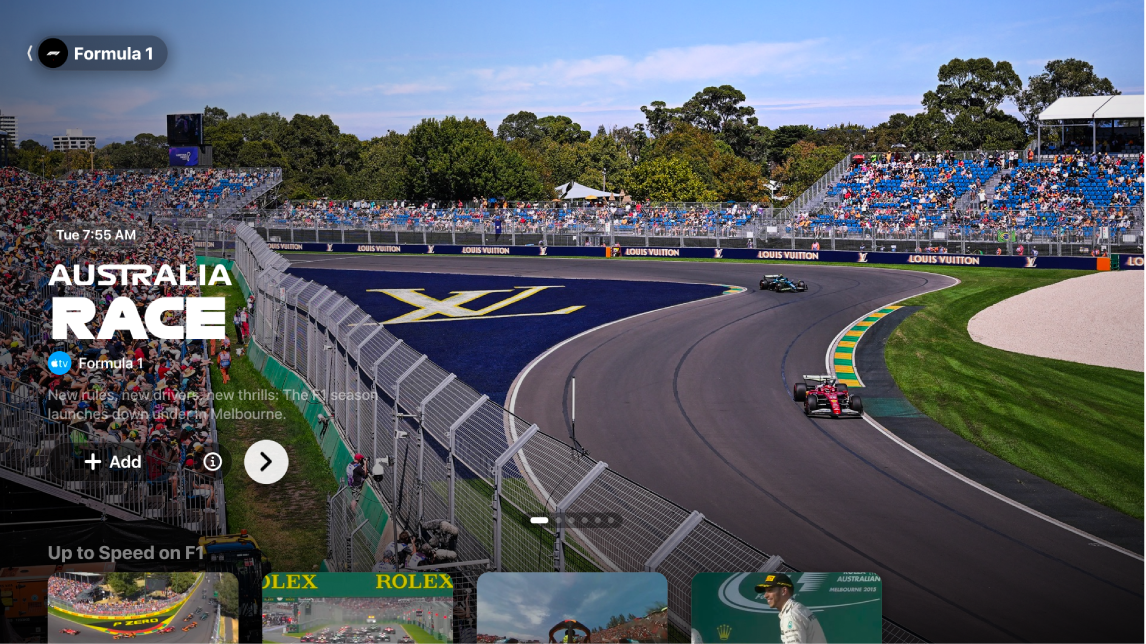
Apple TVアプリの「フォーミュラ1」(F1)画面では、Apple TVのサブスクリプションに登録していれば、フォーミュラ1®のイベントにアクセスできます。(米国のみ)
今後のイベントをウォッチリストに追加したり、過去のイベントのフルリプレイまたはコンデンストリプレイをオンデマンドで視聴したりできます。イベント前とイベント後の番組をいつでも視聴できます。ライブや過去のイベント*中に、22台の車載ドライバーカメラ、ライブデータ、ドライバートラッカーなどを含む複数のビデオフィードから選択します。
注記: フォーミュラ1の一部のイベントはプロモーションのために視聴可能な場合もありますが、すべてのイベント、番組、機能へのフルアクセスには、Apple TVのサブスクリプション登録が必要です。
フォーミュラ1を視聴する
デバイスのApple TVアプリ
 に移動します。
以下のいずれかの操作を行います:
以下のいずれかの操作を行います:
特集イベントを詳しく見る:
 を選択して次の項目に進むか、iPhone、iPad、またはAndroidデバイスで左または右にスワイプして、「F1」画面の上部で注目の試合を表示します。
 を選択してイベントの詳しい情報を入手したり、
 を選択してウォッチリストに追加したりできます。
視聴可能なイベント、番組などをブラウズする:カテゴリ列まで下に移動してから、左右に移動して利用可能なオプションを表示します。
ヒント: 行をブラウズしているときに、その行のタイトルを選択すると、カテゴリ内のすべての項目を表示したり、コレクションの詳しい情報を表示したりできます。
視聴するストリームを選択する:イベントがライブの場合は、下に移動してレースを選択してから、視聴オプションを選択します。
過去のイベントのリプレイを観る: 「F1の過去のレース」まで下に移動し、レースを選択してから、リプレイのオプションを選択します。
フォーミュラ1をフォローする: 「フォーミュラ1」を選択します。テレビまたはリビングルームのデバイスのApple TVアプリでスポーツチームと試合結果をフォローするを参照してください。
注記: フォーミュラ1をフォローすると、ライブイベントが「視聴を続ける」列に自動的に表示されます。
視聴を始めるには、イベントを選択します。Apple TVのサブスクリプションに登録していない場合は、画面に表示される指示に従ってサブスクリプションに登録します。
イベントが進行中の場合は、F1画面のプレビューが自動的に再生されます。「ライブ配信を観る」を選択するか、リモコンの選択ボタンを押したままにしてから(または、iPhone、iPad、またはAndroidデバイスの場合はタップして押さえたままにしてから)、「ライブ配信を観る」または「最初から観る」を選択します。別の言語の解説を選択することもできます。すべてのイベントが英語とスペイン語の解説付きで視聴できます。
過去のイベントの場合は、ライブレースが終了した直後に「フルリプレイ」を選択するか、「30分ダイジェストを再開」を選択して、利用可能になったときにダイジェスト版(レース終了後の数時間以内に利用可能になります)を視聴することができます。
ライブイベントの視聴中に、再生コントロールを表示してから、以下のいずれかの操作を実行します:
イベントに関する詳しい情報を入手する:「情報」を選択します。
F1のストリームを選択する: 「フィード」を選択してから、オプションを選択します。*
その他のライブスポーツをブラウズする:「ライブスポーツ」を選択する。
ウォッチリストに直接移動する: 「続きを観る」を選択します。
注記: ライブスコアをオフにするには、テレビまたはリビングルームのデバイスのApple TVアプリでスポーツチームと試合結果をフォローする を参照してください。
イベントでオーディオのオプションを変更する
F1®のイベントの視聴中に、以下のいずれかの操作を行ってオンスクリーン再生コントロールを表示します:
テレビまたはリビングルームのデバイス: リモコンの上ボタンまたは中央ボタンを押してから、
 を選択します。
iPhone、iPad、またはAndroidデバイス: 画面をタップしてから、
 をタップします。
MacまたはWindowsコンピュータ: ビデオの上にポインタを置いてから、
を選択します。
オプションを選択:
大きな音を抑える:ダイナミックレンジを狭めることで全体のサウンドレベルを下げ、大きなミュージックや効果音がほかの音よりも小さく聞こえるようにします。
オーディオトラック:放送中の別の言語を選択します。