Apple TVアプリを操作する
Apple TVアプリを操作する方法は、お使いのデバイスに応じて2種類あります:
iPhoneまたはAndroidデバイスの場合は、画面の下部にあるメニュータブから検索やApple TVなどに素早くアクセスできます。探しているものが見つからない場合は、検索するか、タブを選択し、下にスクロールしてさらに表示することができます。
テレビまたはリビングルームのデバイス、iPad、Mac、またはWindowsコンピュータの場合は、サイドバーで視聴したいものに簡単にアクセスできます。
iPhone、iPad、またはAndroidデバイスでApple TVアプリを操作する
iPhone、iPad、またはAndroidデバイスでApple TVアプリ
 を開きます。
以下のいずれかの使用可能なメニュー項目をタップします:
iPhone: 「ホーム」、「Apple TV」、「ストア」、「ライブラリ」、または「検索」
ヒント: 「MLS」、「フォーミュラ1®」、「スポーツ」などを見つけるには、「ホーム」をタップしてから下にスクロールします。
iPad: 「検索」、「 ホーム」、「Apple TV」、「MLS」、「フォーミュラ1」(米国のみ)、「ストア」、「チャンネルとアプリ」、「ライブラリ」
Androidデバイス: 「Apple TV」、「フォーミュラ1」(米国のみ)、「MLS」、「ダウンロード」、「検索」
詳しくは、視聴するものを見つけるを参照してください。
テレビまたはリビングルームのデバイスでサイドバーを開く
テレビまたはリビングルームのデバイスのApple TVアプリ
に移動します。リモコンで戻るボタン、上ボタン、または左ボタンのいずれかを押します。
注記: この操作の前に右に移動していた場合は、複数回押す必要がある場合があります。
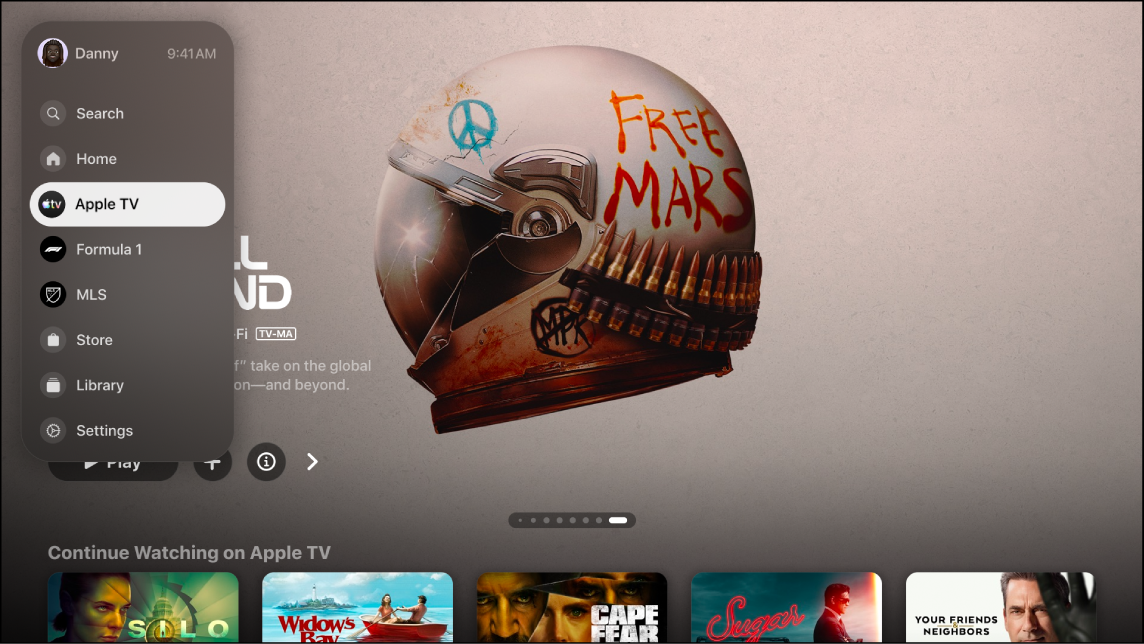
Apple TVアプリでサブスクリプションに登録して「フォー・オール・マンカインド 」をストリーミングする サイドバーを閉じるには、リモコンの右のボタンを押すか、カテゴリを選択します。
テレビまたはリビングルームのデバイスのサイドバーでプロフィールを切り替える
サイドバーでプロフィールを素早く切り替えることができるため、家庭内のユーザごとに自分だけのウォッチリスト、ビデオのコレクション、自分へのおすすめなどを表示できます。
テレビまたはリビングルームのデバイスのApple TVアプリ
に移動します。サイドバーで、ユーザを選択するか、「ユーザ追加」を選択して画面の指示に従います。
別のプロフィールに切り替えると、直前のユーザはサインアウトし、アプリが再読み込みされて、新しいユーザの独自のウォッチリスト、ビデオのコレクション、おすすめなどが表示されます。