MacBook Proに外部ディスプレイを接続する
MacBook ProのHDMIおよびThunderboltポートはビデオ出力に対応しているため、外部ディスプレイ、プロジェクタ、高解像度のテレビを接続することができます。
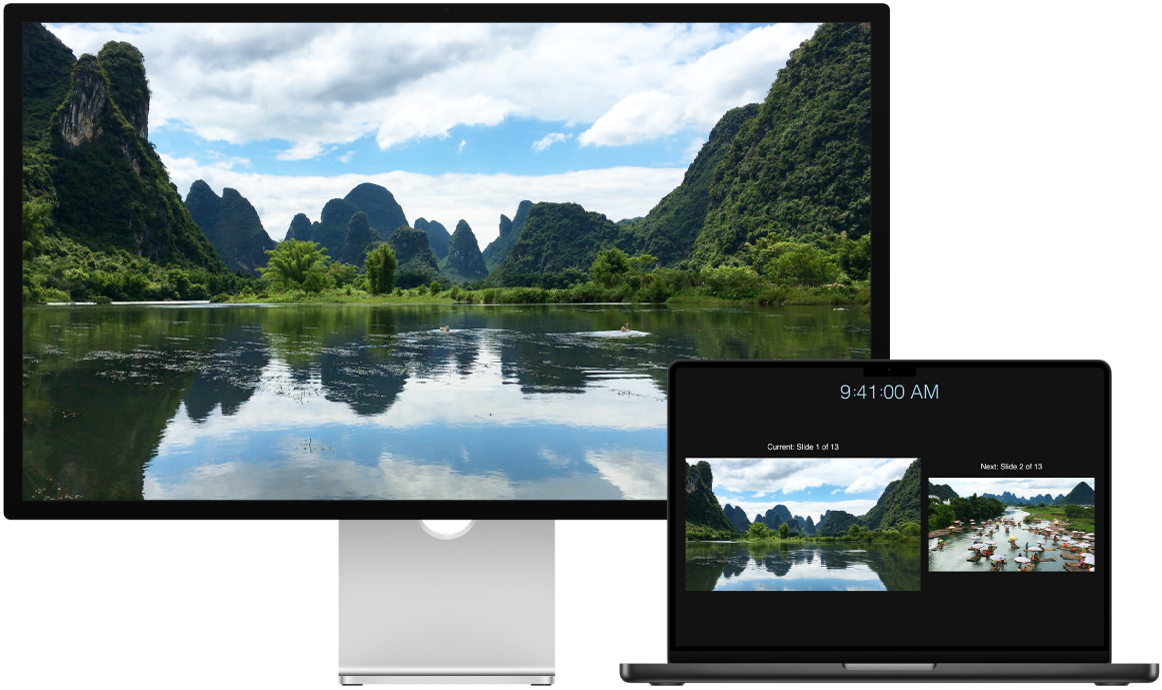
はじめに
ディスプレイを電源に接続してから、MacBook Proに接続します。
手順1: Macのビデオポートを識別する
MacBook ProのThunderbolt  およびHDMI
  ポートはビデオに対応しています。
MacBook Proで使用可能なさまざまなポートについて詳しくは、MacBook Proのツアーを開始するを参照してください。
手順2: Macが対応しているディスプレイの台数を確認する
お使いのMacBook Proが対応しているディスプレイの台数は、MacBook Proに搭載されているチップによって異なります。
 M5を搭載したMacBook Pro ThunderboltまたはHDMIポートを使用して、最大で2台の外部ディスプレイを以下の構成で接続することができます:
Thunderboltポート1つにつき最大2台の外部ディスプレイに対応しています。 |
 M5 Proを搭載したMacBook Pro ThunderboltまたはHDMIポートを使用して、最大で3台の外部ディスプレイを以下の構成で接続することができます:
Thunderboltポート1つにつき最大3台の外部ディスプレイに対応しています。 |
 M5 Maxを搭載したMacBook Pro ThunderboltまたはHDMIポートを使用して、最大で4台の外部ディスプレイを以下の構成で接続することができます:
Thunderboltポート1つにつき最大4台の外部ディスプレイに対応しています。 |
MacBook Proで8Kディスプレイを使用する方法について詳しくは、Appleのサポート記事「Macで8Kディスプレイを使う」を参照してください。
注記: 外部ディスプレイのネイティブの解像度よりも高く調整された解像度を有効にすると、ディスプレイの設定で一部のリフレッシュレートモードまたはHDRモードが使用できなくなる場合があります
手順3: ケーブルとアダプタが正しいことを確認する
MacBook Proのポートに適合するディスプレイケーブルをお持ちの場合は、次の手順に進みます。
ディスプレイケーブルをお持ちでも、ケーブルのコネクタがMacBook Proのポートに適合しない場合には、アダプタ(別売)を使用できる場合があります。詳細および入手方法については、MacBook Proのアダプタとケーブルを参照し、apple.com にアクセスするか、お近くのApple Store、またはその他の販売店までお問い合わせください。
確実に適切な製品を選択するには、ディスプレイのマニュアルを確認するか、ディスプレイの製造元にお問い合わせください。
必要なアダプタの種類を特定して、外観を確認し、用途について知るには、Appleのサポート記事「MacのThunderbolt/USB-Cポート用のアダプタ」を参照してください。
ディスプレイケーブルをお持ちでない場合は、必要なケーブルを入手してください。他社製のディスプレイをお持ちの場合は、ディスプレイに付属のドキュメントを読んでディスプレイのビデオポートとケーブルの詳細を確かめてください。
手順4: ディスプレイを接続する
特定したビデオポート、ケーブル、アダプタ(必要な場合)を使ってディスプレイをMacBook Proに接続します。複数のディスプレイを接続する場合は、解像度の高いディスプレイから順に接続してください。
手順5: ディスプレイの設定を調整する
ディスプレイを接続したら、設定を調整することをおすすめします。システム設定を開き、サイドバーで「ディスプレイ」をクリックして、解像度、輝度、カラープロファイルなどのディスプレイの設定を確認します。外部ディスプレイにMacのデスクトップを拡張またはミラーリングするようにディスプレイを設定できます。
外部ディスプレイをMacBook Proに接続すると、カバーを閉じた状態でもディスプレイやアクセサリを使ってMacBook Proを使用できます。
もっと詳しいヘルプが必要ですか?
トラブルシューティングに関する情報については、Macで1台以上の外部ディスプレイを接続するの「外部ディスプレイが動作しない場合」を参照してください。
ディスプレイに映像が何も映らない場合や真っ黒の場合、または最大の解像度やリフレッシュレートを使えない場合は、Appleのサポート記事「外付けディスプレイの画面が暗い場合や解像度が低い場合」を参照してください。
古い機種をお使いで、対応しているディスプレイの台数に関する情報が必要な場合は、Appleのサポート記事「MacBook Proに接続できるディスプレイの台数」を参照してください。
Macのポートについては、MacBook Proのツアーを開始するまたはAppleのサポート記事「Macのポートを調べる」を参照してください。
MacBook Proは、Apple Pro Display XDR、Apple Studio Display XDR、およびApple Studio Displayに対応できます。設定するには、お使いのAppleディスプレイ用のスタートアップガイド、またはAppleのサポート記事「Apple Pro Display XDRを設定して使う」および「Apple Studio Displayの設定と使い方」を参照してください。