
MacでApple IDのパスワードとセキュリティの情報を設定する
Apple IDの「パスワードとセキュリティ」設定を使用して、Apple IDに関連付けられているセキュリティ設定を変更します。
Macで、アップルメニュー

自分の名前が表示されない場合は、「Apple IDでサインイン」をクリックし、Apple IDを入力するかApple IDを作成します。
右側で「パスワードとセキュリティ」をクリックしてから、以下を表示または変更します:
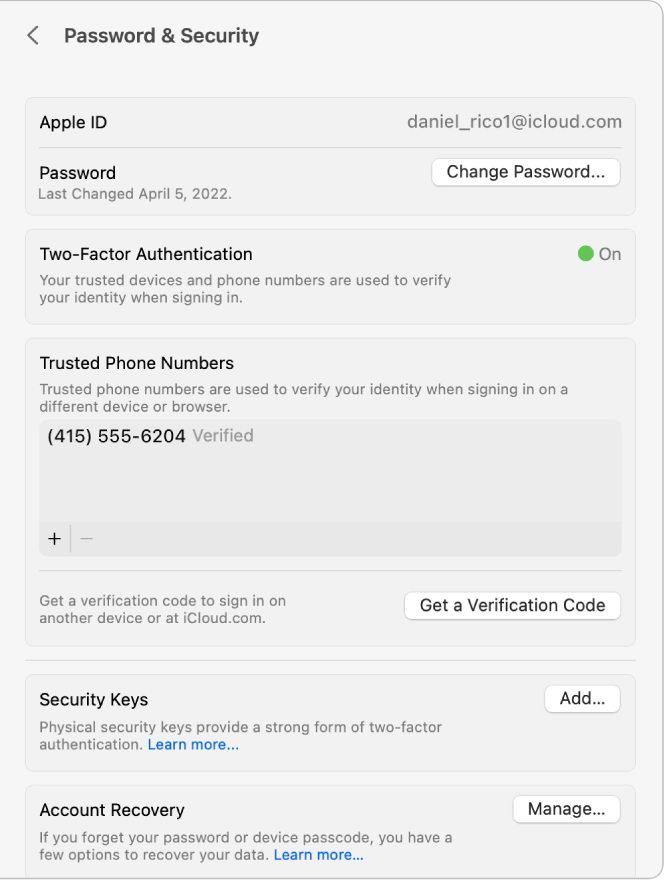
Apple ID: Apple IDに関連付けられているメールアドレスを表示します。場所によっては、メールアドレスの代わりに電話番号を使用できます。Appleのサポート記事「携帯電話番号をApple IDとして使う」を参照してください。
パスワード: Apple IDに関連付けられた情報を保護するApple IDパスワードを変更する場合は、「パスワードを変更」をクリックします。この情報には、支払いと配送先情報、iCloud情報、メディアと購入情報などが含まれます。Macで使用されるパスワードの仕組みを参照してください。
2ファクタ認証: Apple IDの2ファクタ認証がオンになっているかどうかを示します。
2ファクタ認証がオンで、別のデバイスまたはiCloud.comでのサインインに確認コードが必要な場合は、「確認コードを取得」をクリックします。
2ファクタ認証がオフで、オンにしたい場合は、「オンに変更」をクリックします。
Apple IDのアカウントページにサインインして、2ファクタ認証をオンにしたり、信頼できるデバイスや電話番号を管理したりすることもできます。
信頼できる電話番号: 2ファクタ認証がオンで、信頼できる電話番号を追加したい場合は、「追加」ボタン
 をクリックして、求められたらMacのログインパスワードを入力します。次に、本人確認のために使用できる電話番号を入力します。SMSまたは音声通話のどちらで受信するかを選択し、「続ける」をクリックしてから、追加した電話番号に送信された確認コードを入力します。
2ファクタ認証を設定するときは、少なくとも1つの信頼できる電話番号の確認を実行する必要があります。確認を実行する電話番号は、あなたがアクセスできる電話番号であれば、自宅や家族または親しい友人の電話番号などでも構いません。信頼できる電話番号には、確認コードは自動的に送信されません。自分のデバイスに一時的にアクセスできない場合は、新しいデバイスで「認証コードが届いていない場合」をクリックまたはタップしてから、その他の信頼できる電話番号を選択して確認コードを受信してください。
確認コードを入手: 2ファクタ認証がオンで、別のデバイスまたはiCloud.comでのサインインに確認コードが必要な場合は、「確認コードを取得」をクリックしてコードを生成します。(セキュリティキーがある場合はこのオプションは表示されません。)
セキュリティキー: より強力な形態の2ファクタ認証を行うため、物理セキュリティキーをアカウントに追加します。2ファクタ認証にセキュリティキーを使用するを参照してください。
アカウントの復旧: アカウント復旧用の連絡先になってもらう、知っていて信頼できる人を最大5人選択します。アカウント復旧用の連絡先は、万一アカウントの所有者本人がロックアウトされた場合に、所有者の本人確認をしてアクセスの復旧を手伝ってくれる人物です。所有者のアカウントおよびデータ自体にはアクセスできません。連絡先のいずれかを選択するか、ファミリー共有を使用している場合はファミリー共有グループのメンバーを選択できます。復旧用の連絡先を設定するには、「管理」をクリックしてから「追加」ボタン
をクリックします。「復旧用の連絡先を追加」をクリックし、画面に表示される指示に従って操作を進めます。Appleのサポート記事「アカウント復旧用の連絡先を設定する」を参照してください。復旧キーを設定してアカウントのセキュリティを強化することもできます。「アカウントの復旧」の横の「管理」をクリックし、「復旧キー」の横の「管理」をクリックして、「オンに変更」をクリックしてから、画面に表示される指示に従います。
故人アカウント管理連絡先: 自分が死亡した場合に自分のAppleアカウントのデータにアクセスできる人物を指定します。誰でも自分で選んだ人を故人アカウント管理連絡先にすることができます。Apple IDやApple製デバイスを持っていない人でも大丈夫です。故人アカウント管理連絡先を指定するには、「管理」をクリックし、「追加」をクリックしてから、画面に表示される指示に従います。Appleのサポート記事「Apple IDの故人アカウント管理連絡先を追加する方法」を参照してください。
自動確認: iCloudでデバイスおよびアカウントを自動的に非公開で確認できるようにして、アプリケーションとWebでのCAPTCHAをバイパスします。
Apple IDを使用中のApp: このオプションは、アプリケーションまたはWebサイトでアカウントを設定するために「Appleでサインイン」を使用した場合にのみ表示されます。「編集」をクリックすると、「Appleでサインイン」を使用してサインインしたアプリケーションやWebサイトのリストが表示されます。このオプションは、アカウントに関する情報と、機能をオフにする方法や「Appleでサインイン」の使用を停止する方法に関する情報を提供します。「Appleでサインイン」を使用するを参照してください。

Apple ID WebサイトでのApple IDアカウント情報の変更について詳しくは、Apple IDアカウントのページを参照してください。
iOSまたはiPadOSデバイスを使用したApple IDアカウントの設定の変更について詳しくは、iPhone、iPad、または iPod touchのユーザガイドの「Apple IDの設定を管理する」を参照してください。