iPad用Final Cut Proでクリップを検索する/絞り込む
メディアブラウザには、読み込まれたメディアと録画されたメディアが表示されます。自然言語で説明を入力すると、メディアを検索して、ビデオ内で話されている単語や語句、または物や動作などが現れる瞬間を探すことができます。ブラウザでクリップにフィルタを適用して、特定の特徴を持つクリップを表示することもできます。
ブラウザでのクリップのサムネールの順序を変更する場合は、ブラウザでクリップを並べ替えるを参照してください。
ブラウザでクリップを検索する
自然言語で説明を入力すると、メディア内の視覚的なオブジェクトやアクション、および英語で話されている単語や語句を検索できます。評価、メディアタイプ、キーワード、名前、収録日、読み込み日によってクリップを検索することもできます。
iPadでFinal Cut Proアプリに移動します。
プロジェクトを開き、ツールバーの
 をタップします。
ブラウザの上部にある
 をタップしてから、検索フィールドにテキストを入力します。
ブラウザがアップデートされて、入力したテキストに一致するクリップが表示されます。
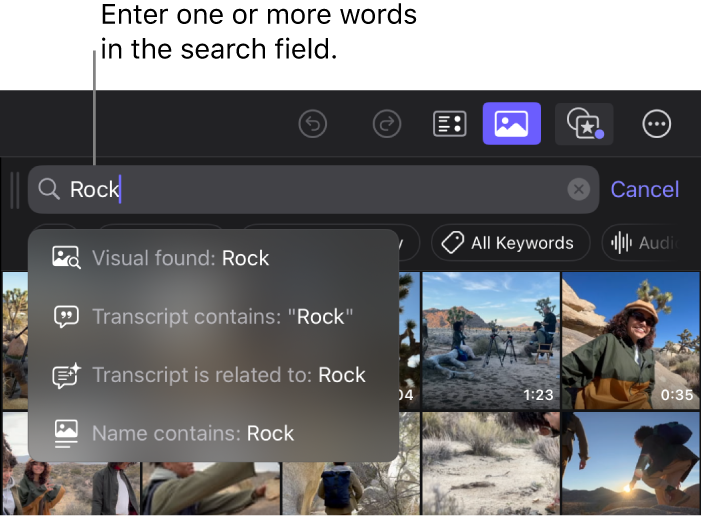
検索を絞り込むための候補がリストに表示されます:
見つかったビジュアル: 入力したテキストに一致または関連する物や動作が映ったクリップを検索します。
文字起こしに次が含まれる: 話された単語が入力したテキストに完全に一致しているクリップを検索します。
例えば、検索テキストに「Joshua Tree National Park」と入力すると、その語句が話されているすべての個所が見つかります。
注記: マルチチャンネルのオーディオを操作する場合は、最初のオーディオチャンネルのダイアログのみが解析され、検索結果に表示されます。
文字起こしは次に関連: 話された単語や語句が入力したテキストに関連しているクリップを検索します。
例えば、「Joshua Tree National Park」と入力すると、木や公園について触れている場所が見つかる場合があります。
名前(部分一致): 入力したテキストが名前に含まれているクリップを検索します。
読み込み日: 読み込み日が入力したテキストと一致するクリップを検索します。
撮影日: 撮影日が入力したテキストと一致するクリップを検索します。
検索を絞り込むには、リスト内の候補をタップします。
検索フィールドにフィルタが作成され、ブラウザがアップデートされて、アクティブなフィルタに一致するクリップが表示されます。
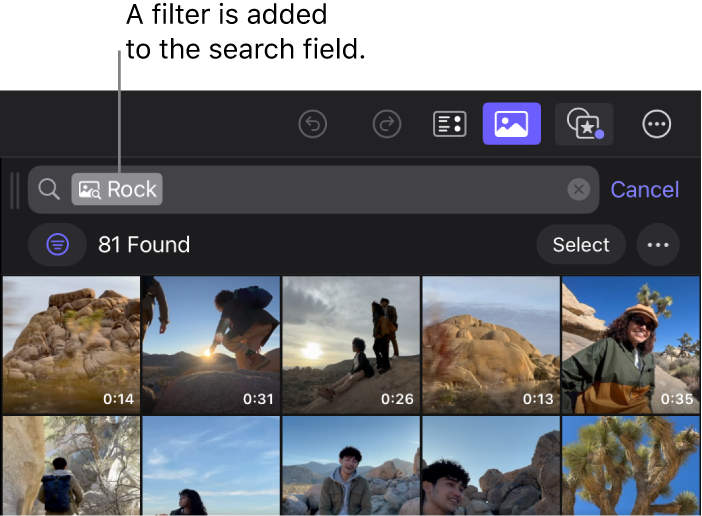
文字起こし(話し言葉のダイアログ)検索の場合にコンテキストを提供するために、クリップには話された単語や語句の前後の数秒が含まれます。
注記: 文字起こし検索は英語のみで使用可能です。文字起こし検索を使用するには、プロジェクトで「音声を文字起こし」がオンになっていることを確認してください。「プロジェクト」画面で、
 をタップし、「設定」をタップしてから、「プロジェクト設定」をタップして、「音声を文字起こし」をオンにします。


クリップを検索するその他の方法については、以下のブラウザで条件を組み合わせてクリップを絞り込むを参照してください。
ブラウザでクリップを素早くフィルタする
最もよく使うフィルタに1回のタップでアクセスします。
iPadでFinal Cut Proアプリに移動します。
プロジェクトを開き、ツールバーの
をタップします。ブラウザの上部にある
をタップしてから、オプションをタップします: よく使う項目: 「よく使う項目」の評価が設定されているすべての範囲とクリップを表示します。
読み込み済み(今日): 今日の日付で読み込まれたクリップを表示します。
すべてのキーワード: キーワードが適用されているクリップを表示します。
オーディオのみ: オーディオのみのクリップを表示します。
現在のフィルタに追加したりフィルタを調整したりするには、ブラウザの上部にある
 をタップします。下のブラウザで条件を組み合わせてクリップを絞り込むを参照してください。
ブラウザで条件を組み合わせてクリップを絞り込む
さまざまなフィルタを使用して、特定の特徴を持つクリップを検索できます。また、フィルタと検索テキストを組み合わせることで、作業したいクリップだけを表示できます。
iPadでFinal Cut Proアプリに移動します。
プロジェクトを開き、ツールバーの
をタップします。ブラウザの上部にある
をタップしてから、 をタップします。すべてのアクティブなフィルタに一致するクリップを表示するか、いずれかのアクティブなフィルタに一致するクリップを表示するかを選択するには、「フィルタ」リストの上部にある
 をタップして、オプションを選択します:
 いずれかに一致: いずれかのアクティブなフィルタに一致するメディアを表示します。
すべてに一致: すべてのアクティブフィルタに一致するメディアを表示します。
フィルタをタップして検索条件を追加してから、そのフィルタの横にある
をタップしてフィルタを調整します: 評価: 「よく使う項目」や「不採用」などの評価によってクリップをフィルタします。よく使うクリップや範囲を表示するか、よく使うクリップや範囲を非表示にするか、不採用のクリップや範囲を非表示にするかを選択します。
メディアタイプ: 「オーディオ付きビデオ」、「オーディオのみ」、または「写真」などのメディアタイプでクリップをフィルタします。含めるメディアタイプをタップしてから、選択したいずれかのメディアタイプに一致するクリップを表示するか、選択したすべてのメディアタイプに一致するクリップを表示するかを選択します。
キーワード: 適用されたキーワードでクリップをフィルタします。含めるキーワードをタップ(または「すべてを選択」をタップ)してから、選択したいずれかのキーワードが含まれるクリップを表示するか、選択したすべてのキーワードが含まれるクリップを表示するかを選択します。
ビジュアル: ビデオ内の視覚的な瞬間によってクリップをフィルタします。単語または説明を入力して、映っている物や動作を検索します。
文字起こし: 話し言葉のダイアログでクリップをフィルタします。テキストを入力してから、「文字起こし」の横にある
をタップし、オプションを選択します: 次を含む: 話された単語が入力したテキストに完全に一致しているクリップを含めます。
次を含まない: 話された単語が入力したテキストに完全に一致しているクリップを除外します。
関連する: 話された単語や語句が入力したテキストに関連しているクリップを含めます。
注記: マルチチャンネルのオーディオを操作する場合は、最初のオーディオチャンネルのダイアログのみが解析され、検索結果に表示されます。
クリップ名: 名前でクリップをフィルタします。テキストを入力してから、それに一致する名前のクリップを含めるか除外するかを選択します。
コンテンツの作成日: メディアの作成日でクリップをフィルタします。日付または時間枠を選択します。
読み込み日: 読み込まれた日付でクリップをフィルタします。日付または時間枠を選択します。
解析状況: メディアが解析済みかどうかでクリップをフィルタします。
ブラウザがアップデートされて、アクティブなフィルタに一致するクリップが表示されます。ビジュアル検索と文字起こし検索の場合は、コンテキストを提供するために、クリップには一致した項目の前後の数秒が含まれます。
 をタップして、すべての検索条件を削除します。