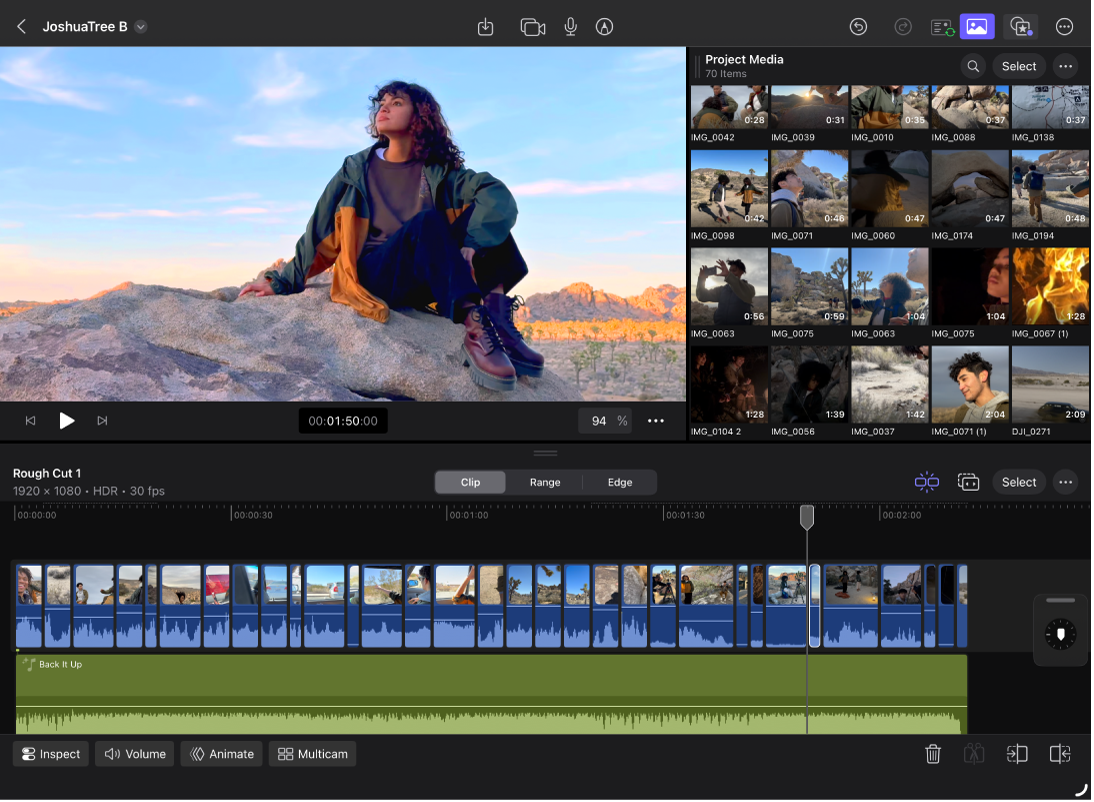
iPad用Final Cut Proのモンタージュメーカーでビデオモンタージュを作成する
空のタイムラインを前にして茫然としていませんか?あなただけではありません。「空白ページ」の悩みは、あらゆるレベルの映像編集者に共通するものです。モンタージュメーカーは、あなたのストーリーの出発点を作成してくれるので、創作の行き詰まりを乗り越える手助けになります。
プロジェクトからメディアを選択するだけで、モンタージュメーカーが視覚的なハイライトを特定し、選択した曲のビートに合わせて編集して、モンタージュのシーケンスをタイムラインに追加します。すべての段階で、素早く簡単に手動調整を行うことができます。
iPadでFinal Cut Proアプリに移動します。
以下のいずれかの操作を行います:
既存のプロジェクトを開き、必要に応じてメディアを読み込みます。
編集画面がブラウザ内のメディアと共に開きます。新規プロジェクトを作成した場合は、タイムラインは空で、次の2つのボタンが表示されます: 「メディアをタイムラインに追加」および「モンタージュを作成」。
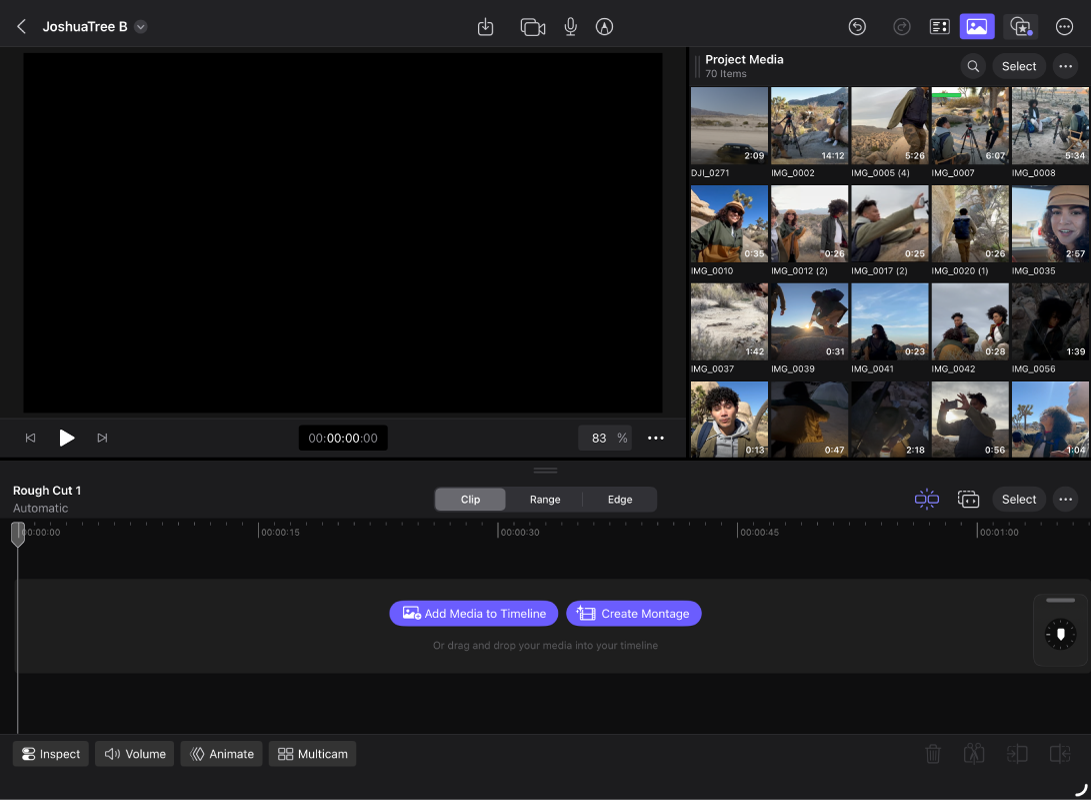
ツールバーの
 をタップします。
以下のいずれかの操作を行います:
「モンタージュを作成」をタップし、現在ブラウザに表示されているすべてのメディアを使用します。
ブラウザにフィルタが適用されている場合は(特定のキーワードまたは評価が設定されているクリップなど)、表示されているクリップのみが使用されます。クリップを検索する/絞り込むを参照してください。
ブラウザでいくつかのクリップを選択してから、ブラウザの下部にある
 をタップして、モンタージュメーカーでそれらのクリップのみを使用します。このオプションは、既存のプロジェクト(タイムラインにすでにクリップがあるもの)を開いた場合にも使用できます。
注記: 「メディアをタイムラインに追加」をタップすると、モンタージュメーカーを開かなくても、ブラウザ内のすべてのクリップがタイムラインに追加されます。
モンタージュメーカーによって視覚的なハイライトが選択され、適切なエフェクト(自動クロップやKen Burnsエフェクトなど)が適用され、クリップがシーケンスに配置されます。
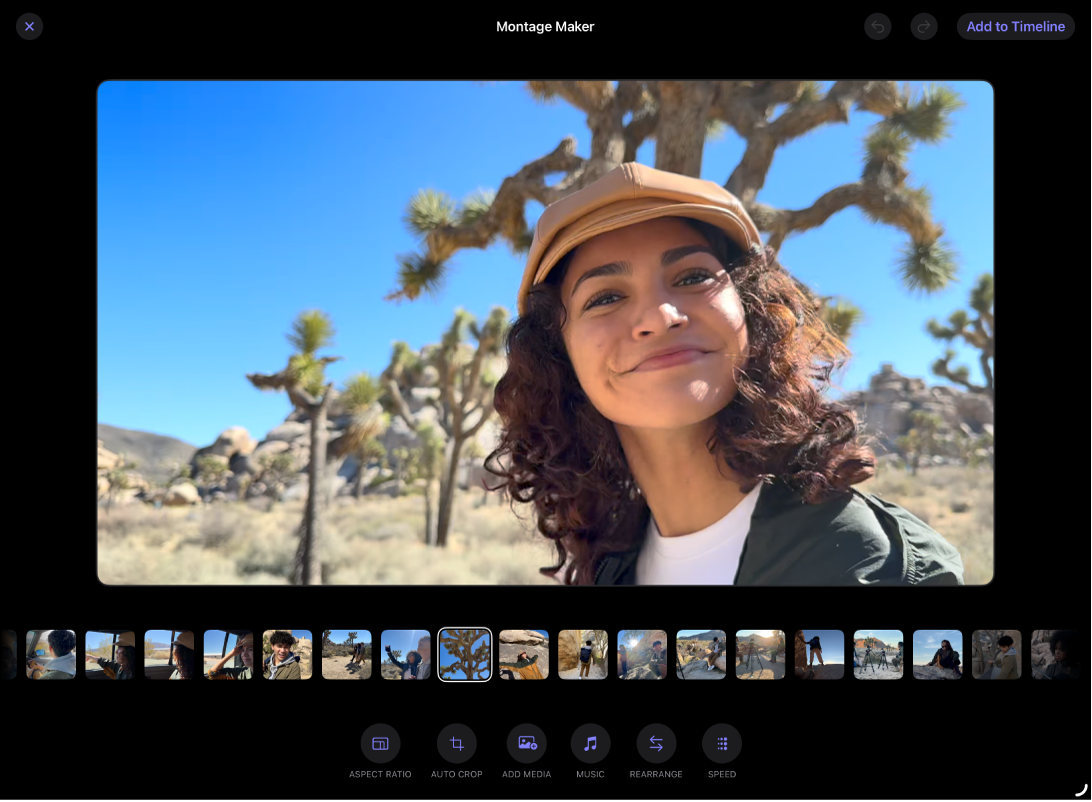
以下のいずれかの操作を行います:
モンタージュを再生する: ビューアの左下隅で
 をタップします。
再生を停止するには、
 をタップします。
クリップの順序を変更する: クリップをタッチして押さえたままにしてから、左右にドラッグします。または、「並べ替え」をタップし、クリップをタッチして押さえたままにして、左右にドラッグしてから、「完了」をタップします。
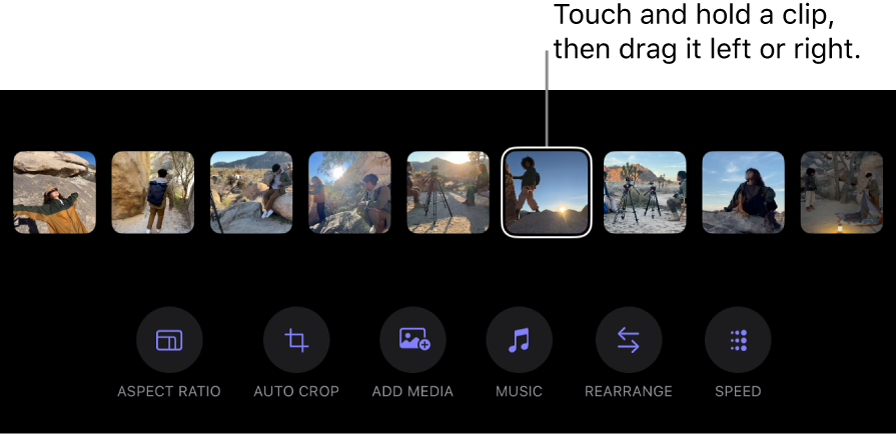
クリップを削除する: クリップをタッチして押さえたままにしてから、「削除」をタップします。または、「並べ替え」をタップし、
 をタップしてクリップを削除してから、「完了」をタップします。
クリップを置き換える: クリップをタッチして押さえたままにしてから、「置き換える」をタップし、クリップをタップしてから、「追加」をタップします。
クリップを挿入する: クリップをタッチして押さえたままにしてから、「クリップのあとにメディアを追加」をタップし、クリップをタップしてから、「追加」をタップします。
BGMを追加する: 「ミュージック」をタップし、曲をタップしてプレビューしてから、「完了」をタップして選択した曲を追加します。
ヒント: 独自のミュージックを使用するには、モンタージュメーカーを開く前にミュージッククリップを読み込んでください。次に、モンタージュメーカーで「ミュージック」をタップしてから、「読み込み済み」をタップし、曲をタップして選択してから、「完了」をタップします。
モンタージュメーカーでは、編集内容がミュージックのビートに合わせて自動的に調整されます。ビートに合わせて編集するを参照してください。
曲を削除するには、ビューアの左下隅にある
 をタップしてから、
 をタップします。
速度を調整する: 「速度」をタップし、オプションをタップしてから、「完了」をタップします。速度を変更すると、モンタージュの継続時間に影響します。
アスペクト比を変更する: 「アスペクト比」をタップし、オプションをタップしてから、「完了」をタップします。
すべての適切なクリップに自動クロップを追加する: 「自動クロップ」をタップしてから、「写真の自動クロップ」または「ビデオの自動クロップ」をオンにします。前景の被写体に従ってクリップを自動的にリフレームするを参照してください。クリップから自動クロップを削除するには、クリップをタッチして押さえたままにしてから、「自動クロップを無効にする」をタップします。
スキップされたメディアを追加する: 「メディアを追加」をタップし、
 でマークされたクリップをタップしてから、「追加」をタップします。これは、よりシームレスなモンタージュを作成するためにモンタージュメーカーが省略したクリップです。
調整が終わったら、右上隅にある「タイムラインに追加」をタップします。
モンタージュシーケンスがタイムラインに表示されます。