
Clipsでプロジェクトを編集する
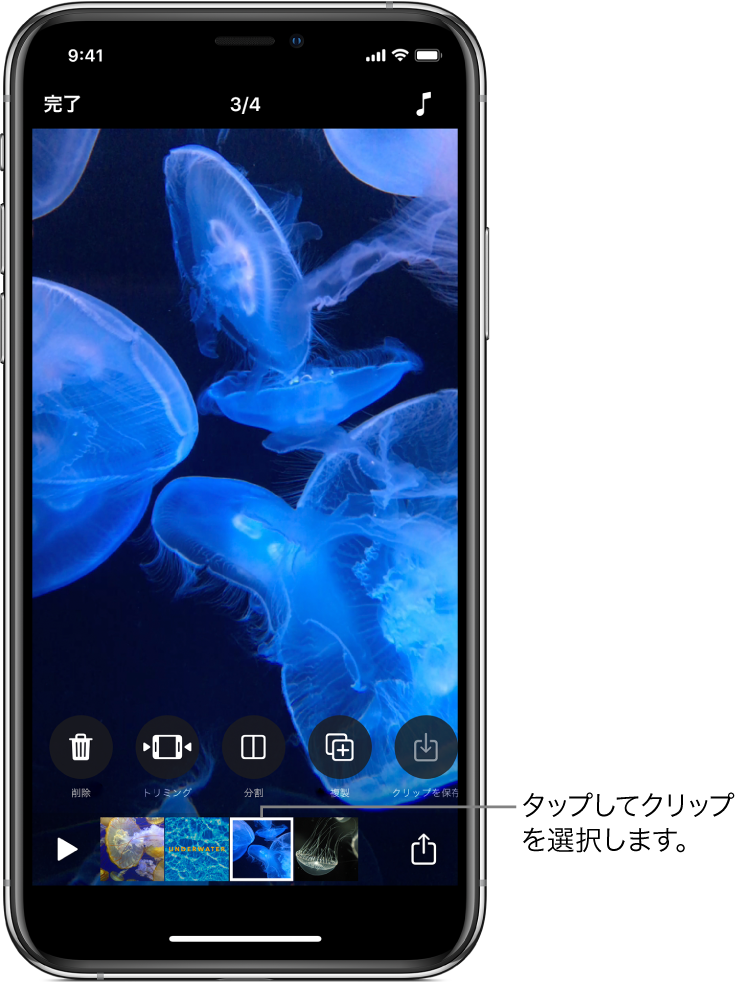
クリップを移動、トリミング、分割、複製、削除して、ビデオプロジェクトを仕上げることができます。クリップを消音にしたり、クリップのコピーをフォトライブラリに保存したりすることもできます。
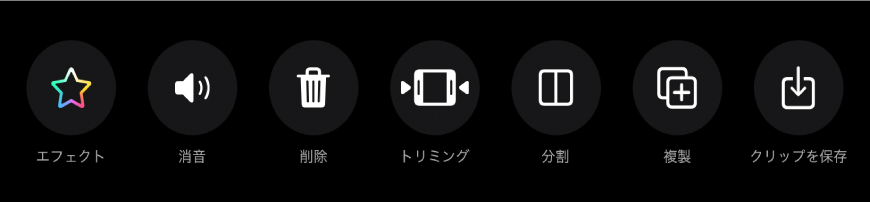
プロジェクトでクリップを選択した後、左右にスワイプして、クリップの編集に使用できるツールを表示します。
クリップを並べ替える
Clips App
でプロジェクトを開き、クリップが浮かび上がるまでタッチして押さえたままにします。左右にドラッグします。
クリップをトリミングする
Clips App
でプロジェクトを開き、クリップをタップします。「トリミング」
 をタップします。
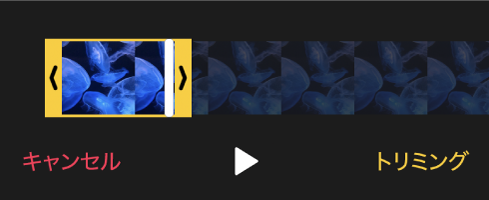
開始マーカーと終了マーカーをドラッグして、クリップの開始位置と終了位置を設定してから、「トリミング」をタップします。
クリップを分割する
Clips App
でプロジェクトを開き、クリップをタップします。「分割」
 をタップします。
再生ヘッドをクリップの分割したい位置にドラッグして、「分割」をタップします。
クリップを複製する
Clips App
でプロジェクトを開き、クリップをタップします。「複製」
 をタップします。
複製クリップは、元のクリップの後に、追加したフィルタまたはグラフィックス付きで表示されます。
クリップを消音する
Clips App
でプロジェクトを開き、クリップをタップします。「消音」
 をタップします。
クリップに複数の種類のオーディオが含まれている場合は、追加したオーディオ(録音したアフレコなど)とクリップの元のオーディオのどちらを消音するかを選択できます。
音を戻すには、「消音」
 をタップします。
クリップを削除する
Clips App
でプロジェクトを開き、クリップをタップします。「削除」
 をタップします。
「削除」をタップします。
クリップのコピーをライブラリに保存する
Clips App
でプロジェクトを開き、クリップをタップします。「クリップを保存」
 をタップします。
クリップはライブラリ内の「Clips」アルバムに保存されます。
注記: ライブラリにコピーされたクリップは、フィルタまたはグラフィックスなしで保存されます。追加した項目付きでクリップまたは写真を保存する場合は、エフェクト付きでビデオを保存するを参照してください。