Guardare la Formula 1 nell’app TV
La schermata “Formula 1” (F1) nell’app TV ti consente di accedere a tutte le gare di Formula 1®, se hai un abbonamento ad Apple TV (disponibile solo negli Stati Uniti).
Puoi aggiungere eventi in programma alla tua lista e guardare i replay completi o un riepilogo degli eventi passati on demand. Guarda i programmi pre-evento e post-evento in qualsiasi momento. Durante gli eventi in diretta e quelli passati* scegli tra diversi feed video, incluse 22 telecamere a bordo delle vetture, i dati in tempo reale, un tracker dei piloti e molto altro.
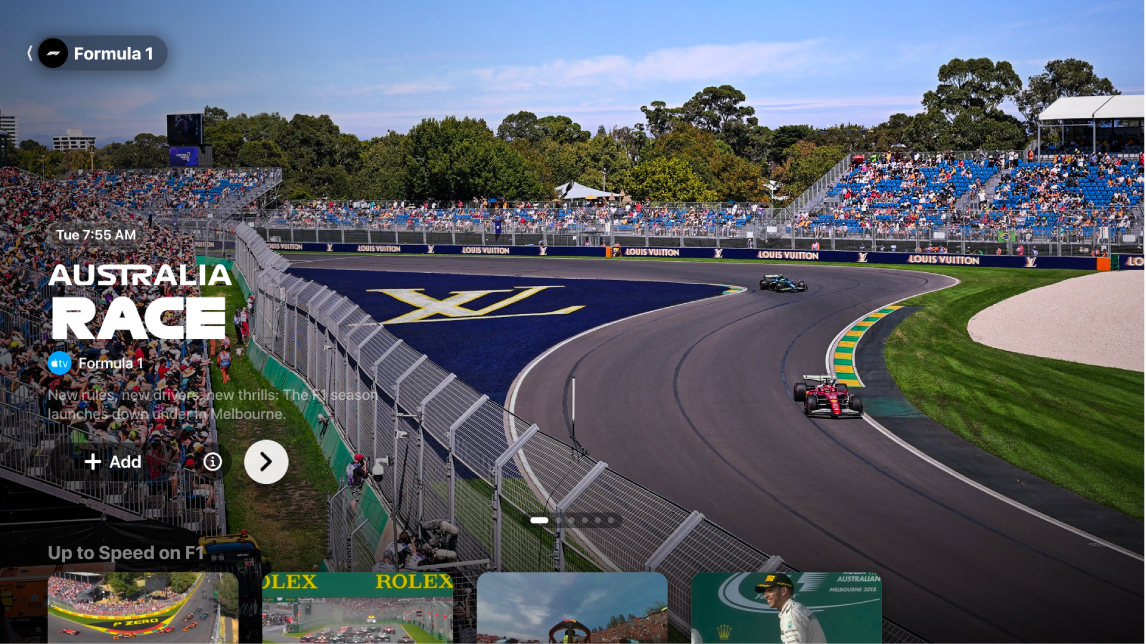
Nota: alcuni eventi della Formula 1 potrebbero essere offerti gratuitamente a scopo promozionale; tuttavia, per ottenere l’accesso completo a tutti gli eventi, i programmi e le funzionalità, è necessario sottoscrivere un abbonamento ad Apple TV.
Guardare la Formula 1
Apri l’app TV
 sul tuo dispositivo.
Esegui una delle seguenti operazioni:
Televisore o dispositivo da salotto: apri la barra laterale, quindi seleziona “Formula 1”.
iPhone o dispositivo Android: tocca Home, quindi scorri verso il basso per visualizzare i contenuti di Formula 1.
iPad, Mac o computer Windows: seleziona “Formula 1” nella barra laterale.
Esegui una delle seguenti operazioni:
Sfogliare gli eventi in evidenza: visualizza le partite in evidenza nella parte superiore della schermata F1 selezionando
 per sfogliare i contenuti oppure scorrendo a sinistra o a destra su un iPhone, iPad o su un dispositivo Android.
Seleziona
 per visualizzare maggiori informazioni su un evento o seleziona
  per aggiungerlo alla tua lista.
Sfogliare gli eventi disponibili, la programmazione e molto altro: scorri verso il basso fino alla sezione di una categoria, quindi scorri a destra o a sinistra per visualizzare le opzioni disponibili.
Suggerimento: quando scorri i contenuti di una riga, seleziona il titolo per visualizzare tutti i contenuti della categoria o per ottenere maggiori informazioni sulla raccolta.
Scegliere uno streaming live da guardare: quando un evento è in diretta, scorri verso il basso, seleziona una gara, quindi scegli un’opzione di visione.
Guardare i replay di eventi passati: scorri verso il basso fino alla sezione delle gare di F1 passate, seleziona una gara, quindi scegli un’opzione di replay.
Seguire la Formula 1: seleziona l’opzione per seguire la F1. Consulta Seguire squadre e risultati sportivi nell’app TV su un televisore o un dispositivo da salotto.
Nota: quando segui la Formula 1, gli eventi in diretta vengono mostrati automaticamente nella sezione “Continua a guardare”.
Per iniziare a guardare, seleziona un evento; oppure, se non disponi di un abbonamento ad Apple TV, segui le istruzioni sullo schermo per abbonarti.
Se l’evento è in corso, viene riprodotto automaticamente sulla schermata F1. Seleziona “Guarda in diretta” o tieni premuto il tasto di selezione sul telecomando (oppure tienilo premuto su iPhone, iPad o su un dispositivo Android), quindi scegli le opzioni “Guarda in diretta”, Ricomincia o seleziona un’altra lingua per i commenti. Tutti gli eventi sono disponibili con commento in inglese e in spagnolo.
Per gli eventi passati, puoi selezionare “Replay completo” subito dopo la fine della gara in diretta, oppure seleziona “Gara in 30’” per guardare una versione ridotta quando diventa disponibile (di solito entro poche ore dal termine della gara).
Mentre guardi un evento in diretta, mostra i controlli di riproduzione, quindi esegui una delle seguenti operazioni:
Ottenere maggiori informazioni sull’evento: seleziona Info.
Scegliere uno streaming di F1: seleziona Feed, quindi seleziona un’opzione. *
Sfogliare altri sport in diretta: seleziona “Sport in diretta”.
Andare direttamente alla tua lista: seleziona “Continua a guardare”.
Nota: per disattivare i punteggi in diretta, consulta Seguire squadre e risultati sportivi nell’app TV su un televisore o un dispositivo da salotto.
Modificare le opzioni audio durante gli eventi
Mentre guardi un evento di F1®, esegui una delle seguenti operazioni per mostrare i controlli di riproduzione sullo schermo:
Televisore o dispositivo da salotto: premi il tasto su o quello centrale del telecomando, quindi seleziona
 .
.iPhone, iPad o dispositivo Android: tocca lo schermo, quindi tocca
 .
.Mac o computer Windows: sposta il puntatore sul video, quindi seleziona
.
Scegli un’opzione:
Riduci audio suoni intensi: abbassa il livello complessivo del volume riducendo il range dinamico, in modo che la musica e gli effetti sonori a volume elevato non abbiano lo stesso volume degli altri suoni.
Traccia audio: scegli un’altra lingua per la trasmissione.