Configurare Studio Display
Dopo aver estratto Studio Display dalla confezione, segui queste istruzioni per configurarlo.
Tutti gli imballaggi Apple sono completamente riciclabili. Disassembla le confezioni seguendo le istruzioni e smaltiscile nella raccolta differenziata.
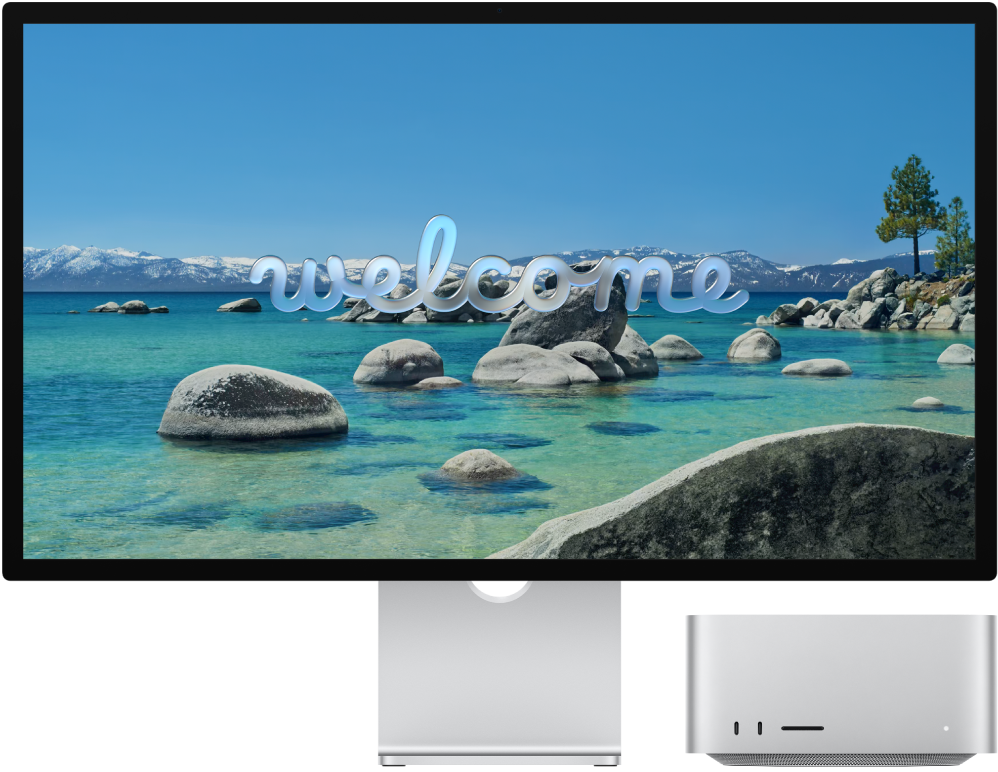
Prima di iniziare: scegli una superficie di lavoro rigida e stabile che consenta un’adeguata circolazione dell’aria sotto e attorno allo schermo. Per ulteriori informazioni su sicurezza e gestione, consulta Informazioni importanti sulla sicurezza di Apple Studio Display e Informazioni importanti sulla gestione di Apple Studio Display.
1: collega lo schermo a una presa CA. Collega Studio Display a una presa elettrica utilizzando il cavo di alimentazione dello schermo.
2: collega lo schermo al Mac. Usa il cavo Thunderbolt 5 incluso con lo schermo per collegare il Mac alla porta upstream Thunderbolt 5 (USB‑C) 
Studio Display non ha pulsanti e si accende automaticamente quando lo colleghi all’alimentazione e al Mac.

3: Regolazione del supporto. Regola l’inclinazione e l’altezza del supporto integrato in modo che il terzo superiore dello schermo sia all’altezza degli occhi o leggermente al di sotto. Per ulteriori informazioni, consulta Regolare il supporto di Studio Display.
Se hai scelto di configurare Studio Display con un adattatore VESA al momento dell’acquisto, consulta la guida all’installazione dell’adattatore VESA fornita nella confezione.
4: Regolazione delle impostazioni dello schermo. Dopo aver collegato Studio Display al Mac, usa le impostazioni Schermi in Impostazioni di Sistema per attivare o disattivare la duplicazione dello schermo, organizzare e gestire più schermi e altro ancora.
Vai a Impostazioni di Sistema sul Mac, fai clic su Schermi nella barra laterale, quindi apporta le modifiche. Per ulteriori informazioni, consulta Impostazioni Schermi nel Manuale utente del Mac.
5: Cambia la modalità di riferimento. Lo spazio colore, il punto bianco, il gamma e la luminosità di Studio Display sono impostati su una modalità predefinita ideale per molti casi d’uso. Studio Display include anche diverse modalità di riferimento integrate (note come preset), che supportano i flussi di lavoro di creazione di contenuti tipici di diversi tipi di file multimediali. Puoi utilizzare le modalità di riferimento incluse nello schermo per soddisfare i requisiti di produzione di video HDR, HD, SD e di altri tipi di contenuti. Ogni modalità di riferimento imposta lo spazio colore, il punto di bianco, la gamma e la luminosità sullo schermo. Puoi anche creare modalità di riferimento personalizzate per adattarle a seconda delle necessità del flusso di lavoro specifico impostando di gamma di colore, punto di bianco, luminanza e opzioni della funzione di trasferimento.
Utilizzare una modalità di riferimento: per scegliere una modalità di riferimento, vai in Impostazioni di Sistema sul Mac, fai clic su Schermi
 nella barra laterale, fai clic sul menu Preset, quindi scegli un’opzione. Per ulteriori informazioni, consulta Utilizzare il menu Preset nelle impostazioni Schermi nel Manuale utente del Mac.
Creare modalità di riferimento personalizzate: per creare una modalità di riferimento personalizzata, vai in Impostazioni di Sistema sul Mac, quindi fai clic su Schermi
nella barra laterale. Fai clic sul menu a comparsa Preset, scegli “Personalizza preset”, quindi fai clic su 

Passaggi successivi
Dopo aver configurato Studio Display, puoi collegarvi uno schermo aggiuntivo e accessori.