Scoprire i concerti con l’app Shazam
Puoi utilizzare l’app Shazam per visualizzare e salvare le esibizioni in programma e i dettagli per i biglietti degli artisti in tour. Inoltre, puoi impostare dei promemoria per tenere traccia dei concerti futuri o per ricevere un avviso se un artista condivide una playlist della scaletta, foto del tour o altro dopo un’esibizione.
Puoi anche consultare le informazioni sul tour in base all’artista, alla data, alla location o al genere sulla pagina web Concerti su shazam.com. Dopo aver scelto uno spettacolo, puoi anche accedere rapidamente ai dettagli dei biglietti sul sito web del rivenditore.
Scoprire e salvare i concerti nell’app Shazam su iPhone o iPad
Vai all’app Shazam
 su iPhone o iPad, quindi esegui una delle seguenti operazioni:
Scoprire i prossimi concerti: Tocca Concerti
 in basso, tocca “Trova concerti” (o “Trova un concerto”), quindi tocca una delle esibizioni in programma. Puoi toccare “Vicino a me” o Data per filtrare i concerti in base al luogo o alla data, oppure toccare “Per te” per filtrare i concerti in base alla musica che ami o agli eventi più popolari.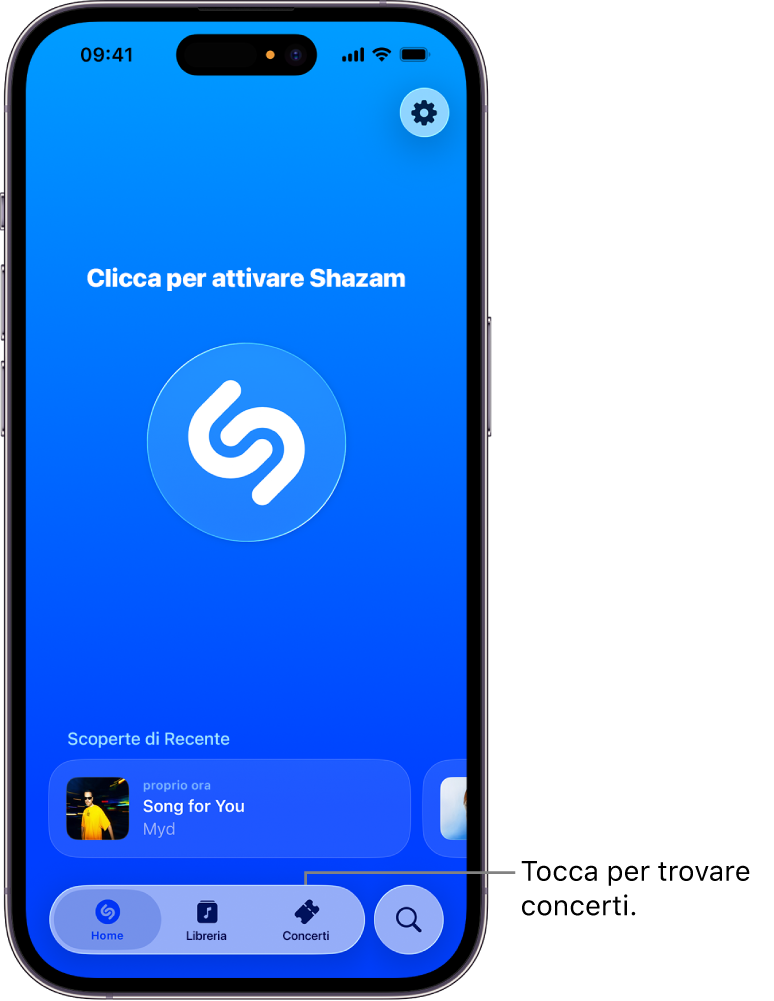
In alternativa, puoi toccare
 in basso, quindi toccare Concerti.
Scoprire i concerti degli artisti in riproduzione nelle vicinanze: identifica un brano, tocca un concerto o “Più concerti in programma di [nome artista]”, quindi tocca una esibizione in programma.
Scoprire i concerti dalla pagina dell’artista: nella schermata della traccia, tocca il nome dell’artista (sotto il nome della traccia identificata), quindi scorri per visualizzare le eventuali informazioni sui concerti.
Scoprire i concerti di qualsiasi artista in tour nel database di Shazam: tocca Concerti, tocca “Trova concerti” (o “Trova un concerto”), tocca
, inserisci il nome dell’artista o il titolo di un brano che ti interessa nel campo di ricerca, tocca un risultato, quindi tocca un’esibizione in programma.Per visualizzare altri spettacoli, scorri fino a “Prossimi concerti”.
Suggerimento: per cercare velocemente un concerto dalla schermata Home di iPhone o iPad, tieni premuta l’icona di Shazam, quindi tocca “Trova concerti”.
Nella guida al concerto, esegui una delle seguenti operazioni:
Per acquistare i biglietti: tocca Biglietti, quindi tocca un rivenditore di biglietti disponibile per cercare e acquistare i biglietti sul sito web del rivenditore.
Nota: se i link per l’acquisto di biglietti non sono disponibili su Shazam, il pulsante Biglietti non viene mostrato. Verifica la disponibilità dei biglietti sul sito web del rivenditore.
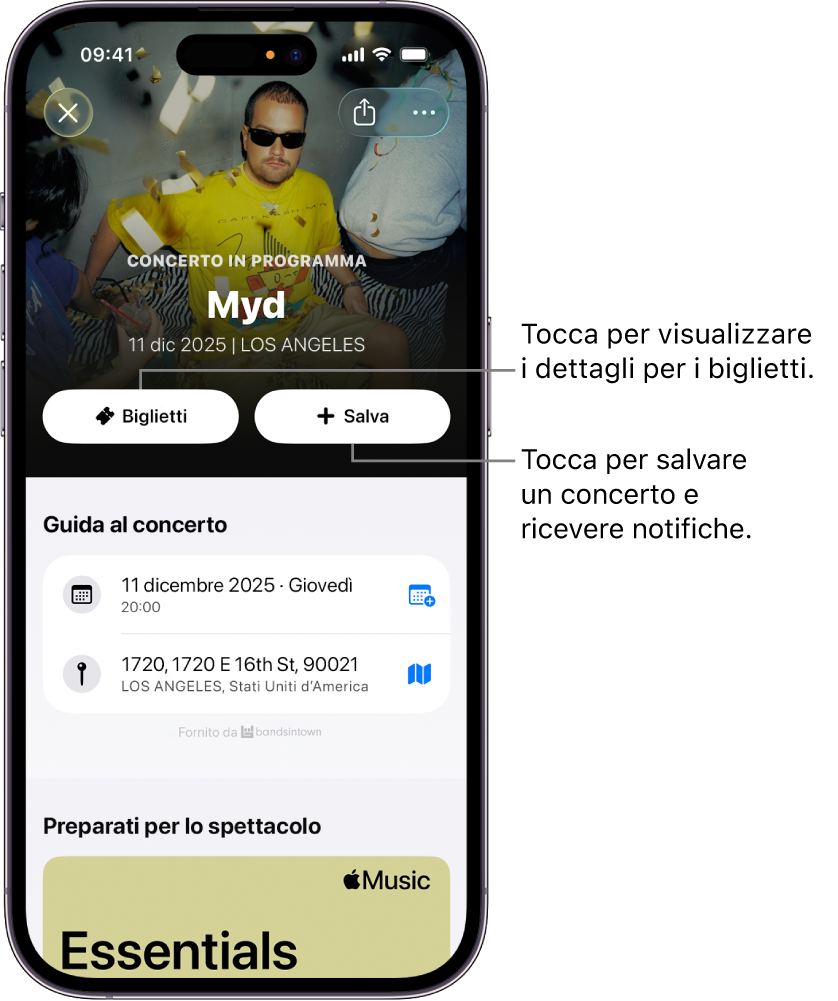
Per salvare un concerto e impostare un promemoria: tocca Salva, quindi segui le istruzioni sullo schermo per consentire le notifiche.
Riceverai un promemoria che ti informa di prepararti per il concerto, così come informazioni sui contenuti disponibili, ad esempio, la playlist della scaletta, sfondi scaricabili e altro ancora.
Per disattivare il promemoria di un concerto, tocca Salvato.


Gestire i concerti salvati su iPhone o iPad
Per qualsiasi concerto salvato, puoi rapidamente visualizzare la pagina del concerto, condividerlo, visualizzare altre date, rimuoverlo e altro ancora.
Vai nell’app Shazam
su iPhone o iPad, quindi tocca Concerti in basso.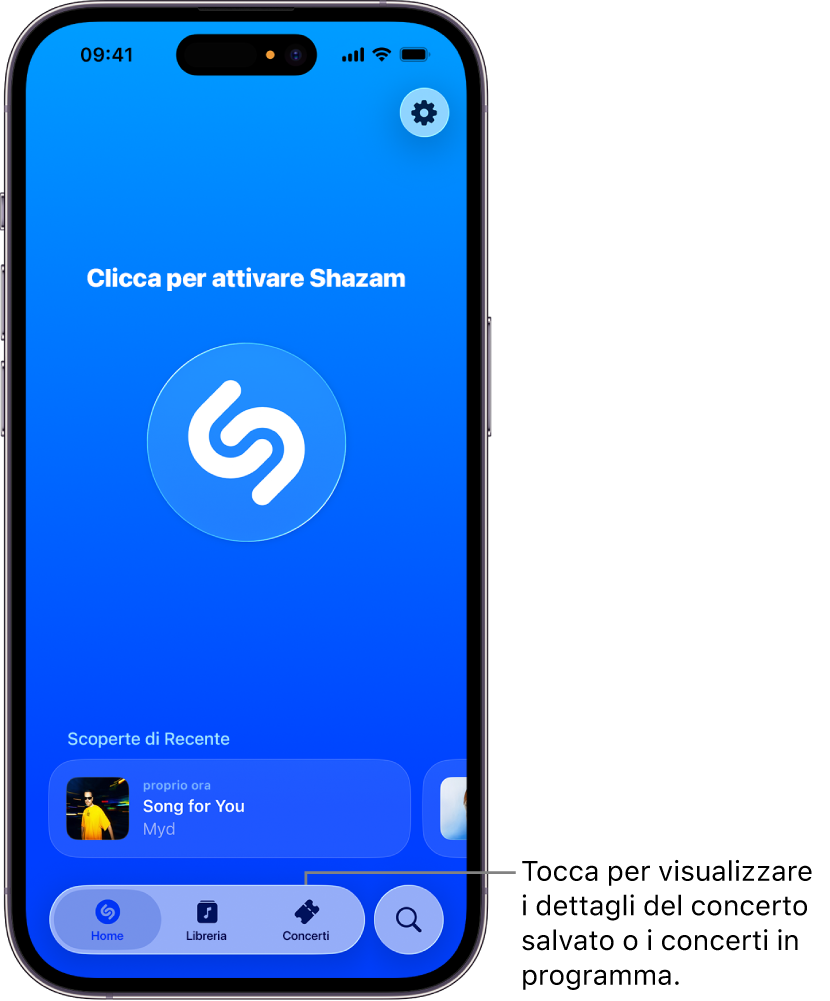
In Salvati, scorri per visualizzare i concerti salvati.
Esegui una delle operazioni di seguito:
Tocca
 , quindi tocca un’opzione nell'elenco.
Tocca un evento salvato per visualizzare la Guida al concerto.
Per rimuovere il concerto, tocca Salvati.

Scoprire i concerti nell’app Shazam sui dispositivi Android
Vai nell’app Shazam
su un dispositivo Android, quindi esegui una delle operazioni di seguito:Scoprire i prossimi concerti: tocca Concerti
(o scorri fino a Concerti), tocca “Vicino a me” o “Tutte le posizioni”, quindi tocca un’esibizione in programma. Puoi anche toccare Esplora per filtrare i concerti in base alle tue preferenze musicali o agli spettacoli più popolari.Scoprire i concerti dalla pagina dell’artista: nella schermata della traccia, tocca il nome dell’artista (sotto il nome della traccia identificata), quindi tocca Concerti (se disponibile).
Scoprire i concerti degli artisti in riproduzione nelle vicinanze: identifica un brano, tocca un concerto o “Più concerti in programma di [nome artista]”, quindi tocca una esibizione in programma.
Scoprire i concerti di qualsiasi artista in tour nel database di Shazam: tocca Concerti
(o scorri fino a Concerti), tocca , cerca un artista o un brano, tocca il risultato che ti interessa, quindi tocca un concerto in programma.Per visualizzare altri spettacoli, scorri fino a “Prossimi concerti”.
Nella guida al concerto, esegui una delle seguenti operazioni:
Per acquistare i biglietti: tocca Biglietti, quindi tocca un rivenditore di biglietti disponibile per cercare e acquistare i biglietti sul sito web del rivenditore.
Nota: se i link per l’acquisto di biglietti non sono disponibili su Shazam, il pulsante Biglietti non viene mostrato. Verifica la disponibilità dei biglietti sul sito web del rivenditore.
Per salvare un concerto e impostare un promemoria: tocca Salva, quindi segui le istruzioni sullo schermo per consentire le notifiche.
Riceverai un promemoria che ti informa di prepararti per il concerto, così come informazioni sui contenuti disponibili, ad esempio, la playlist della scaletta, sfondi scaricabili e altro ancora.
Per disattivare il promemoria di un concerto, tocca Salvato.
Gestire i concerti salvati su un dispositivo Android
Per qualsiasi concerto salvato, puoi rapidamente visualizzare la pagina del concerto, condividerlo, visualizzare altre date, rimuoverlo e altro ancora.
Vai all’app Shazam
su un dispositivo Android, quindi tocca Concerti (o scorri fino a Concerti).In “Concerti salvati”, esegui una delle seguenti operazioni:
Tocca “Vedi tutto” per visualizzare tutti i concerti salvati.
Tocca
 , quindi tocca un’opzione nell'elenco.
Tocca un concerto salvato per visualizzare la Guida al concerto.
Per rimuovere il concerto, tocca Salvati.
Scoprire i concerti con Spotlight su iPhone o iPad
Oltre che aiutarti a trovare rapidamente app, email e altri elementi, Spotlight su iPhone o iPad può aiutarti anche a scoprire concerti in programma, riprodurre canzoni o scoprire di più sugli artisti.
Su iPhone o iPad, tocca
nella parte inferiore della schermata Home (sui modelli con Face ID) oppure scorri verso il basso sulla schermata Home o sulla schermata di blocco.Inserisci il nome di un artista nel campo di ricerca, quindi tocca il risultato nella parte superiore dello schermo.
Scorri verso il basso fino a Concerti, quindi tocca un’esibizione in programma (oppure tocca “Mostra altro”).
Nota: se l’artista non è attualmente in tour, non viene mostrato nessun concerto.
Tocca Biglietti, quindi tocca un rivenditore di biglietti disponibile per cercare e acquistare i biglietti sul sito web del rivenditore.
Nota: se i link per l’acquisto di biglietti non sono disponibili su Shazam, il pulsante Biglietti non viene mostrato. Verifica la disponibilità dei biglietti sul sito web del rivenditore.
Scoprire i concerti con Set list
Apple Music Set list presenta una selezione di tour in corso e in programma. Puoi tenere traccia dei tour dei tuoi artisti preferiti, scoprire informazioni sulla produzione dello spettacolo e ascoltare le canzoni in scaletta. Puoi anche esplorare i cataloghi degli artisti, consultare i concerti in programma, ottenere informazioni sui biglietti e impostare promemoria per gli spettacoli tramite la funzionalità di scoperta dei concerti di Shazam.
Su iPhone, iPad o su un dispositivo Android, apri l’app Musica
 .
.Tocca
, inserisci “scaletta”, tocca Apple Music (se non hai già selezionato l’opzione), quindi tocca “scaletta” nei risultati.Tocca la categoria “Set list”.
Esegui una delle operazioni di seguito:
Acquistare biglietti: tocca “Sfoglia i prossimi concerti”, tocca un’esibizione in programma, tocca “Acquista i biglietti”, quindi tocca un rivenditore di biglietti per cercare e acquistare i biglietti sul relativo sito web.
Nota: se i link per l’acquisto di biglietti non sono disponibili su Shazam, il pulsante Biglietti non viene mostrato. Verifica la disponibilità dei biglietti sul sito web del rivenditore.
Visualizzare o riprodurre una scaletta o consultare le informazioni su un artista: tocca la scaletta dell’artista.
Suggerimento: per aprire le scalette in Apple Music da Safari (o da qualsiasi altro browser) su qualsiasi dispositivo, vai sul sito apple.co/setlists.
Suggerimento: puoi accedere alle guide di Apple Music anche in Mappe da qualsiasi dispositivo.