
Gestire Duplica iPhone su iPhone o sul Mac
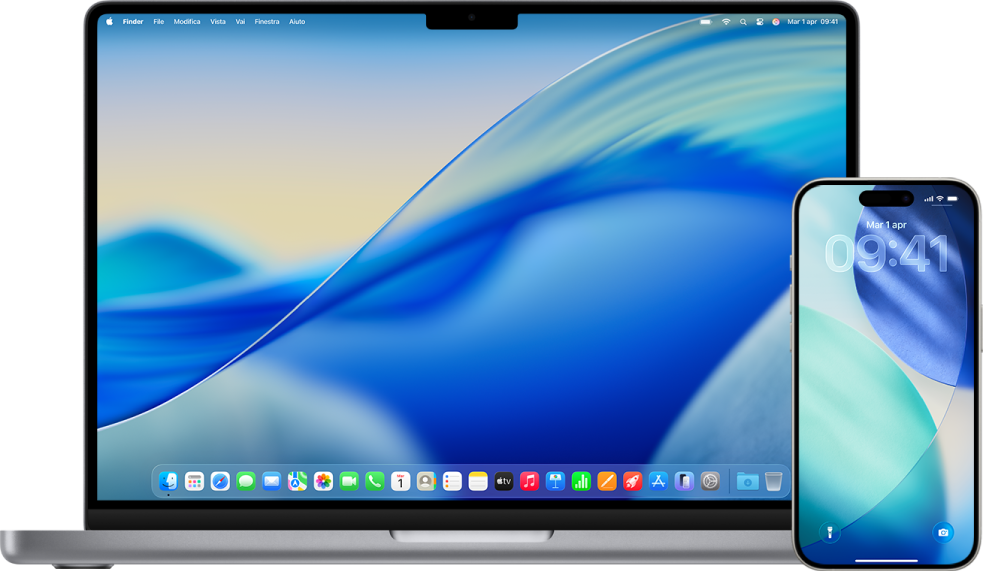
Duplica iPhone ti consente di accedere e controllare iPhone direttamente dal Mac, oltre a inviare le notifiche di iPhone direttamente al Mac.
Duplica iPhone funziona solo se iPhone e il Mac sono connessi allo stesso Apple Account e se iPhone è vicino e bloccato. Quando inizi a usare direttamente iPhone, Duplica iPhone si interrompe automaticamente.
Puoi revocare l’accesso a Duplica iPhone da entrambi i dispositivi, anche quando ricevi una notifica mentre usi questa funzionalità. La revoca dell’accesso ripristina Duplica iPhone, quindi se vuoi usarla, dovrai seguire nuovamente il processo di configurazione.
 IMPORTANTE:
Una volta stabilita la connessione, il Mac riceverà automaticamente le notifiche e le attività in tempo reale di iPhone, anche quando non utilizzi Duplica iPhone, purché iPhone sia acceso. Per visualizzare le notifiche di iPhone sul Mac, non è necessario che iPhone si trovi vicino al Mac.
Scopri come: per visualizzare una delle opzioni di seguito, seleziona il pulsante con il simbolo  vicino al titolo corrispondente.
Visualizzare e revocare l’accesso a Duplica iPhone quando ricevi una notifica
Se Duplica iPhone è attiva o è stata usata di recente, ricevi una notifica su iPhone. Puoi toccare la notifica per controllare la cronologia delle sessioni e revocare l’accesso a un Mac specifico.
Su iPhone, tocca la notifica.
Viene visualizzato un elenco con i computer Mac configurati per Duplica iPhone. Vengono visualizzate anche le informazioni sulle sessioni recenti, incluse l’ora di inizio e la durata.
Tocca Modifica in alto a destra, quindi seleziona il Mac che vuoi rimuovere.
Visualizzare e revocare l’accesso a Duplica iPhone su iPhone
Suggerimento: Per visualizzare le informazioni e rimuovere computer Mac puoi anche usare “Controllo di sicurezza”. Consulta “Controllo di sicurezza” su un iPhone con iOS 16 o versioni successive.
Su iPhone, vai in Impostazioni
 > Generali.
Tocca “AirPlay e Continuity”, quindi tocca Duplica iPhone.
Viene visualizzato un elenco con i computer Mac configurati per Duplica iPhone. Vengono visualizzate anche le informazioni sulle sessioni recenti, incluse l’ora di inizio e la durata.
Tocca Modifica in alto a destra, quindi seleziona il Mac da rimuovere.
Revocare l’accesso a Duplica iPhone sul Mac
Sul Mac, apri l’app Duplica iPhone.
Scegli Duplica iPhone > Impostazioni dalla barra dei menu nella parte superiore dello schermo.
Scegli Revoca accesso a [nome del tuo iPhone].
Richiedere Touch ID o un codice per Duplica iPhone
Determinate impostazioni settings di Duplica iPhone consentono ai tuoi dispositivi di connettersi automaticamente. Puoi scegliere di richiedere invece l’autenticazione, come Touch ID o il codice del tuo dispositivo.
Sul Mac, apri l’app Duplica iPhone.
Scegli Duplica iPhone > Impostazioni dalla barra dei menu nella parte superiore dello schermo.
Scegli “Chiedi ogni volta”.
Interrompere l’invio di notifiche da parte di un’app
Con Duplica iPhone, le notifiche di iPhone vengono inviate direttamente al Mac. Puoi disattivare questa opzione per app specifiche.
Su iPhone, vai in Impostazioni
> Notifiche.Scegli l’app che vuoi, quindi disattiva “Mostra sul Mac”.