
“Controllo di sicurezza” su un iPhone con iOS 16 o versioni successive
La funzionalità “Controllo di sicurezza”, disponibile tramite l’app Impostazioni su iPhone con iOS 16 o versioni successive, consente di rivedere velocemente, aggiornare o interrompere la condivisione delle informazioni con app e persone individuali. In “Controllo di sicurezza” puoi:
Consultare chi ha accesso alle tue informazioni, inclusa la tua posizione.
Utilizzare “Inizializzazione di emergenza” per interrompere immediatamente la condivisione di tutte le informazioni.
Rivedere e modificare i dispositivi collegati al tuo Apple Account.
Inizializzare i permessi legati alla privacy di sistema per le app.
Modificare il codice di iPhone o la password del tuo Apple Account.
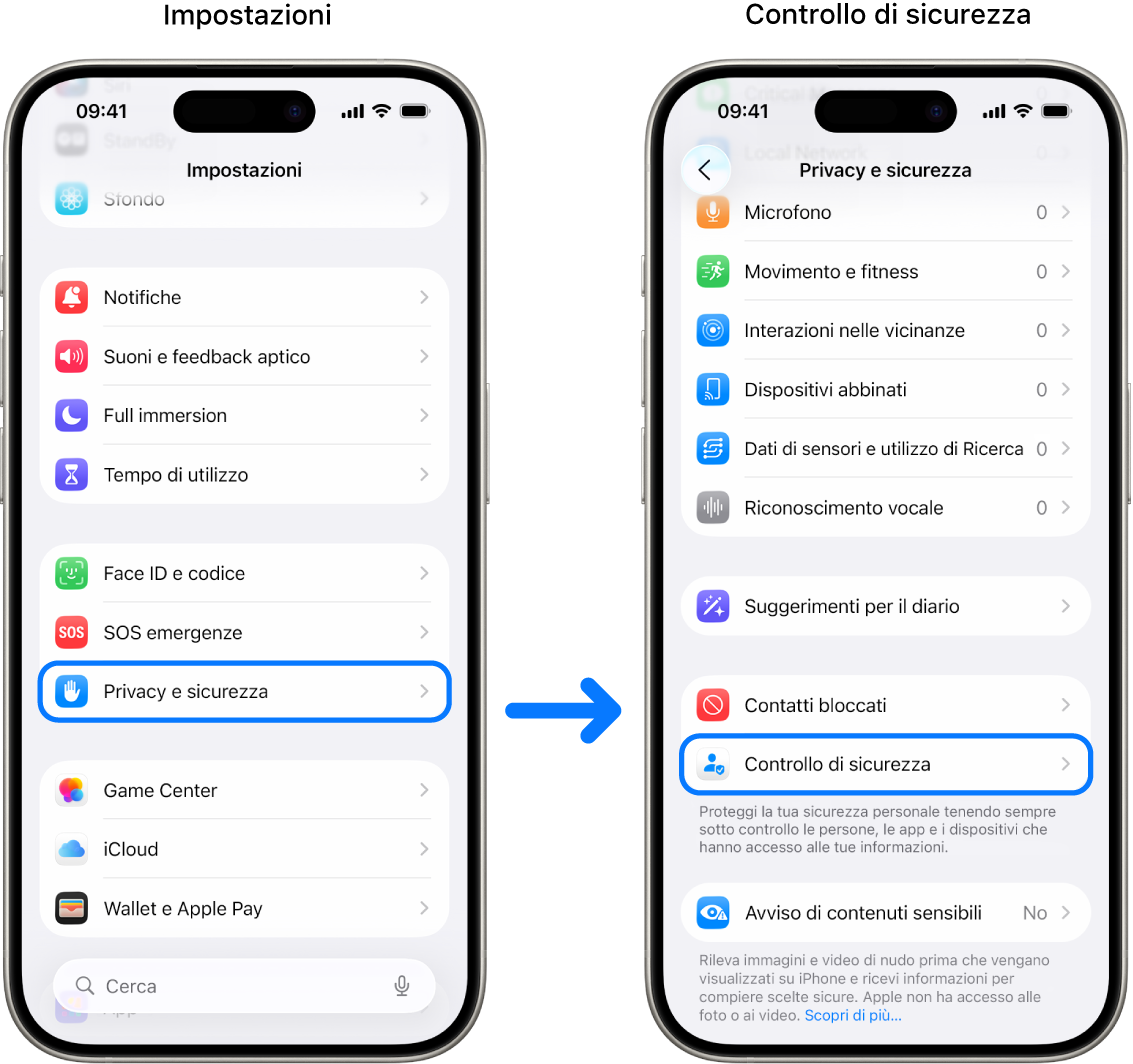
Per accedere a “Controllo di sicurezza”, vai in Impostazioni  > Privacy e sicurezza > Controllo di sicurezza.
Che cosa mi serve per utilizzare “Controllo di sicurezza”?
iPhone con iOS 16 o versioni successive.
Suggerimento: per trovare la versione del software di iPhone, vai in Impostazioni
> Generali, quindi tocca Info.Apple Account con autenticazione a due fattori.
Accesso in Impostazioni
> [il tuo nome] su iPhone.
Alternativa: Elenchi di controllo
Se utilizzi un dispositivo differente (iPad, Mac) o riscontri dei problemi nell’usare “Controllo di sicurezza”, puoi modificare la condivisione e l’accesso manualmente, usando gli elenchi di controllo di seguito:
Considerazioni preliminari sulla sicurezza
 IMPORTANTE: pianifica la tua sicurezza.
prima di effettuare modifiche o eliminare informazioni, considera le potenziali ripercussioni sulla tua sicurezza e sulla tua privacy.
“Uscita rapida” ti aiuta a proteggere velocemente la tua privacy. Tocca “Uscita rapida” per chiudere immediatamente l’app Impostazioni e tornare alla schermata Home (nell’angolo in alto a destra su tutte le schermate di “Controllo di sicurezza”). Tutte le modifiche apportate prima di aver utilizzato “Uscita rapida” verranno salvate.
Per riavviare la condivisione con qualcuno dopo aver utilizzato “Controllo di sicurezza”, apri l’app o il servizio da cui vuoi condividere informazioni ed effettua di nuovo la condivisione. Alcune app o servizi ti informano quando riprendi a condividere informazioni.
Se su iPhone hai attivato alcune restrizioni per “Tempo di utilizzo”, oppure, hai installato un profilo di gestione dei dispositivi mobili (MDM), puoi comunque utilizzare “Controllo di sicurezza”, ma alcune opzioni potrebbero non essere disponibili.
Se hai attivato “Protezione dispositivo rubato”, “Controllo di sicurezza” potrebbe funzionare leggermente diversamente. Per ulteriori informazioni su “Protezione dispositivo rubato”, consulta l’articolo del supporto Apple Informazioni su “Protezione dispositivo rubato” per iPhone.
Scopri come: per visualizzare una delle opzioni di seguito, seleziona il pulsante con il simbolo  vicino al titolo corrispondente.
1: Aprire “Controllo di sicurezza”
Su iPhone, vai in Impostazioni > Privacy e sicurezza > Controllo di sicurezza. (Potresti dover scorrere verso il basso).
2: Selezionare l’opzione desiderata
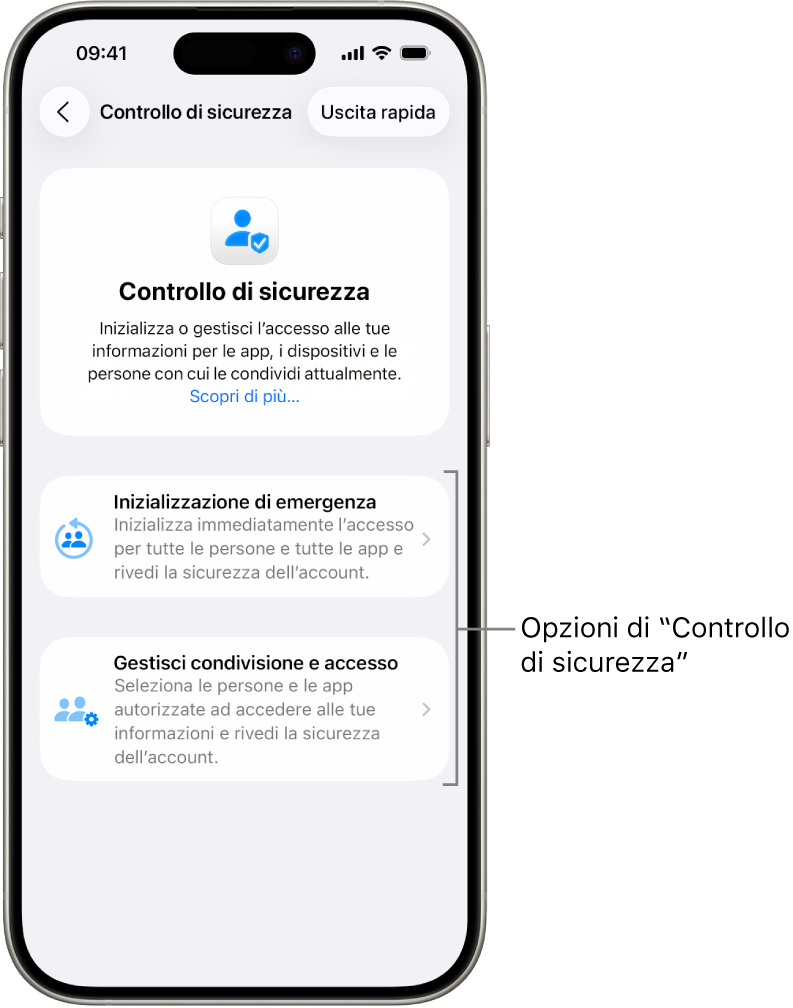
“Controllo di sicurezza” offre due modi per gestire la condivisione, gli accessi e la sicurezza degli account:
Inizializzazione di emergenza: per inizializzare immediatamente e universalmente la condivisione per tutte le persone e per tutte le app.
Gestisci condivisione e accesso: per rivedere e personalizzare la condivisione e l’accesso per persone e app individuali.
Per dettagli specifici su ciò che può essere modificato in “Controllo di sicurezza”, consulta la relativa sezione con le domande frequenti.
Inizializzazione di emergenza (opzione uno)
Usa “Inizializzazione di emergenza” per:
Interrompere velocemente la condivisione con tutte le persone e le app (per informazioni specifiche, consulta la sezione con le domande frequenti di Controllo di sicurezza).
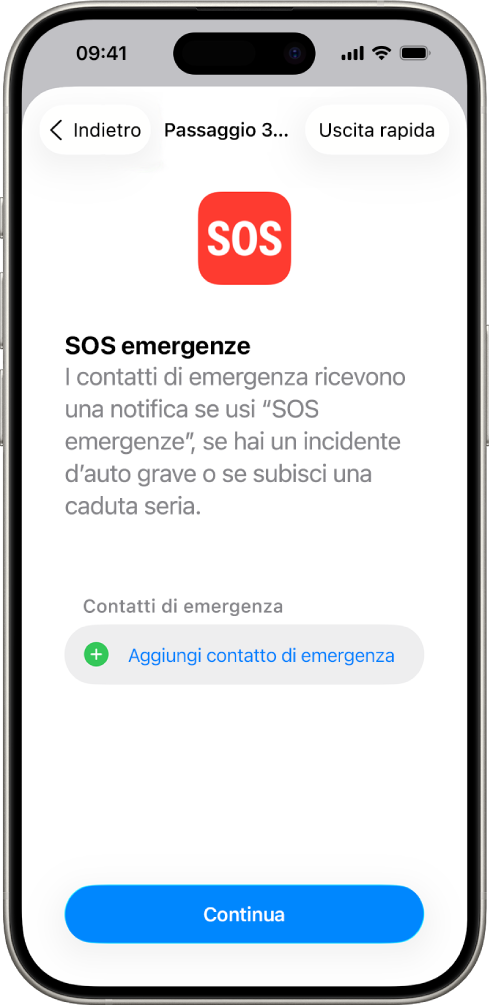
Rivedere i contatti di emergenza
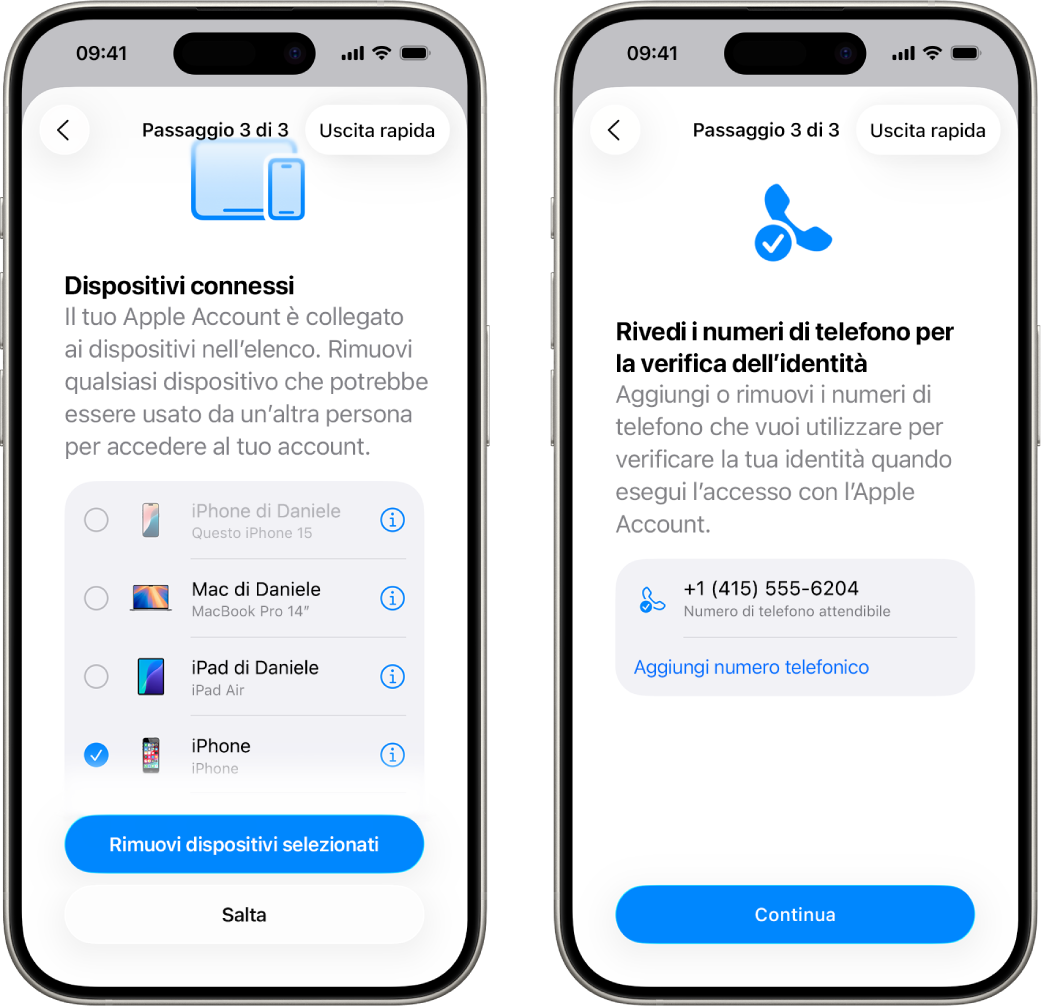
Rivedere i dispositivi collegati al tuo Apple Account
Rivedere i numeri di telefono utilizzati per verificare la tua identità
Modificare la password dell’Apple Account e rivedere le opzioni di sicurezza per i dispositivi e gli account
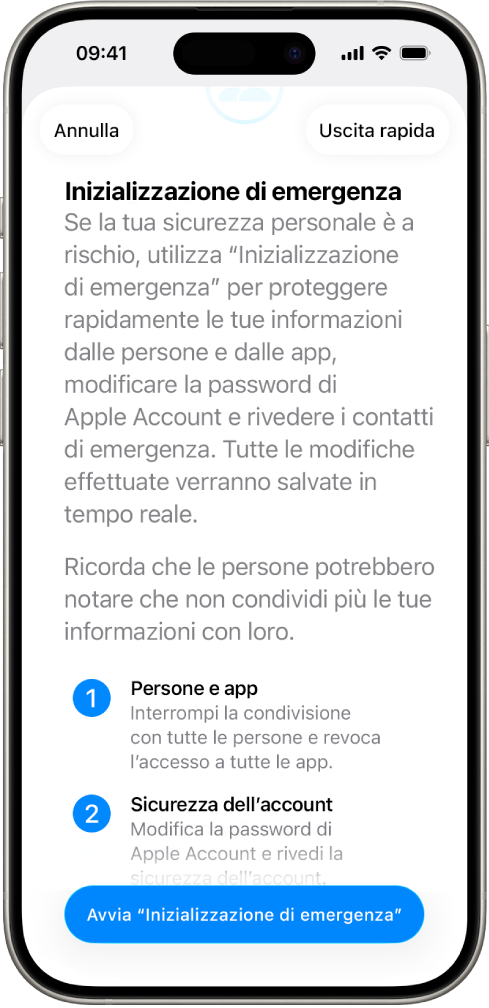
Tocca “Inizializzazione di sicurezza”, quindi segui le istruzioni su schermo. Le modifiche vengono salvate in tempo reale.
Nota: Se hai attivato “Protezione dispositivo rubato”, “Controllo di sicurezza” potrebbe funzionare leggermente diversamente. Per ulteriori informazioni su “Protezione dispositivo rubato”, consulta l’articolo del supporto Apple Informazioni su “Protezione dispositivo rubato” per iPhone.
Gestisci condivisione e accesso (opzione due)
L’opzione “Gestisci condivisione e accesso” ti aiuta a rivedere e gestire le informazioni che condividi con le persone nonché le informazioni a cui hanno accesso tali app e a aggiornare le opzioni di sicurezza per il tuo dispositivo e per l’Apple Account. Segui questi cinque step:
Tocca “Gestisci condivisione e accesso”. (Le tue modifiche vengono salvate istantaneamente).
Per rivedere e interrompere la condivisione con altre persone, puoi:
Toccare Persone: seleziona le persone presenti nell’elenco, rivedi le informazioni che stai condividendo con loro, quindi decidi quali tra queste non vuoi più condividere con le persone selezionate.
Toccare Informazioni: seleziona le app presenti nell’elenco, rivedi le informazioni che stai condividendo, quindi decidi quali tra queste non vuoi più condividere con le persone selezionate. Se alcune app Apple vengono eliminate, ad esempio Fitness o Note, potrebbe essere necessario scaricarle nuovamente per visualizzare le informazioni che hai condiviso.
Per rivedere e interrompere la condivisione con altre app, puoi:
Toccare App: seleziona le app nell’elenco, rivedi le informazioni che stai condividendo con esse, quindi decidi quali tra queste non vuoi più condividere con le app selezionate.
Toccare Informazioni: seleziona le informazioni nell’elenco che stai condividendo, rivedi le informazioni condivise con le app, quindi decidi quali tra queste non vuoi più condividere con le app selezionate.
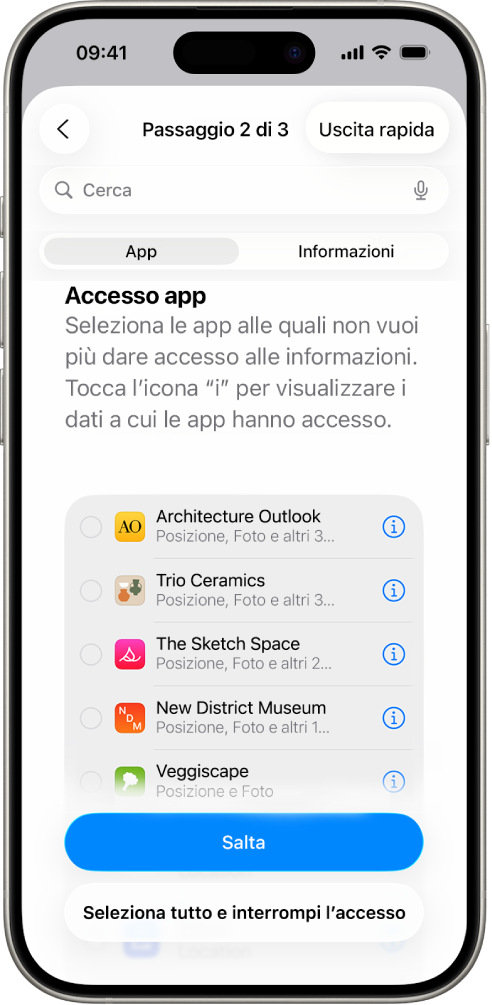
Tocca Continua, quindi esegui una delle seguenti operazioni:
Rivedere e rimuovere i dispositivi collegati al tuo Apple Account.
Rivedere e aggiornare i numeri di telefono utilizzati per verificare la tua identità.
Aggiornare la password dell’Apple Account.
Aggiungere o aggiornare i contatti di emergenza.
Aggiornare il codice del dispositivo e le informazioni di Face ID o Touch ID.
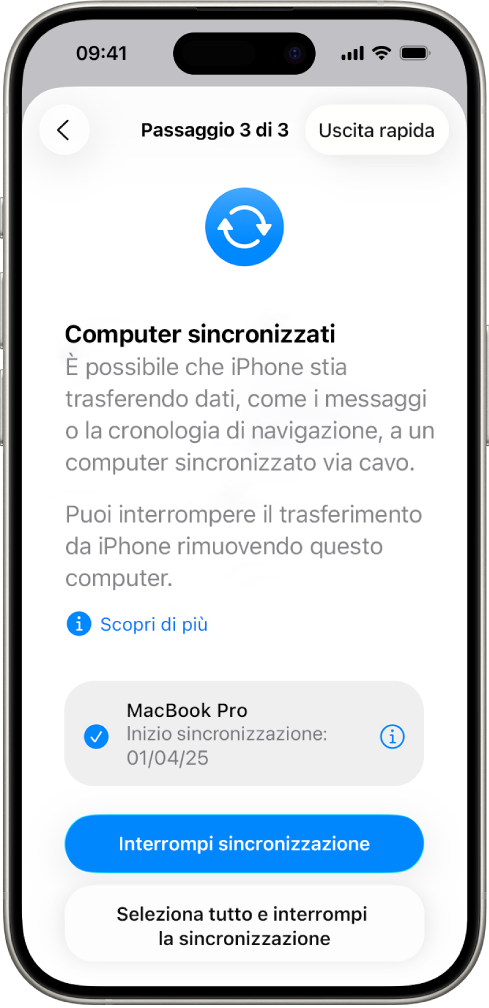
Se hai sincronizzato i computer, puoi verificarli e rimuoverli (solo in iOS 17 o versione successiva).
Se hai impostato “Duplica iPhone” su più computer, puoi verificarli e rimuoverli (solo in iOS 18 o versione successiva).
Se hai iCloud+ e non hai ancora attivato “Relay privato”, puoi farlo in questo momento (solo con iOS 17 o versioni successive).
Tocca Fine.
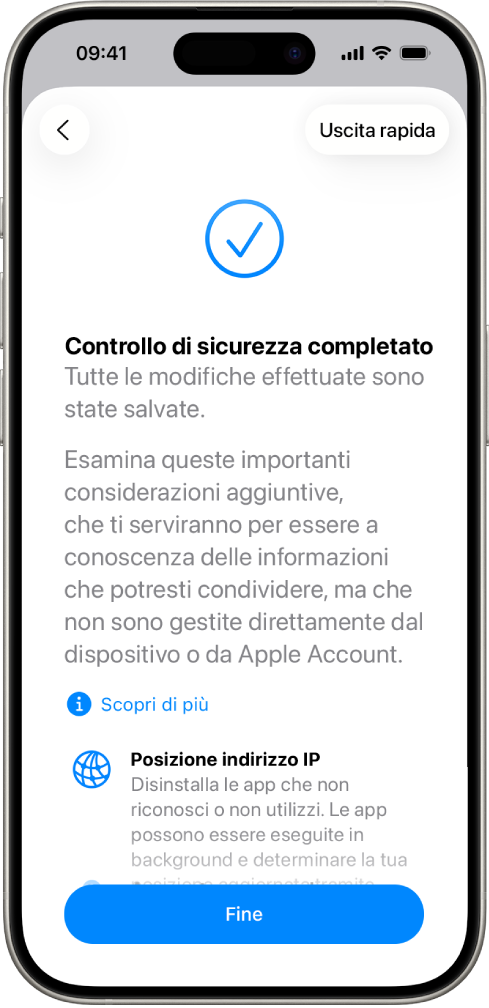
Una volta finito, vai alla prossima attività per verificare di aver effettivamente interrotto la condivisione.
IMPORTANTE: consulta gli step aggiuntivi per scoprire ulteriori consigli per proteggere le tue informazioni private oltre a “Controllo di sicurezza”.
3: Verifica le modifiche
Dopo aver utilizzato “Controllo di sicurezza”, puoi confermare qualsiasi modifica apportata alle opzioni di condivisione tramite questi 4 step.
Tocca il pulsante Indietro (oppure, esci e riapri “Controllo di sicurezza”).
Verifica che le modifiche che desideri siano state apportate correttamente per le informazioni che condividi con le persone.
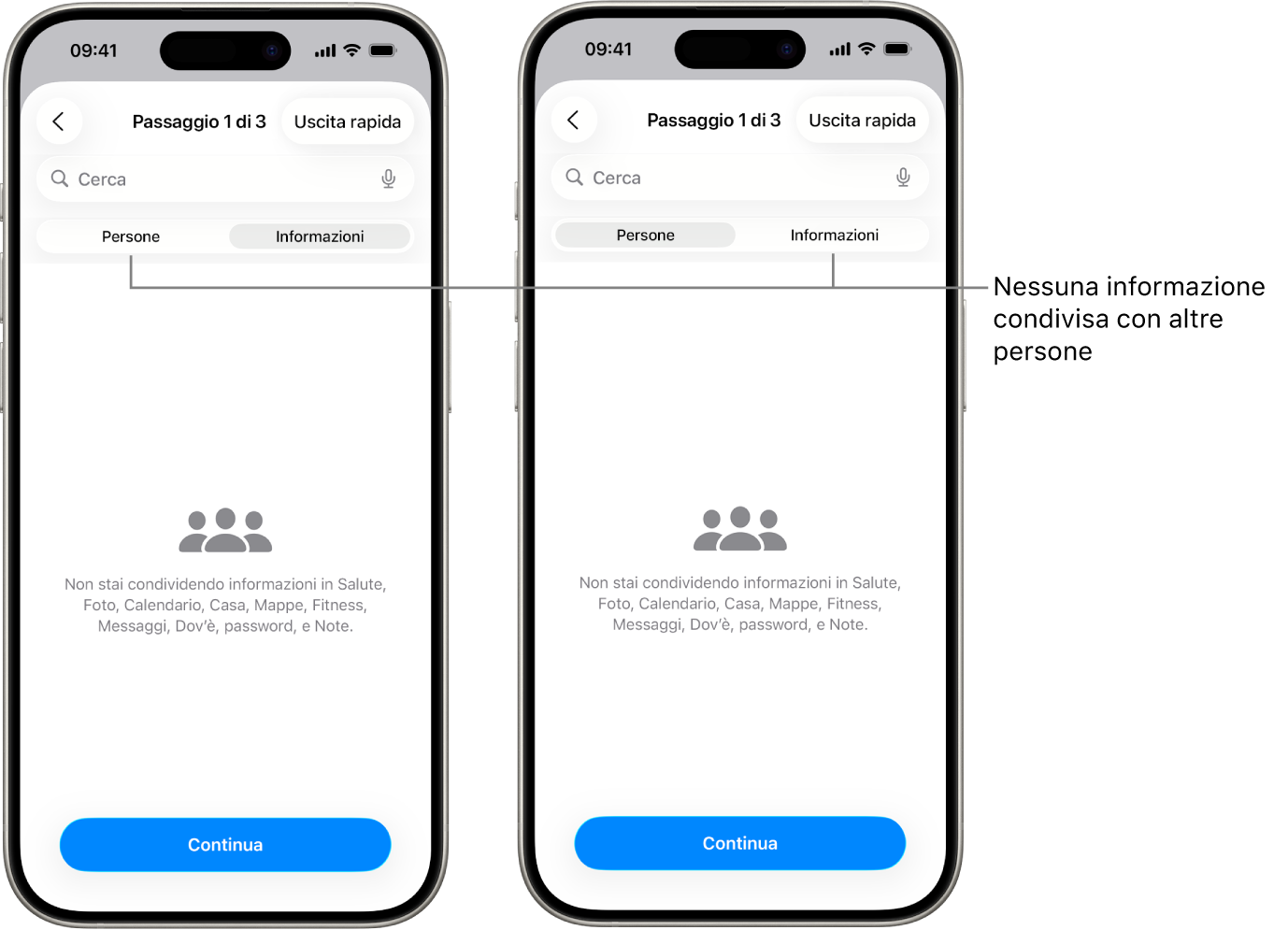
Verifica che le modifiche che desideri siano state apportate correttamente per le informazioni che condividi con le app.
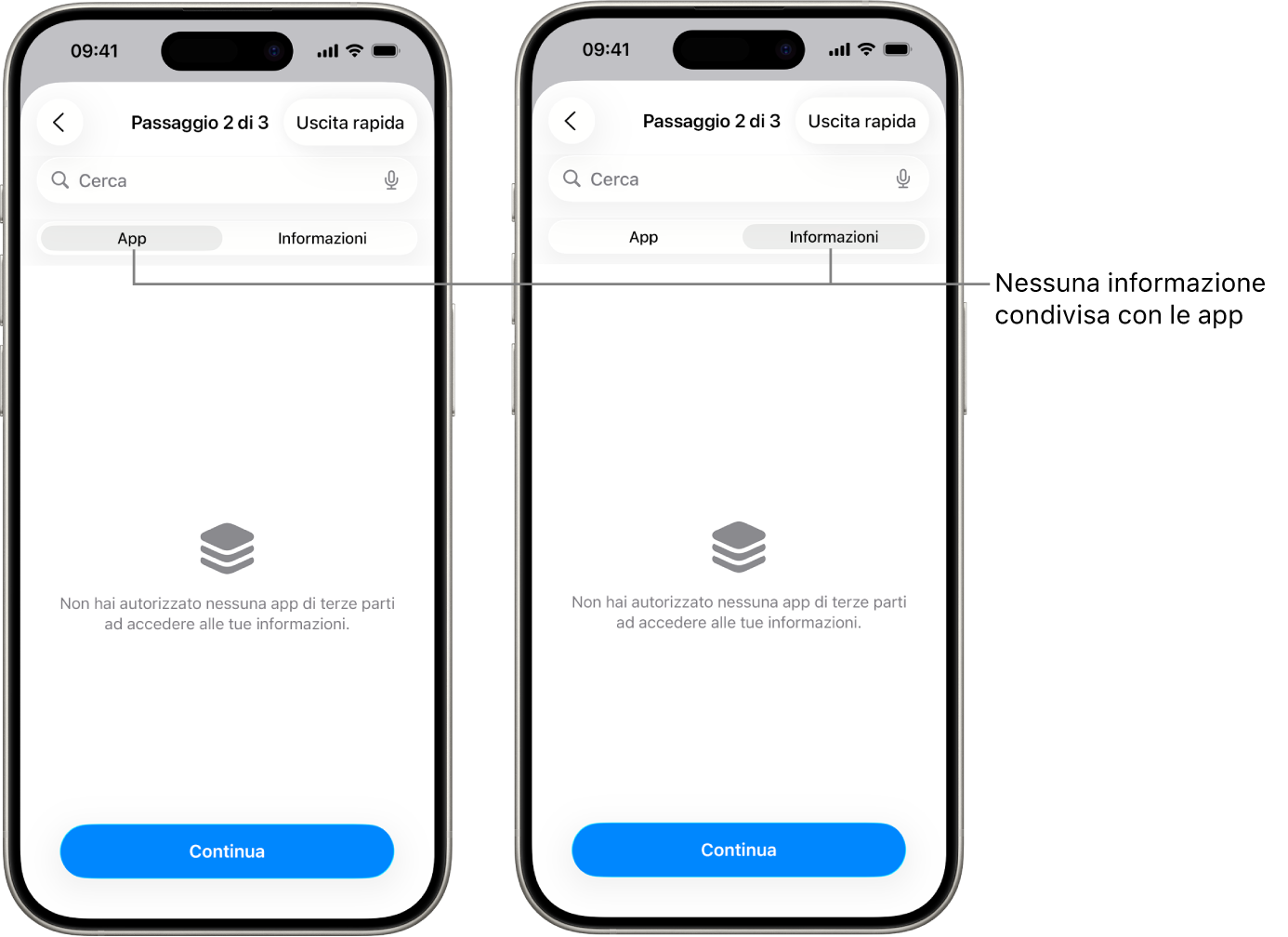
Verifica qualsiasi modifica apportata all’account:
Dispositivi collegati al tuo Apple Account
Numeri di telefono utilizzati per verificare la tua identità
Contatti di emergenza aggiunti o modificati
Computer sincronizzati rimossi
Opzioni non previste da “Controllo di sicurezza”
Con “Controllo di sicurezza” non è possibile rivedere o modificare alcuni tipi di informazioni condivise, tra cui:
Account e password non Apple
Condivisione sui social
Dispositivi con cui hai eseguito l’accesso a un altro Apple Account.
iPad o Mac con impostazioni di condivisioni dei contenuti attive per altre app