
Preparare “iPad condiviso”
Dopo aver configurato “iPad condiviso” con il numero di utenti e aver impostato la cache dei contenuti, puoi imparare a utilizzare “iPad condiviso”.
Aggiornare iPadOS e le app
Gli aggiornamenti di iOS, iPadOS e delle app su “iPad condiviso” possono essere avviati solo dalla soluzione di gestione dei dispositivi mobili (MDM). Quindi, per ridurre al minimo l'impatto sugli utenti e sulla rete, è consigliabile eseguire gli aggiornamenti in orario non scolastico.
Cache dei contenuti
La cache dei contenuti è molto importante per “iPad condiviso”. Se configuri la cache dei contenuti per effettuare la cache dei dati di iCloud (comprese Foto di iCloud e le app compatibili con CloudKit), iPad condiviso salva i dati su iCloud attraverso il servizio di cache. Quando i dati di un utente vengono memorizzati da macOS 10.13 o versione successiva, “iPad condiviso” può scaricare i dati localmente anziché da iCloud.
Quando un utente effettua il logout da un iPad, i suoi dati sono memorizzati localmente e vengono visualizzati automaticamente in iCloud. Quando lo stesso utente effettua l'accesso a un iPad diverso, i suoi dati vengono scaricati da iCloud o da altre app di App Store che utilizzano l'archiviazione basata su cloud.
È consigliabile fare in modo che gli utenti utilizzino ogni volta lo stesso dispositivo. Se utilizzi il servizio di cache intelligente di “iPad condiviso” e l'app Classroom, un utente può eseguire il logout e poi, il giorno seguente, effettuare l'accesso allo stesso iPad. In questo modo l'utente può riprendere rapidamente dal punto in cui aveva interrotto, perché i suoi dati sono ancora sullo stesso iPad.
Considerazioni sullo spazio delle app
Prima di valutare quanti utenti potranno accedere ad “iPad condiviso”, assicurati che iPad sia configurato con tutte le app e i documenti necessari, così da poter vedere quanto spazio resta per gli utenti. Ad esempio, se disponi di un iPad con 128 GB di spazio di archiviazione, carica le app e i documenti richiesti, quindi visualizza lo spazio di archiviazione residuo. Se alcune delle app verrà usata per attività con un volume elevato di dati come l'editing video, mantieni un numero ridotto di utenti.
Considerazioni sullo spazio degli utenti
In iPadOS 13.4 o versione successiva puoi configurare “iPad condiviso” tramite la soluzione MDM per specificare lo spazio di archiviazione massimo assegnato a ciascun utente o per impostare il numero massimo di utenti che possono essere memorizzati contemporaneamente su un dispositivo. Se non viene impostato nessun limite, “iPad condiviso” lo imposta automaticamente a 10 utenti.
Dopo l'installazione di iPadOS, iPad condiviso esegue l'allocazione dello spazio di archiviazione sulla base della capacità del dispositivo:
Dispositivi con una capacità di archiviazione di 32 GB: 10 GB per il sistema, 8 GB per app e file multimediali. La restante parte dello spazio di archiviazione è suddiviso tra il numero di utenti definiti, con un minimo di 1 GB per utente.
Dispositivi con una capacità di archiviazione di 64 GB o superiore: 10 GB per il sistema, 16 GB per app e file multimediali. La restante parte dello spazio di archiviazione è suddiviso tra il numero di utenti definiti, con un minimo di 2 GB per utente.
L'utilizzo della quantità minima di spazio sopra riportata aiuta a garantire una buona esperienza per l'utente, anche se non dovrebbe trattarsi di un fattore limitante per la maggior parte delle distribuzioni. Ad esempio, se indichi un valore di cinque utenti su un iPad da 128 GB, ogni utente dispone di circa 20,4 GB di spazio di archiviazione locale.
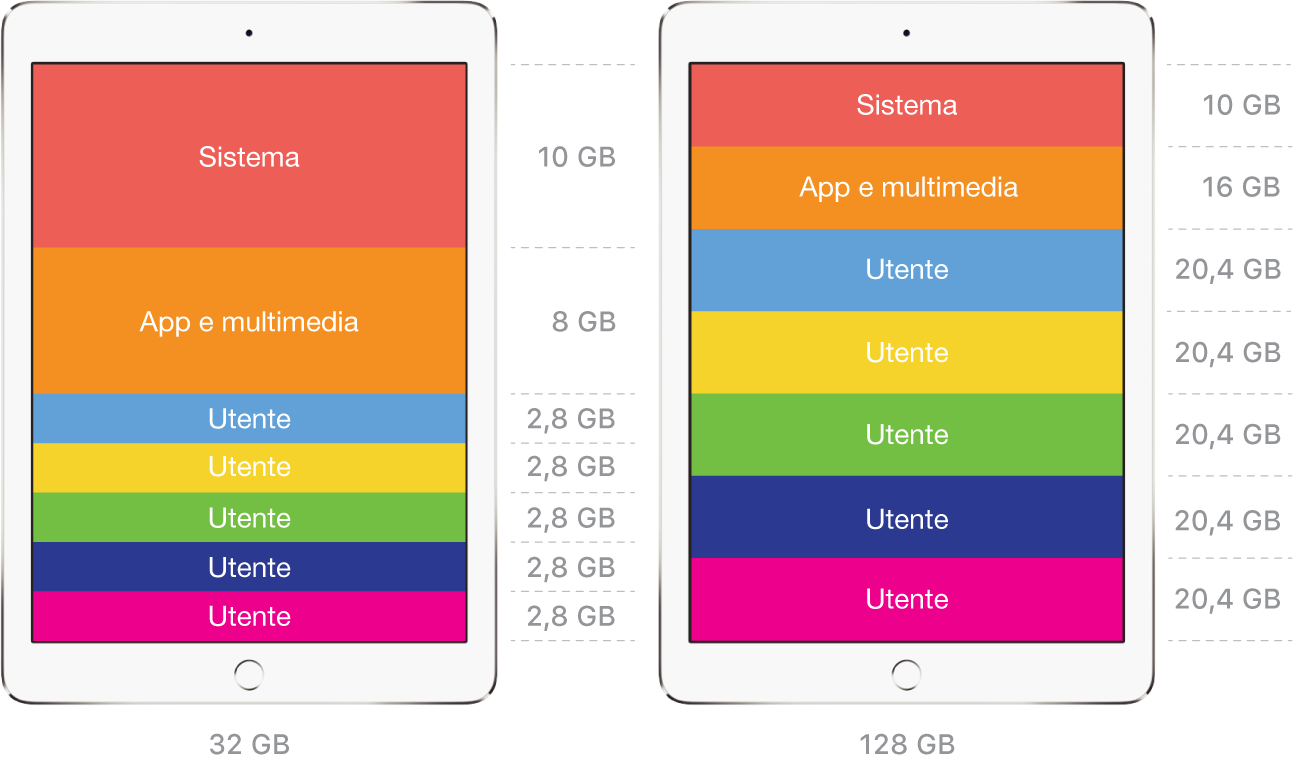
Se non sai quanti utenti o il numero esatto e le dimensioni delle app e dei dati che ciascuna archivia, configura “iPad condiviso” con l'impostazione di default. Quando avrai chiaro quanto spazio di archiviazione viene utilizzato da ogni utente, la soluzione MDM potrebbe:
Configurare una richiesta di riserva
Specificare il numero di utenti, che divide equamente l'archivio locale per il numero di utenti richiesti
Ripristinare le richieste di riserva o il numero specificato di utenti (gli utenti devono prima essere rimossi dai dispositivi)
Consulta Sito web Apple Developer: impostazioni SharedDeviceConfiguration.
Nota: è consigliabile impostare il valore massimo di archiviazione per gli utenti il più basso possibile, in modo da massimizzare il numero di utenti in cache, nonché ridurre al minimo la comunicazione con iCloud e fornire un'esperienza di accesso più veloce.
Scegliere le app
È importante scegliere app per la creazione di contenuti ottimizzate per “iPad condiviso”. Tali app sono indicate nella sezione App e libri del Manuale utente di Apple School Manager. Basta cercare l’indicazione “Ottimizzata per iPad condiviso” sotto la descrizione dell’app.
Le app con questa indicazione salvano il contenuto generato dall’utente in iCloud, dove vi si può accedere da altri iPad condivisi e su iCloud.com.
Le app senza questa indicazione possono funzionare su “iPad condiviso” purché non archivino i dati importanti esclusivamente in locale. La gestione dei file e l'archiviazione dei dati deve essere testata nel tuo ambiente per evitare errori.
Distribuire le app
Per le app che potrebbero essere utilizzate dagli utenti iPad condiviso, è consigliabile distribuirle su tutti gli iPad condivisi. In questo modo, il traffico causato dall’installazione delle app durante l’orario scolastico verrà ridotto al minimo. Poiché gli utenti non possono eliminare le app su iPad condiviso, puoi utilizzare la soluzione MDM per visualizzare o nascondere determinate app. In questo modo, puoi personalizzare l'ambiente di apprendimento per gruppi di studenti specifici.
Fuso Orario
Per impostare il fuso orario iniziale su iPad condiviso, devi collegare il dispositivo al Mac.
Salvare le password
Gli utenti non possono salvare le password tramite Safari a meno che sull'iPad non sia installato un profilo di configurazione utente che specifica il dominio consentito per “Riempimento automatico”. Consulta Sito web Apple Developer: domini.
Profili di configurazione
È possibile installare il payload “Clip web” e i payload seguenti nei profili utente su iPad condiviso a condizione che le informazioni utente sensibili per i payload elencati (come certificati e password) siano escluse:
Calendario
Contatti
Domini
Exchange ActiveSync
Account di Google
LDAP
Mail
Notifiche
Calendari a cui si è iscritti
Comandi MDM
I seguenti comandi MDM possono essere inviati ad iPad condiviso:
Esegui logout utente
Elimina utente
Abilita segnalazione diagnosi e utilizzo
Disabilita segnalazione diagnosi e utilizzo
Numero di utenti che utilizzano “iPad condiviso” (iPadOS 13.4 o versione successiva)
Dimensioni quota spazio di archiviazione (iPadOS 13.4 o versione successiva)
App Classroom
Gli insegnanti possono utilizzare anche l'app Classroom per iPad o l'app Classroom per Mac con iPad condiviso. Con Classroom, gli insegnanti possono sfruttare al massimo le potenzialità di iPad, aiutando gli studenti a tenere il ritmo delle attività usando gli strumenti di Classroom per gestire i comuni flussi di lavoro delle classi. Per conoscere i requisiti di Classroom con iPad condiviso, consulta il Manuale Utente di Classroom per iPad o il Manuale Utente di Classroom per Mac.