
Nozioni di base sulla modifica delle foto in Foto sul Mac
Puoi utilizzare gli strumenti di editing di Foto per apportare in modo semplice e rapido modifiche di base alle tue foto, per esempio ruotarle o ritagliarle per perfezionare l'inquadratura. Puoi anche utilizzare oltre una decina di sofisticate regolazioni per modificare esposizione e colore, rimuovere imperfezioni e difetti, eliminare l'effetto occhi rossi, modificare il bilanciamento del bianco e molto altro.
Per effettuare regolazioni ancora più avanzate, puoi utilizzare i controlli Livelli e Curve per modificare luminosità, contrasto e intervallo dei toni in diverse aree di una foto. Consulta Applicare regolazioni ai livelli di una foto and Applicare regolazioni alle curve di una foto. Puoi anche modificare e migliorare i video e le Live Photo. Consulta Modificare e migliorare un video e Modificare una Live Photo.

Quando modifichi una foto o un video, Foto conserva l'originale in modo da consentirti di annullare le modifiche in qualsiasi momento e tornare all'aspetto iniziale.
Le modifiche che apporti a una foto o a un video vengono applicate ovunque essi si trovino nella libreria: in ogni album, in ogni progetto e così via. Se vuoi applicare un effetto specifico solo a una versione di una foto o di un video, prima devi duplicare l'elemento e quindi modificare la copia.
Modificare una foto o un video
Nell'app Foto
sul Mac, esegui una delle seguenti operazioni:Fai doppio clic sulla miniatura di una foto o di un video, quindi fai clic su Modifica nella barra degli strumenti.
Seleziona la miniatura di una foto o di un video, quindi premi il tasto A Capo.
Esegui una delle seguenti operazioni:
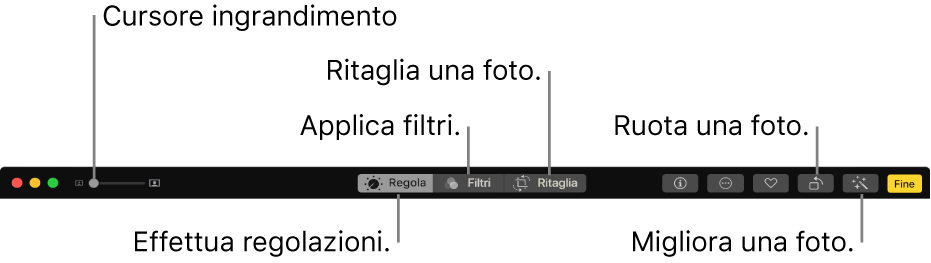
Ingrandire o ridurre una foto: fai clic sul cursore Zoom o trascinalo.
Eseguire regolazioni: fai clic su Regola per visualizzare gli strumenti di regolazione. Consulta Regolare la luce di una foto, l'esposizione e altro ancora.
Applicare filtri: fai clic su Filtri per visualizzare i filtri che puoi applicare per modificare l'aspetto della foto o del video. Consulta Utilizzare un filtro per modificare l'aspetto di una foto.
Ritagliare l'immagine: fai clic su Ritaglia per visualizzare le opzioni per il ritaglio di foto e video. Consulta Ritagliare e raddrizzare le foto.
Ruotare una foto o un video: fai clic sul pulsante Ruota
 nella barra strumenti per ruotare l'immagine in senso antiorario. continua a fare clic finché non ottieni l'orientamento desiderato. Fai clic sul pulsante tenendo premuto Opzione per ruotare l’immagine in senso orario.
Migliorare automaticamente una foto o un video: fai clic sul pulsante “Migliora automaticamente”
 per regolare automaticamente il colore e il contrasto della foto o del video. Per rimuovere le modifiche, premi Comando-Z oppure fai clic su Ripristina.
Per terminare la modifica, fai clic su Fine o premi il tasto A Capo.

Durante la modifica di una foto o un video, puoi passare ad altri elementi premendo i tasti freccia.
Duplicare una foto
Per creare versioni differenti della stessa foto o dello stesso video, puoi duplicarli e utilizzarne la copia.
Nell'app Foto
sul Mac, seleziona l'elemento che desideri copiare.Scegli Immagine > Duplica 1 foto oppure premi Comando-D.
Se stai duplicando una foto Live, fai clic su Duplica per includere la parte video o Duplica come foto fissa per includere solo l'immagine fissa.
Quando crei un duplicato, nella barra laterale viene visualizzato l'album Duplicati. Gli elementi duplicati rimangono nell'album Duplicati fino a quando non ne cambi l'aspetto o una regolazione. Gli elementi duplicati aggiunti o importati nella libreria potrebbero richiedere del tempo prima di essere riconosciuti come duplicati ed essere spostati nell'album Duplicati.
Confrontare le foto o i video prima e dopo la modifica
Durante la modifica di un elemento, puoi confrontare la versione modificata con l'originale.
Nell'app Foto
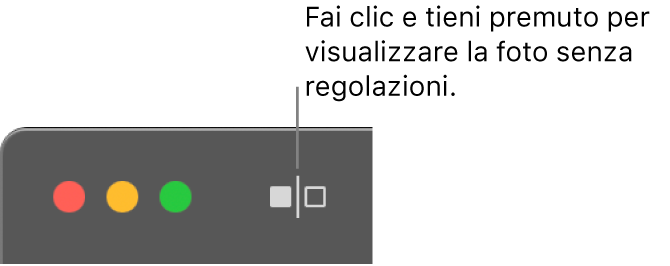
sul Mac, fai doppio clic su una foto o su un video per aprirli, quindi fai clic su Modifica nella barra degli strumenti.Per visualizzare l'immagine originale, tieni premuto il pulsante “Senza regolazioni” oppure tieni premuto il tasto M.
Rilascia il pulsante o il tasto M per visualizzare l'elemento modificatp.

Copiare e incollare le regolazioni
Dopo aver regolato una foto o un video, puoi copiare le regolazioni e incollarle su altri video o foto. Puoi incollare le regolazioni solo su un elemento alla volta.
Nota: non puoi copiare e incollare le impostazioni dallo strumento Ritocca, strumento “Occhi rossi”, strumento Ritaglia o da estensioni di terze parti.
Nell'app Foto
sul Mac, fai doppio clic su un elemento in cui hai eseguito regolazioni, quindi fai clic su Modifica nella barra degli strumenti.Scegli Immagine > Copia regolazioni.
Fai doppio clic sull'elemento a cui vuoi applicare le regolazioni, quindi fai clic su Modifica.
Scegli Immagine > Incolla regolazioni.
Puoi anche fare clic su un elemento nella vista di modifica tenendo premuto il tasto Ctrl e scegliere “Copia regolazioni” o “Incolla regolazioni”.
Puoi rimuovere velocemente le modifiche apportate a una foto o a un video. Per annullare l'ultima modifica che hai apportato, scegli Modifica > Annulla o premi Comando-Z. Per annullare tutte le modifiche e ricominciare, seleziona l'elemento e scegli Immagine > Ripristina.