Manuale utente di Pages per iPad
- Ti diamo il benvenuto
-
- Introduzione a Pages
- Elaborazione di testo o layout di pagina?
- Introduzione a immagini, grafici e altri oggetti
- Trovare un documento
- Aprire un documento
- Salvare e assegnare un nome a un documento
- Stampare un documento o una busta
- Copiare testo e oggetti tra app
- Gesti touchscreen di base
- Utilizzare Apple Pencil con Pages
- Creare un documento con VoiceOver
-
- Impostare dimensione e orientamento della pagina
- Impostare i margini del documento
- Impostare le pagine affiancate
- Aggiungere, riordinare ed eliminare le pagine
- Pagine master
- Aggiungere i numeri di pagina
- Modificare lo sfondo della pagina
- Aggiungere un bordo intorno a una pagina
- Aggiungere filigrane e oggetti sullo sfondo
- Copyright

Modificare un'immagine in Pages su iPad
Dopo aver aggiunto una foto o un elemento grafico al documento, puoi ritagliarlo e rimuovere le parti che non desideri conservare.
Mascherare (ritagliare) una foto
Puoi nascondere porzioni non desiderate di un'immagine senza modificare il file dell'immagine.
Tocca due volte l'immagine.
I controlli della maschera vengono visualizzati. La maschera di default ha la stessa dimensione dell'immagine.
Utilizzare i controlli per modificare le parti dell'immagine che sono visibili:
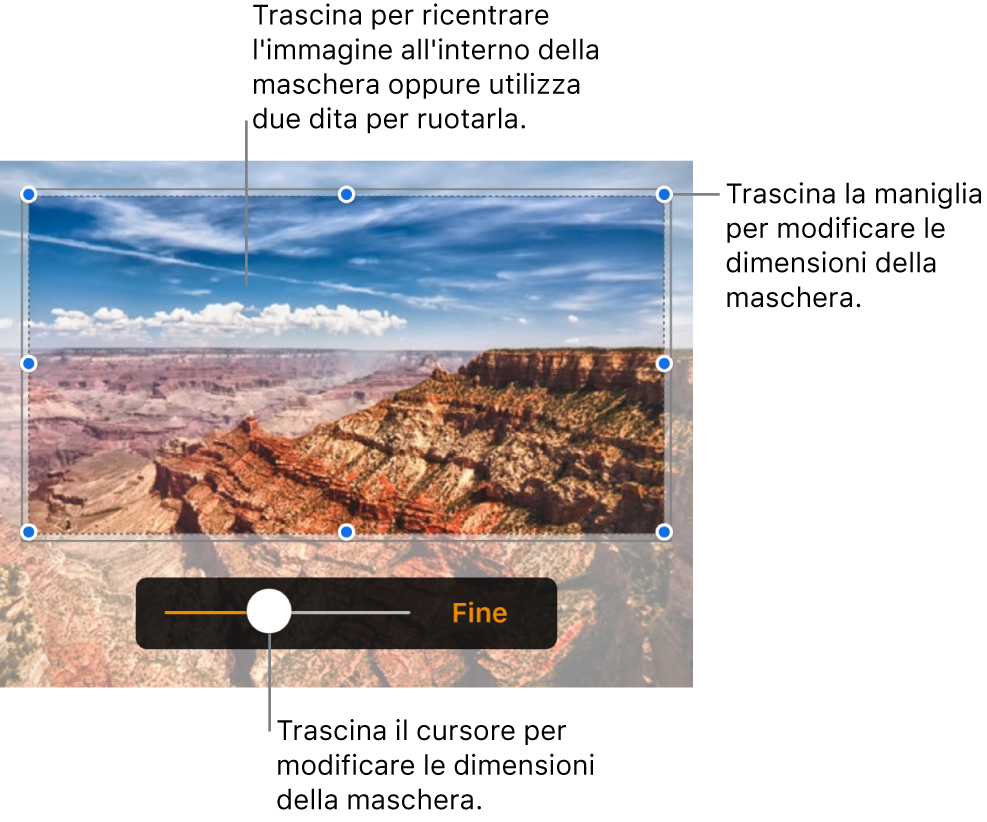
Al termine, tocca Fine.
Tocca due volte l'immagine in qualsiasi momento per regolare la maschera.
Rimuovere lo sfondo e altri elementi da una foto
Utilizza lo strumento “Alfa istantaneo” per rendere trasparenti delle parti di un'immagine. Questa funzione è utile per rimuovere uno sfondo o colore non desiderato da un'immagine.
Tocca l'immagine per selezionarla, quindi tocca
 .
.Tocca Immagine, quindi tocca “Alpha istantaneo”.
Trascina il dito sul colore che vuoi far scomparire.
Mentre trascini, la selezione si amplia per includere l'area che utilizza colori simili. Tocca e trascina più volte per rimuovere più colori.
Tocca Fine, oppure tocca Reimposta per annullare tutte le modifiche e ripristinare lo stato originale della foto.
Per lavorare con più immagini allo stesso tempo, tieni premuta un'immagine, quindi tocca le altre immagini con un altro dito.