
Aggiungere grafici a dispersione e grafici a bolle in Numbers su iPad
Per creare qualsiasi tipo di grafico, prima puoi aggiungere un grafico a un foglio, quindi selezionare le celle della tabella con i dati che desideri utilizzare. In alternativa, puoi selezionare prima i dati, quindi creare un grafico che visualizzi tali i dati. Ad ogni modo, quando modifichi i dati nella tabella, il grafico si aggiorna automaticamente.
Suggerimento: puoi vedere i diversi tipi di grafico disponibili nel modello “Grafici base”. Con il gestore documenti nella vista Sfoglia, tocca “Scegli un modello”, tocca “Di base”, quindi tocca “Grafici di base”. Tocca i pannelli nella parte superiore del modello (“Istogrammi e grafici a barre”, “Grafico interattivo” e così via) per visualizzare i vari fogli. Ogni foglio illustra un diverso tipo di grafico.
Introduzione ai grafici a dispersione e ai grafici a bolle
I grafici a dispersione mostrano le relazioni tra due o più serie di dati. Visualizzano i dati come punti e richiedono almeno due colonne (o righe) di dati per tracciare i valori di una singola serie di dati. Di default, ogni serie di dati in un grafico a dispersione condivide il valore asse x, quindi è sufficiente aggiungere solo un’altra riga o colonna per visualizzare un’altra serie di dati.
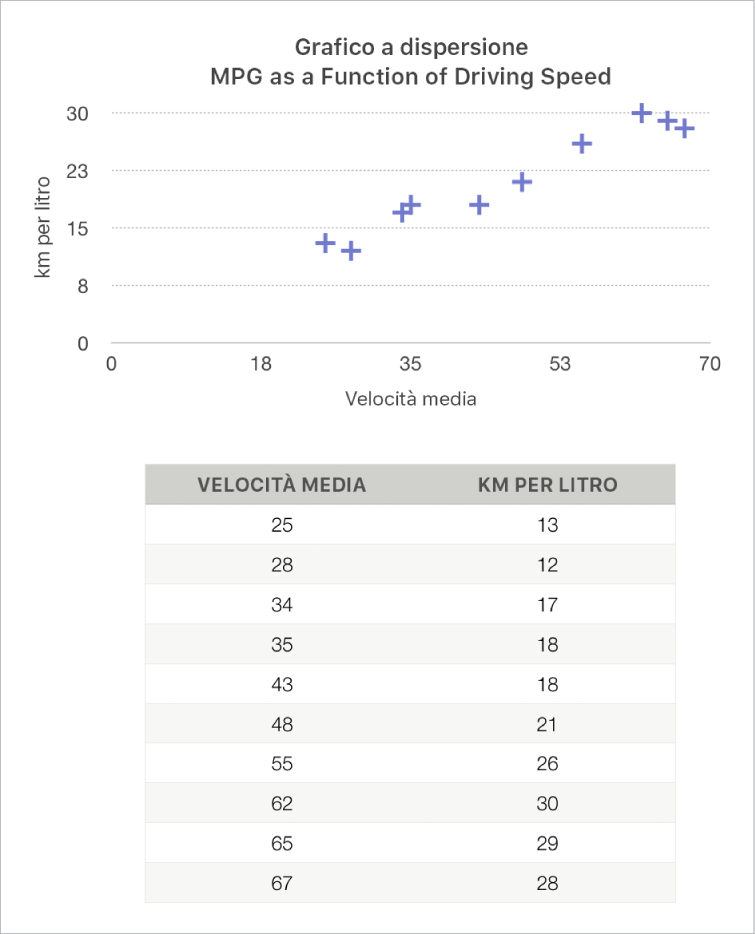
Nel seguente grafico a dispersione viene visualizzata la correlazione tra velocità di guida e consumo di carburante (chilometri per litro).
Un grafico a bolle è un tipo di grafico a dispersione in cui i dati vengono rappresentati come bolle di varie dimensioni e non come punti. Ogni serie di dati in un grafico a bolle include una terza dimensione che rappresenta la relazione tra i valori confrontati (x e y) e il valore di una dimensione (z). I valori delle dimensioni determinano le dimensioni della bolla.
Di default, ogni serie di dati in un grafico a bolle condivide il valore asse x, in questo modo è sufficiente solo aggiungere altre due righe o colonne di dati per visualizzare altre serie di dati. Se scegli di utilizzare valori asse x indipendenti, devi aggiungere altre tre righe o colonne (x, y e z) per visualizzare un’altra serie di dati.
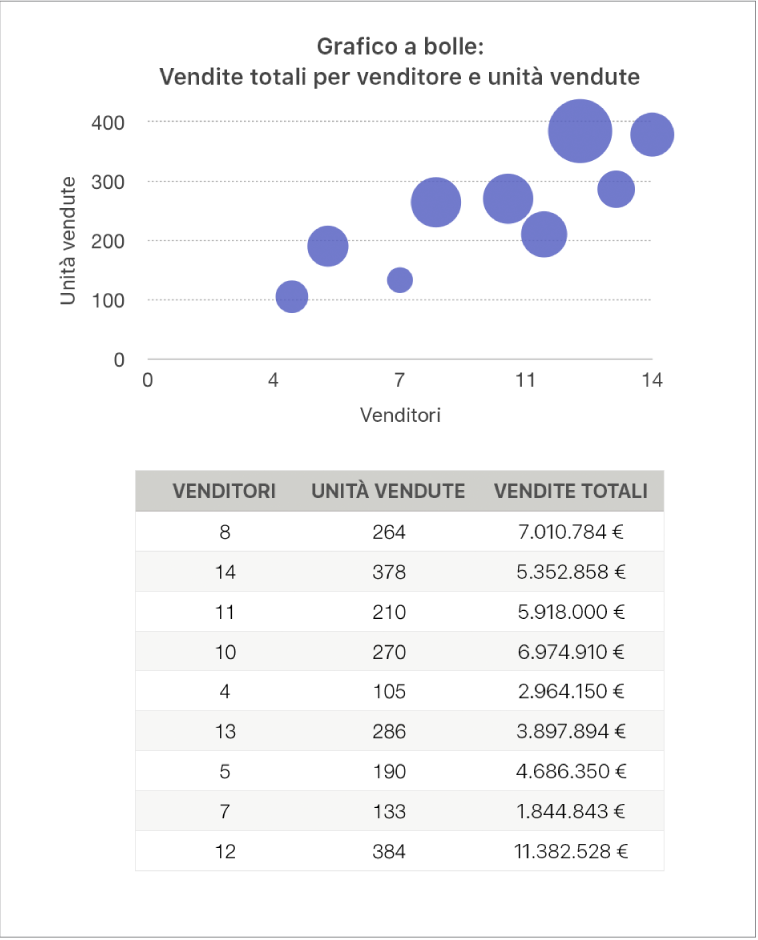
Il seguente grafico a bolle mostra come varia il numero di unità vendute in base al numero di addetti alle vendite (x). I dati vengono rappresentati come bolle di dimensioni variabili, ovvero più grande è la bolla, più alto è l’importo totale delle vendite (z).
Per creare questi grafici, puoi prima aggiungere un grafico a un foglio, quindi selezionare le celle della tabella con i dati che desideri utilizzare. In alternativa, puoi selezionare prima le celle, quindi creare un grafico che visualizzi tali i dati. Ad ogni modo, quando modifichi i dati nella tabella, il grafico si aggiorna automaticamente.
Se i dati della tabella sono stati categorizzati, puoi selezionare una colonna per tracciare i risultati del calcolo di una riga riepilogo.
Gli argomenti descrivono come aggiungere prima un grafico e poi selezionare i dati.
Creare un grafico a dispersione
Vai all’app Numbers
 su iPad.
Apri un foglio di calcolo, quindi tocca
 nella barra strumenti.
Tocca Grafici 2D o Interattivo per vedere tutte le opzioni; non esistono grafici a dispersione 3D.
Tocca un grafico a dispersione per aggiungerlo.
Seleziona “Tocca per aggiungere dati”, quindi seleziona le righe o le colonne della tabella con i dati che desideri utilizzare.
Puoi selezionare righe o colonne da una o più tabelle, incluse le tabelle su fogli diversi. Esegui una delle seguenti azioni:
Seleziona due colonne o righe: il grafico a dispersione traccia una serie di dati. La prima colonna selezionata determina i valori dell’asse x e la seconda colonna determina i valori dell’asse y.
Selezionare più di due colonne o righe: la prima colonna selezionata determina i valori dell’asse x e ogni colonna aggiuntiva selezionata crea una nuova serie (e determina i valori dell’asse y per quella serie).
Se desideri che ogni serie a dispersione utilizzi una colonna diversa per i valori dell’asse x, tocca
 nella barra strumenti, quindi tocca “Non condividere valori X”.
Selezionare solo una singola colonna o riga: il grafico a dispersione traccia i dati simili a un grafico a linee, con i valori della colonna selezionata lungo l’asse y.
Tocca
 .
.
Creare un grafico a bolle
Vai all’app Numbers
su iPad.Apri un foglio di calcolo, quindi tocca
nella barra strumenti.Tocca Grafici 2D o Interattivo per vedere tutte le opzioni; non esistono grafici a bolle 3D.
Tocca un grafico a bolla per aggiungerlo.
Seleziona “Tocca per aggiungere dati”, quindi seleziona le righe o le colonne della tabella con i dati che desideri utilizzare.
Puoi selezionare righe o colonne da una o più tabelle, incluse le tabelle su fogli diversi. Esegui una delle seguenti azioni:
Tracciare una serie di dati: seleziona tre colonne. La prima colonna selezionata determina i valori dell’asse x, la seconda colonna determina i valori dell’asse y, mentre la terza colonna determina le dimensioni della bolla.
Tracciare più serie di dati: seleziona gruppi di tre colonne. Il grafico a bolla traccia ogni gruppo di tre colonne come una serie di dati. La prima colonna selezionata determina i valori dell’asse x, la seconda colonna determina i valori dell’asse y, mentre la terza colonna determina le dimensioni della bolla.
Se desideri che ogni serie di grafico a bolle utilizzi la stessa colonna per i valori dell’asse x, tocca
nella barra strumenti, quindi tocca “Condividi valori X”. In questo caso, seleziona gruppi di due colonne per ogni serie aggiuntiva di dati.Usare i dati di una sola colonna: seleziona la colonna. il grafico a bolle traccia i dati in modo simile a un grafico a linee, con i valori della colonna selezionata lungo l’asse y.
Per modificare l’opzione che consente di tracciare le righe o le colonne come serie di dati, tocca
nella barra strumenti, quindi tocca un’opzione.Tocca
.
Condividere l’asse x per valori multipli lungo l’asse y
Condividere l’asse x significa tracciare un solo tipo di valore lungo l’asse x, consentendo a più tipi di valori di essere tracciati lungo l’asse y. Di default, i valori dell’asse x vengono condivisi tra più serie di valori dell’asse y in alcuni tipi di grafico.
Vai all’app Numbers
su iPad.Apri un foglio di calcolo, tocca il grafico, tocca
 , quindi tocca “Modifica riferimenti”.
Tocca
nella barra strumenti, quindi tocca “Condividi valori X”.Tocca
.
Puoi modificare i dati riflessi nel grafico in qualsiasi momento. Per scoprire come, consulta Modificare i dati dei grafici.