
Modificare la tabella dati in Numbers su iPad
Puoi modificare i riferimenti dei dati di un grafico (numeri, date o durate) in qualsiasi momento. Puoi aggiungere e rimuovere intere serie di dati oppure modificare una serie di dati aggiungendo o eliminando dati specifici.
Nota: Alcune opzioni possono essere differenti per i grafici pivot.
Durante la modifica dei riferimenti dei dati di un grafico, un puntino appare nel pannello per ogni foglio che contiene i dati utilizzati nel grafico.

se non puoi modificare il grafico, potrebbe essere bloccato. Sbloccalo per apportare le modifiche.
Aggiungere o eliminare una serie di dati
Vai all’app Numbers
 su iPad.
Apri un foglio di calcolo, tocca un grafico, tocca
 , quindi tocca “Modifica riferimenti”.
Esegui una delle seguenti azioni:
Rimuovere una serie di dati: tocca il punto per la riga o la colonna che desideri eliminare, quindi tocca “Elimina serie”.
Aggiungere un’intera riga o colonna come una serie di dati: Tocca la cella intestazione per la riga o la colonna. Se non è disponibile una cella intestazione, trascina per selezionare le celle nella riga o colonna.
Aggiungere i dati da un intervallo di celle: tocca e tieni premuto, quindi trascina sopra le celle della tabella.
Aggiungere o rimuovere dati da una serie di dati esistente: tocca il punto per la riga o per la colonna, quindi trascina il punto blu nell’angolo della casella di selezione per includere le celle che desideri.
Modificare i dati tracciati in un grafico pivot: tocca un punto per ogni colonna, tocca “Includi dati da”, quindi tocca i dati per la colonna, la riga o il valore che desideri tracciare.
Quando hai terminato, tocca
 .
.
Ridimensionare singole serie di dati
Vai all’app Numbers
su iPad.Apri un foglio di calcolo, tocca un grafico, tocca
, quindi tocca “Modifica riferimenti”.Tocca
 nella barra strumenti, quindi attiva “Mostra ogni serie”.
Trascina i punti blu per includere solo le celle che desideri in ogni serie.
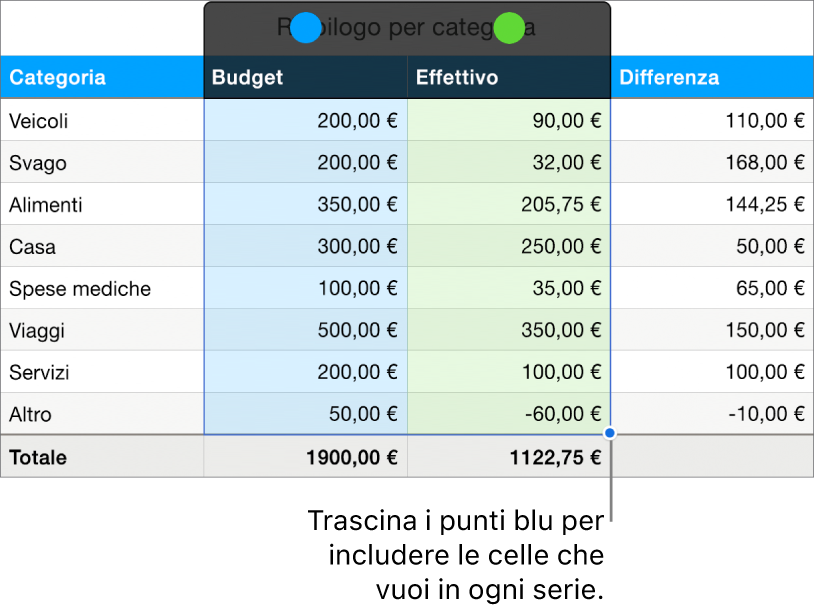
Tocca
, per tornare al grafico.
Scambiare righe e colonne come serie di dati
Quando aggiungi un grafico, Numbers ne definisce di default le serie di dati. Nella maggior parte dei casi, se una tabella è quadrata o se è più larga che alta, le righe della tabella sono serie di default. In caso contrario, la serie di default è costituita dalle colonne. Puoi modificare questa impostazione in qualsiasi momento.
Se la tabella contiene categorie e se scegli una colonna come serie di dati, puoi anche selezionare se includere o meno il riepilogo o le celle del corpo.
Vai all’app Numbers
su iPad.Apri un foglio di calcolo, tocca un grafico, tocca
, quindi tocca “Modifica riferimenti”.Tocca
, quindi tocca “Traccia righe come serie” o “Traccia colonne come serie”.Tocca
.
Includere dati nascosti in un grafico
Quando importi un foglio di calcolo che include dati nascosti (i dati nelle righe o colonne nascoste o i dati nascosti dal filtro dei dati), puoi scegliere di includere i dati nascosti nei grafici. Per default, i dati nascosti non vengono inclusi.
Vai all’app Numbers
su iPad.Apri un foglio di calcolo, tocca un grafico, tocca
 , quindi tocca Dati.
Attiva “Mostra dati nascosti”.
Per ulteriori informazioni su come nascondere le righe o le colonne di una tabella, consulta Aggiungere o rimuovere righe e colonne.
Informazioni sul campionamento dei dati del grafico
Se un grafico a colonne, a barre, a linee o ad aree fa riferimento a una tabella con un numero elevato di punti dati, il grafico mostra automaticamente un campione rappresentativo di ciascuna serie per migliorare le prestazioni di Numbers. Il campionamento non modifica o rimuove i dati nella tabella e modifica solo i punti dati visibili nel grafico.
Se i dati del grafico vengono campionati, viene visualizzato un messaggio quando tocchi “Insieme di dati grande” nel pannello Grafico del menu Formato .
Se desideri visualizzare determinati punti dati nel grafico, devi creare il grafico da una tabella più piccola oppure a partire da una selezione più piccola di dati di una tabella di grandi dimensioni.