Informazioni di base su Mac Pro
- Ciao
- Nuove funzionalità di Mac Pro
-
- Utilizzare iCloud e Continuity
- Accedere ai contenuti di iCloud
- Tempo di utilizzo
- Handoff
- Appunti condivisi
- Sidecar
- Fotocamera Continuity
- Disegno Continuity e modifica Continuity
- AirDrop
- Chiamate telefoniche e messaggi di testo
- Instant Hotspot
- Sbloccare e approvare con Apple Watch
- Utilizzare Apple Pay
- Utilizzare AirPlay
- Utilizzare AirPrint
-
- Informazioni importanti sulla sicurezza
- Informazioni importanti sulla gestione
- Ergonomia
- Informazioni relative alle normative
- Dichiarazione di conformità FCC
- Dichiarazione di conformità ISED Canada
- Dichiarazione di conformità EU
- Giappone - Dichiarazione di appartenenza alla Classe B VCCI
- Dichiarazione di conformità ENERGY STAR®
- Apple e l’ambiente
- Informazioni sullo smaltimento e sul riciclo
- Contratto di licenza software
- Copyright
Launchpad
Launchpad sul Mac è la posizione centrale in cui puoi visualizzare e aprire le app sul Mac.
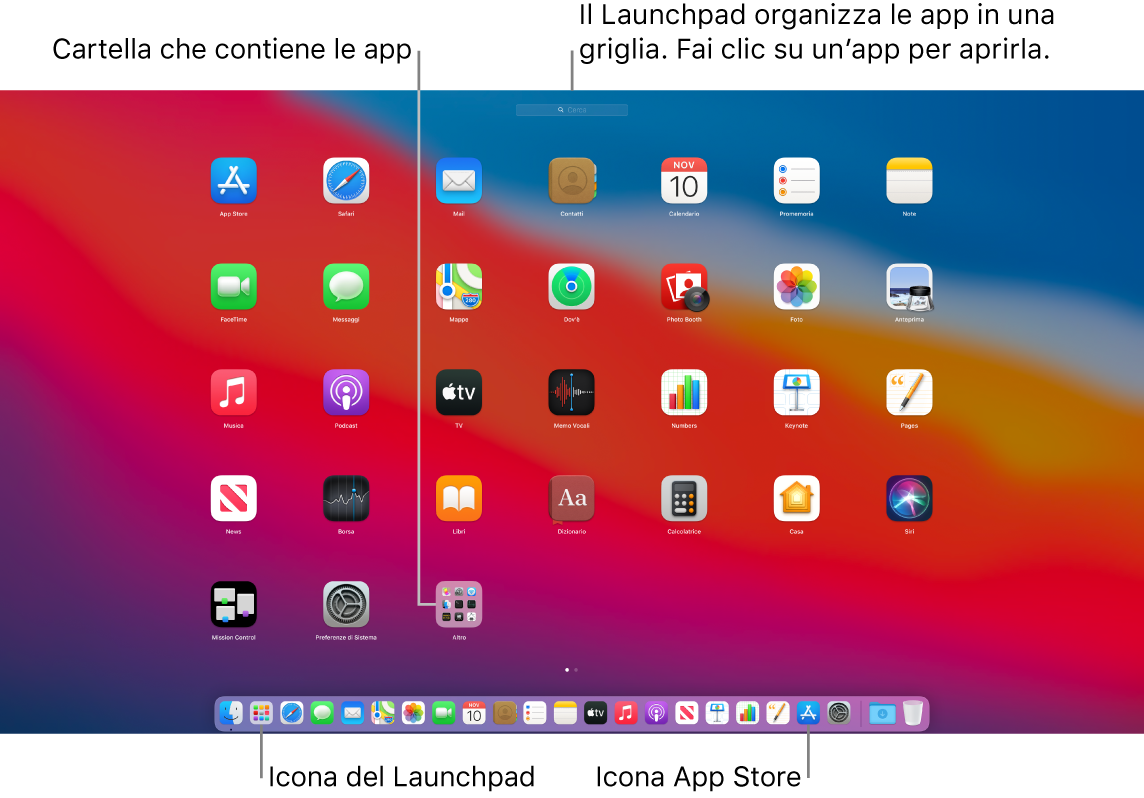
Aprire e chiudere Launchpad. Fai clic sull'icona di Launchpad  nel Dock per aprire Launchpad. Per chiuderlo, premi Esc o fai clic in un punto qualsiasi dello schermo (ma non sull'icona di un'app).
Cercare un'app. Digitane il nome nel campo di ricerca nella parte superiore di Launchpad. Per spostarti su un'altra pagina in Launchpad, premi Comando-Freccia sinistra o Comando-Freccia destra.
Organizzare le app in Launchpad. Launchpad organizza le app in una griglia. Trascina un'app in una nuova posizione per riorganizzare le app. Trascina un'app su un'altra app per creare una cartella. Trascina altre app sulla nuova cartella per aggiungerle. Per rimuovere un'app da una cartella, trascinala fuori.
Ulteriori informazioni. Consulta l'articolo del supporto Apple Usare Launchpad sul Mac.