
Modificare la risposta all’impulso in Utility Risposta all’Impulso
Dopo aver effettuato la deconvoluzione delle tracce audio, potrebbe essere necessario rimuovere il silenzio all’inizio o alla fine del file, regolare i tempi di dissolvenza in uscita e così via. Utility Risposta all’Impulso ti consente di eliminare il rumore, tagliare, ritagliare e sfumare i file audio nell’area Modifica. È consigliabile rimuovere il rumore dal file audio prima di apportare ulteriori modifiche.
Visualizzare un file audio nell’area Editing
In Utility Risposta all’Impulso, seleziona una traccia nella sezione “Inputs/Tracks”.
Il file audio viene visualizzato automaticamente nell’area Editing.
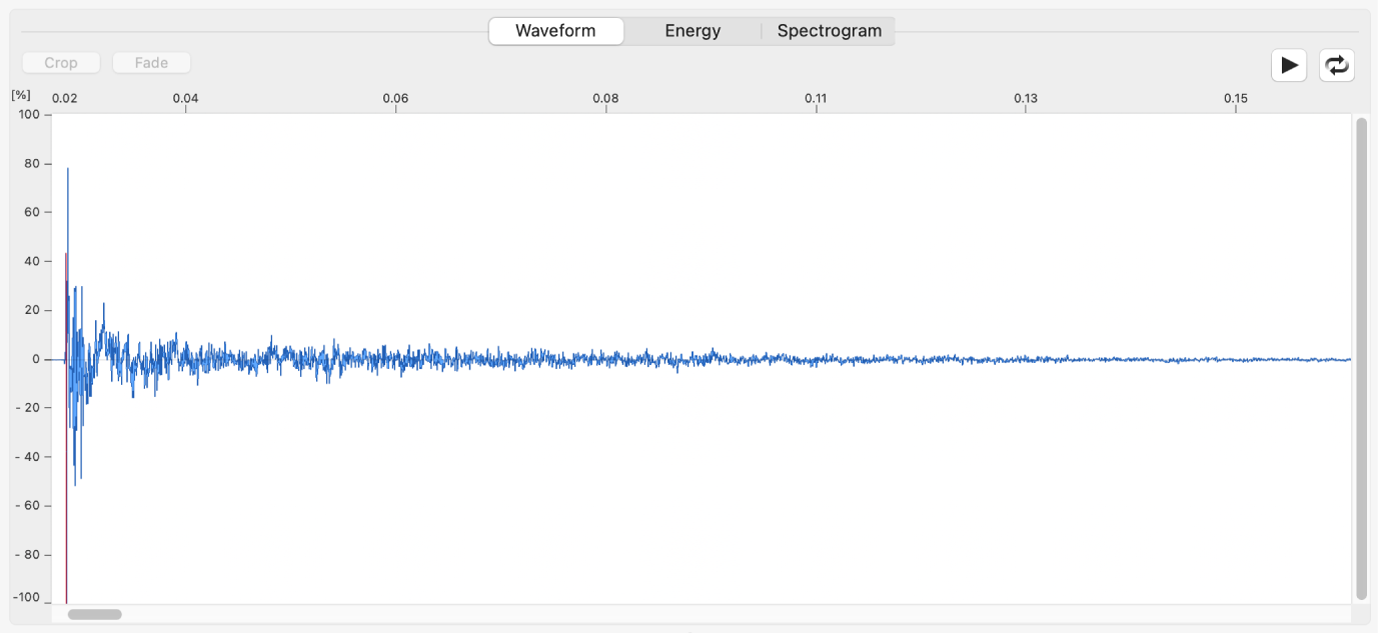
Con i pulsanti nella parte superiore dell’area Editing, puoi scegliere tra tre diverse viste del display. Queste viste ti consentono di analizzare le forme d’onda, rendendo più semplice l’identificazione del materiale da tagliare, ritagliare o sfumare. La modalità spettrogramma, in particolare, che mostra simultaneamente frequenza, livello e tempo, consente di effettuare un’analisi audio molto dettagliata.
Pulsante Waveform: fai clic per visualizzare l’audio registrato come forma d’onda standard. L’asse orizzontale mostra il tempo trascorso. L’asse verticale mostra il livello audio come valore percentuale.
Pulsante Energy: fai clic per visualizzare la distribuzione dell’energia sonora nel tempo. L’asse orizzontale mostra il tempo trascorso. L’asse verticale mostra i livelli audio in decibel.
Pulsante Spectrogram: fai clic per visualizzare la distribuzione delle frequenze nel tempo. L’asse orizzontale mostra il tempo trascorso. L’asse verticale mostra le frequenze, codificate a colori in base all’intervallo di decibel. Fai riferimento alla legenda dei colori nell’angolo in alto a destra dell’area Editing.
Selezionare e riprodurre una parte di un file audio nell’area Editing
In Utility Risposta all’Impulso, trascina orizzontalmente su una sezione audio.
Fai clic sul pulsante Riproduci
 per ascoltare l’anteprima della selezione. Fai clic sul pulsante Ciclo
  per riprodurre la traccia selezionata in loop.
Suggerimento: usa la barra spaziatrice per avviare o sospendere la riproduzione o il tasto C per avviare o sospendere la riproduzione in loop.
Rimuovere il rumore da un file audio
In Utility Risposta all’Impulso, assicurati che il file audio in cui vuoi eliminare il rumore sia visualizzato nell’area Modifica (la vista Energy è quella più indicata), quindi scegli Edit > Denoise.
Il rumore nel file viene rimosso automaticamente. La rimozione si riflette chiaramente nella visualizzazione aggiornata dello spettrogramma.
Modificare la parte selezionata di un file audio
In Utility Risposta all’Impulso, esegui una delle seguenti operazioni con i due pulsanti di modifica nell’angolo in alto a sinistra dell’area Modifica:
Pulsante Ritaglia: fai clic per rimuovere l’audio sia a destra che a sinistra della selezione, senza toccare l’audio selezionato. Puoi anche scegliere Modifica > Ritaglia (oppure premere Comando-X) per effettuare l’operazione.
Nota: se la selezione effettuata non arriva fino all’inizio o alla fine dell’audio, puoi ritagliare con il pulsante di modifica sinistro facendo clic.
Pulsante Taglia: fai clic per rimuovere l’audio selezionato. L’audio non selezionato non viene modificato. Puoi anche scegliere Modifica > Taglia (oppure premere Comando-X) per effettuare l’operazione.
Nota: se la selezione effettuata arriva fino all’inizio o alla fine dell’audio, puoi tagliare con il pulsante di modifica sinistro.
Pulsante Fade: fai clic per creare una dissolvenza graduale sull’intera area selezionata. Puoi anche scegliere Modifica > Dissolvenza (oppure premere Comando-F) per applicare una dissolvenza. Se la selezione effettuata include l’inizio o la fine dell’audio, puoi selezionare la funzione Fade.
Importante: per mantenere la coerenza di fase tra tutte le tracce della risposta all’impulso, le modifiche vengono eseguite nello stesso modo su tutte le tracce. Affinché tutte le tracce della risposta all’impulso vengano modificate nello stesso modo, Utility Risposta all’Impulso mette in pausa la funzione di registrazione di un progetto quando inizi ad apportare le modifiche.