Impostare un codice su iPad
Per maggiore sicurezza, imposta un codice che deve essere inserito per sbloccare iPad quando lo accendi o riattivi. Impostando un codice, viene anche attivata la protezione dei dati, che protegge i dati di iPad tramite crittografia AES a 256 bit. (Alcune app potrebbero decidere di non utilizzare la protezione dei dati.)
Impostare o modificare il codice
Vai in Impostazioni
 , quindi, in base al modello, tocca una delle seguenti opzioni:
“Face ID e codice”.
“Touch ID e codice”.
Tocca “Abilita codice” oppure “Modifica codice”.
Per visualizzare le opzioni per creare un codice, tocca “Opzioni codice”. Le opzioni più sicure sono “Codice alfanumerico personalizzato” e “Codice numerico personalizzato”.
Dopo aver impostato un codice, sui modelli supportati puoi utilizzare Face ID o Touch ID per sbloccare iPad (a seconda del modello di dispositivo). Tuttavia, per maggiore sicurezza, nei seguenti casi devi sempre inserire il codice per sbloccare iPad:
Dopo l’accensione o il riavvio di iPad.
iPad non è stato sbloccato per più di 48 ore.
iPad non è stato sbloccato con il codice negli ultimi 6,5 giorni e non è stato sbloccato con Face ID o Touch ID nelle ultime 4 ore.
iPad ha ricevuto un comando di blocco da remoto.
Sono stati effettuati cinque tentativi di sbloccare iPad con Face ID o Touch ID senza successo.
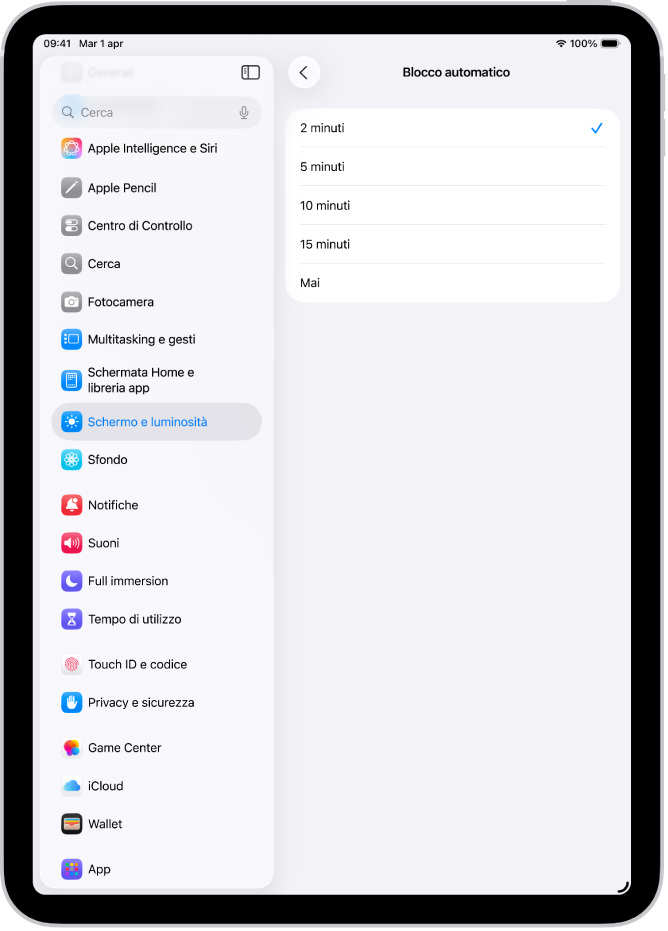
Modificare quando iPad si blocca automaticamente
Vai in Impostazioni > Schermo e luminosità > Blocco automatico, quindi imposta un intervallo di tempo.
Eliminare i dati dopo 10 tentativi falliti di inserire il codice
Imposta iPad in modo che elimini tutte le informazioni, i file multimediali e le impostazioni personali dopo 10 tentativi falliti consecutivi di inserire il codice.
Vai in Impostazioni
, quindi, in base al modello, tocca una delle seguenti opzioni:“Face ID e codice”.
“Touch ID e codice”.
Codice.
Attiva “Inizializza dati”.
Nota: se tieni iPad sulla schermata Home e non compi nessuna azione, l’intervallo di tempo per il blocco automatico è ridotto a metà.
Una volta che i dati sono stati cancellati devi eseguire il ripristino di iPad da un backup. Se non hai effettuato un backup di iPad, devi configurarlo come nuovo dispositivo.
Disattivare il codice
Vai in Impostazioni
, quindi, in base al modello, tocca una delle seguenti opzioni:“Face ID e codice”.
“Touch ID e codice”.
Codice.
Tocca “Disabilita codice”.
Inizializzare il codice
Se inserisci un codice errato per quattro volte consecutive, il dispositivo si bloccherà e riceverai un messaggio che ti avvisa che iPad è stato disabilitato. Se non ricordi il codice, per impostarne uno nuovo, puoi inizializzare iPad dal computer o mediante la modalità di recupero. Consulta l’articolo del supporto Apple Se hai dimenticato il codice dell'iPad, usa il tuo Mac o PC per reimpostarlo.
Nota: se hai effettuato un backup su iCloud o sul computer prima di aver dimenticato il codice, puoi ripristinare i dati e le impostazioni dal backup.