
Configurare Mail di iCloud su tutti i propri dispositivi
Dopo aver creato un indirizzo Mail di iCloud principale, puoi usare Mail di iCloud su iCloud.com e sul tuo iPhone, iPad, Mac e dispositivo Windows. Per una panoramica su cosa puoi fare con iCloud, consulta Inviare e ricevere email con Mail di iCloud su tutti i dispositivi e mantenere aggiornate le impostazioni di Mail. Se hai un abbonamento ad iCloud+, puoi anche configurare un indirizzo email personalizzato per personalizzare Mail di iCloud.
Nota: assicurati di aver effettuato l’accesso con lo stesso Apple Account su ogni dispositivo. Se non hai effettuato l’accesso tramite Apple Account o se sul dispositivo l’opzione Mail di iCloud è disattivata, non puoi inviare né ricevere email dagli indirizzi di Mail di iCloud su di esso. Sui dispositivi su cui iCloud Drive è disattivato, le impostazioni di Mail non rimangono aggiornate.
Configurare Mail di iCloud su iPhone o iPad
Sul tuo iPhone o iPad, vai su Impostazioni > [il tuo nome] > iCloud.
Se vuoi inviare e ricevere Mail di iCloud sul tuo dispositivo, tocca Mail, quindi attiva “Usa su questo [dispositivo]”.
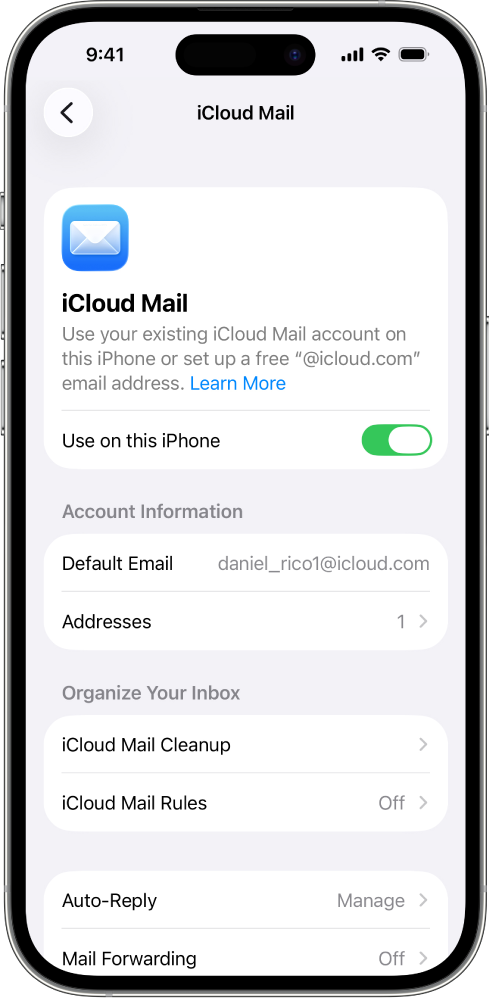
Se vuoi mantenere aggiornate le impostazioni di Mail sui tuoi dispositivi, attiva iCloud Drive. Le seguenti impostazioni restano aggiornate:
L’ordine delle tue caselle di posta (per tutti i dispositivi iOS e iPadOS)
Suggerimenti sugli indirizzi email (per tutti i dispositivi iOS, iPadOS e macOS)
VIP (per tutti i dispositivi iOS, iPadOS e macOS)
Per visualizzare Mail di iCloud, apri l’app Mail. Tocca una casella di posta o una cartella nella sezione iCloud.
Per maggiori informazioni su come usare Mail sul tuo iPhone o iPad, consulta le seguenti risorse:
Manuale utente di iPhone: Inviare email in Mail su iPhone e Organizzare le email in caselle su iPhone
Manuale utente di iPad: Inviare email in Mail su iPad e Organizzare le email in caselle su iPad
Configura Mail di iCloud sul tuo Mac
Sul Mac, seleziona menu Apple
 > Impostazioni di Sistema, quindi fai clic sul tuo nome nella parte superiore della barra laterale.
Se non visualizzi il tuo nome, tocca “Accedi”, inserisci l’indirizzo email o il numero di telefono del tuo Apple Account e la password.
Fai clic su iCloud, fai clic su Mail (o Mail di iCloud), quindi esegui una delle seguenti azioni:
macOS 13.3 o versioni successive: attiva Sicronizza questo Mac.
macOS da 13 a 13.2: fai clic su Attiva.
Se vuoi mantenere aggiornate le impostazioni di Mail sui tuoi dispositivi, seleziona o attiva Mail in iCloud Drive. Le seguenti impostazioni rimarranno aggiornate:
Mittenti bloccati (per tutti i dispositivi macOS)
Suggerimenti sugli indirizzi email (per tutti i dispositivi iOS, iPadOS e macOS)
Nomi dei contrassegni (per tutti i dispositivi macOS)
Regole di Mail (per tutti i dispositivi macOS)
Firme (per tutti i dispositivi macOS)
Caselle smart (per tutti i dispositivi macOS)
VIP (per tutti i dispositivi iOS, iPadOS e macOS)
Per visualizzare la tua mail di iCloud, apri l’app Mail. Fai clic su una casella di posta o una cartella nella sezione iCloud.
Per ulteriori informazioni su come usare Mail sul tuo Mac, consulta Manuale utente di Mail per Mac.
Configurare iCloud Mail su dispositivo Windows
Consulta Configurare Calendario e Contatti di iCloud in Outlook su computer Windows nel Manuale utente di iCloud per Windows.
Utilizzare Mail di iCloud su iCloud.com
Puoi accedere a Mail di iCloud da un browser web su telefono, tablet o computer.
Accedi a icloud.com/mail ed esegui l’accesso al tuo Apple Account.
Per ulteriori informazioni su come usare Mail di iCloud su iCloud.com, consulta Utilizzare Mail su iCloud.com.
Consulta l’articolo del supporto Apple Impostazioni del server di Mail di iCloud per altre app client di posta elettronica per configurare la tua Mail di iCloud in altre app per email.