Condividere album di foto usando iCloud per Windows
Con gli album condivisi in iCloud per Windows, puoi condividere foto e video con le persone che inviti che possono visualizzare, mettere “Mi piace”, aggiungere commenti e scaricare le foto e i video. Le persone iscritte agli album condivisi possono inoltre aggiungere le proprie foto e i propri video.
Creare un album condiviso
Apri Album condivisi sul tuo computer Windows.
Fai clic su Nuovo album condiviso nella barra degli strumenti.
Attribuisci un nome al tuo nuovo album condiviso e invita le persone a iscriversi inserendo il proprio indirizzo email.
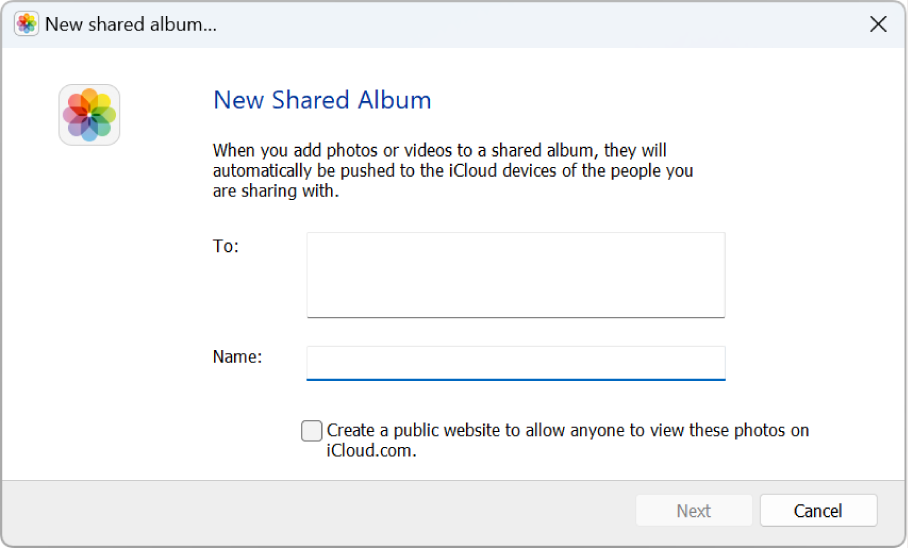
Per creare un album pubblico, visibile per tutti coloro che possiedono il link, seleziona Crea un sito web pubblico per consentire a tutti di vedere queste foto su iCloud.com.
Se desideri rendere visibile l’album alle sole persone che inviti, non selezionare la casella di controllo.
Fai clic su Avanti, poi trascina foto e video nella finestra di dialogo che compare, oppure fai clic su Scegli foto e video, poi segui le istruzioni sullo schermo.
Fai clic su Fine.
Le persone che inviti ricevono un’email e una notifica che richiede loro di entrare a far parte o di iscriversi al tuo album condiviso.
Gestire gli iscritti o le opzioni di condivisione
Puoi gestire autonomamente gli iscritti e le opzioni di condivisione per gli album condivisi.
Apri Album condivisi sul tuo computer Windows.
Fai doppio clic sull’album condiviso che vuoi gestire, poi fai clic su Opzioni nella barra degli strumenti.
Esegui una delle seguenti operazioni:
Aggiungere iscritti: digita un indirizzo email, fai clic su Aggiungi o premi il tasto Invio sulla tastiera.
Rimuovere iscritti: seleziona un iscritto o un’iscritta, quindi fai clic su Rimuovi.
Inviare nuovamente inviti di condivisione: seleziona un iscritto o un’iscritta, quindi fai clic su “Invia nuovamente l’invito”.
Modificare impostazione di pubblicazione: seleziona o deseleziona Consenti agli iscritti di aggiungere foto e video a quest’album condiviso.
Modificare le impostazioni del sito web pubblico: seleziona o deseleziona Crea un sito web pubblico per consentire a tutti di visualizzare queste foto su iCloud.com. Quando questa casella di controllo è selezionata, chiunque sia in possesso del link può visualizzare l’album.
Fai clic su Fine per salvare le modifiche.
Se non possiedi un album condiviso, non puoi gestire iscritti o opzioni di condivisione, ma puoi vedere le persone che si sono iscritte all’album. Apri l’album condiviso, quindi fai clic su Info nella barra degli strumenti.
Visualizzare il link di un album condiviso pubblico
Quando selezioni l’impostazione Crea un sito web pubblico per consentire a tutti di visualizzare queste foto su iCloud.com, chiunque possieda il link per accedere all’album può visualizzare le foto.
Apri Album condivisi sul tuo computer Windows.
Fai doppio clic sull’album condiviso per cui vuoi trovare il link, quindi fai clic su Info nella barra degli strumenti.
Il link si trova sotto l’elenco degli iscritti. Se non vedi nessun link, l’album non è pubblico.