Imposta il formato video in Final Cut Camera
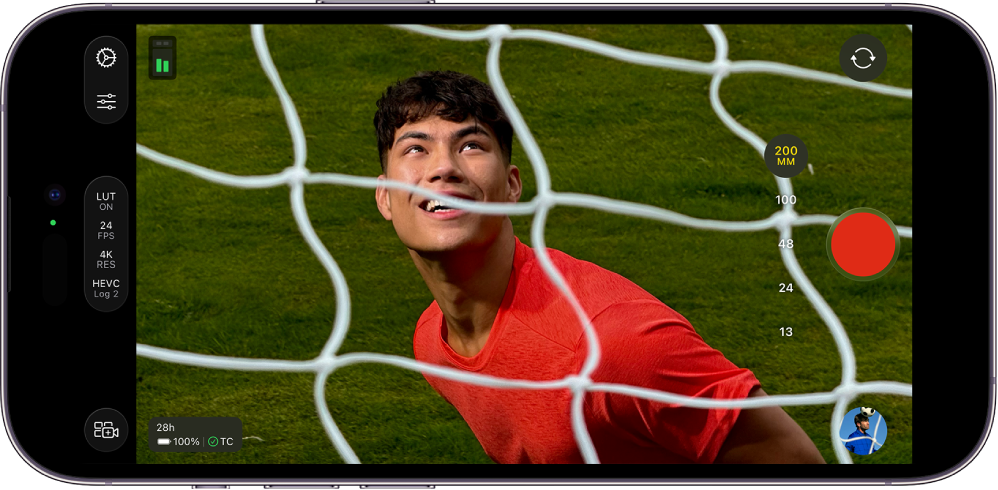
Quando registri un video in Final Cut Camera, puoi scegliere un codec (come HEVC, Apple ProRes o Apple ProRes RAW) e personalizzare facilmente la risoluzione (dimensioni del fotogramma), la frequenza dei fotogrammi, lo spazio colore e altro ancora.
Impostare il codec e lo spazio colore
Puoi impostare il codec video e lo spazio colore quando esegui la registrazione in Final Cut Camera.
Puoi scegliere tra i formati video standard, Log e RAW, a seconda delle esigenze del progetto, del flusso di lavoro e della qualità finale desiderata. Consulta Informazioni sui video standard, log e RAW.
Vai nell’app Final Cut Camera
 su iPhone o iPad.
Nella schermata della fotocamera, tocca le impostazioni del formato in alto o sul lato dello schermo.

Esegui una delle seguenti operazioni:
Impostare il codec: tocca il codec, quindi tocca un’opzione:
HEVC (H.265): scegli HEVC (H.265) per file di dimensioni ridotte e quando è necessaria una post-produzione minima.
Apple ProRes: scegli Apple ProRes per progetti professionali che richiedono qualità e velocità di editing.
Apple ProRes RAW: scegli Apple ProRes RAW per progetti professionali di alto livello che richiedono la massima flessibilità per la regolazione del bilanciamento del bianco, dell’esposizione e della nitidezza in post-produzione.
Apple ProRes RAW HQ: scegli Apple ProRes RAW HQ per un bit rate e una qualità dell’immagine superiori rispetto ad Apple ProRes RAW.
Nota: la registrazione in formato Apple ProRes o Apple ProRes RAW richiede modelli di iPhone supportati. Per registrare in Apple ProRes RAW, consulta Registrare in formato Apple ProRes RAW.
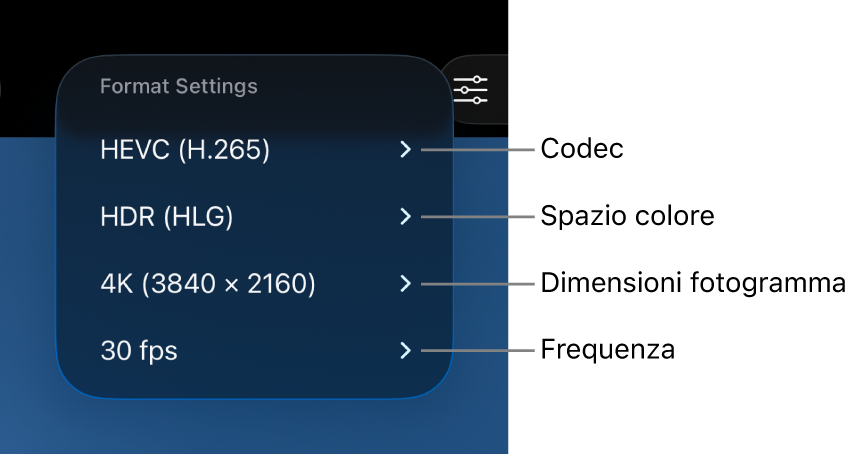
Impostare lo spazio colore: tocca lo spazio colore, quindi tocca un’opzione:
SDR (Rec. 709): formato SDR (standard dynamic range) ampiamente supportato, comunemente utilizzato per la TV HD (alta definizione).
HDR (HLG): formato HDR (high dynamic range) che acquisisce più livelli di luminosità rispetto ai video SDR.
Apple Log: Apple Log conserva i dettagli delle luci e delle ombre utilizzando una funzione di trasferimento logaritmico per acquisire un intervallo dinamico più ampio. L’opzione crea un’immagine piatta e desaturata per la correzione del colore nei flussi di lavoro basati su Log. La registrazione in Apple Log richiede iPhone 15 Pro o modelli successivi.
Apple Log 2: Apple Log 2 conserva i dettagli delle ombre e delle luci, ma con un gamut colore più ampio rispetto ai video in formato Apple Log, offrendo maggiore flessibilità e precisione per l’acquisizione video e la correzione del colore. L’opzione crea un’immagine piatta e desaturata per la correzione del colore nei flussi di lavoro basati su Log. La registrazione in Apple Log 2 richiede iPhone 17 Pro o modelli successivi.
Quando scegli Apple Log o Apple Log 2, puoi attivare “Anteprima con LUT” nelle impostazioni di Final Cut Camera per visualizzare i file multimediali in formato Log con tutta la vivacità della scena originale. Consulta Visualizzare l’anteprima dei file multimediali Log, di seguito.
Se imposti il codec su Apple ProRes RAW, l’impostazione dello spazio colore non è più disponibile. Consulta Registrare in formato Apple ProRes RAW.
Mentre selezioni le opzioni, Final Cut Camera calcola il tempo massimo di registrazione in base allo spazio di archiviazione disponibile sul dispositivo.

Impostare le dimensioni e la frequenza dei fotogrammi
Vai nell’app Final Cut Camera
su iPhone o iPad.Nella schermata della fotocamera, tocca le impostazioni del formato in alto o sul lato dello schermo.
Esegui una delle seguenti operazioni:
Impostare le dimensioni del fotogramma: tocca le dimensione del fotogramma, quindi tocca 720p, 1080p o 4K.
Nota: quando imposti il codec su Apple ProRes RAW, le dimensioni del fotogramma vengono impostate automaticamente su “Open Gate” (4224 x 3024). Consulta Registrare in formato Apple ProRes RAW.
Impostare la frequenza di fotogrammi: tocca la frequenza di fotogrammi, quindi tocca 24, 25, 29,97, 30, 50 o 60 fps. Frequenze di fotogrammi fino a 240 fps sono disponibili su determinati dispositivi e con determinate dimensioni di fotogramma.
Mentre selezioni le opzioni, Final Cut Camera calcola il tempo massimo di registrazione in base allo spazio di archiviazione disponibile sul dispositivo.
Visualizzare l’anteprima dei file multimediali Log
Quando registri in Apple Log o Apple Log 2, puoi attivare “Anteprima con LUT” per visualizzare i contenuti con la vivacità della scena originale.
Nota: la registrazione in formato Apple Log o Apple Log 2 richiede modelli di iPhone supportati.
Vai nell’app Final Cut Camera
su iPhone o iPad.Nella schermata della fotocamera, tocca
 , tocca Preferenze, quindi tocca “Colore e intervallo dinamico”.
Tocca “Apple Log” o “Apple Log 2”.
Scegli la LUT che corrisponde all’opzione di registrazione dello spazio colore selezionata (Apple Log o Apple Log 2). Consulta la sezione Impostare il codec e lo spazio colore, qui sopra.
Tocca
 , quindi tocca Strumenti.
Attiva “Anteprima con LUT”, quindi tocca un’opzione:
Da Apple Log (o Apple Log 2) a SDR (Rec. 709): visualizza un’anteprima del video nello spazio colore SDR (Rec. 709).
Da Apple Log (o Apple Log 2) a HDR (HLG): Visualizza un’anteprima del video nello spazio colore HDR (HLG).
Suggerimento: puoi accedere alle impostazioni di “Anteprima con LUT” anche toccando le impostazioni del formato nella parte superiore o laterale della schermata della fotocamera quando è selezionata un’opzione Log.
Tocca
 .
.
Puoi anche attivare o disattivare “Anteprima con LUT” durante la riproduzione di video registrati in Apple Log o Apple Log 2. Consulta Riprodurre video.
Nota: se imposti il codec su Apple ProRes RAW, Final Cut Camera attiva automaticamente “Anteprima con LUT” e la imposta su “Da Apple Log 2 a HDR (HLG)”. Consulta Registrare in formato Apple ProRes RAW.
La maggior parte delle impostazioni viene conservata fino a quando non effettui modifiche, anche se esci e riapri Final Cut Camera. Puoi anche modificare le impostazioni del formato toccando nella schermata della fotocamera.
Nota: alcune opzioni di registrazione (come Apple ProRes o HDR) sono limitate a specifici modelli di dispositivi. Alcune impostazioni sono disponibili solo in modalità specifiche della fotocamera.