Menulis dan membalas mail di Apple Watch
Membuat pesan di Apple Watch
Buka app Mail
 di Apple Watch Anda.
Gunakan Digital Crown untuk menggulir ke bagian atas layar, lalu ketuk Pesan Baru.
Ketuk Tambah Kontak untuk menambahkan penerima, ketuk Tambah Subjek untuk membuat baris subjek, lalu ketuk Buat Pesan untuk menulis mail Anda.
Membalas pesan di Apple Watch
Gulir ke bagian bawah pesan yang Anda terima di app Mail , lalu ketuk Balas. Jika terdapat beberapa penerima, ketuk Balas Semua.
Menulis pesan di Apple Watch
Terdapat banyak cara untuk menulis pesan:
Mengirim balasan cerdas: Gulir untuk melihat daftar frasa praktis yang dapat Anda gunakan—cukup ketuk satu untuk mengirimnya.
Untuk menambahkan frasa Anda sendiri, buka app Apple Watch di iPhone Anda, ketuk Apple Watch Saya, Mail > Balasan Default, lalu ketuk Tambah Balasan. Untuk menyesuaikan balasan default, ketuk Edit, lalu seret untuk mengurutkannya ulang atau ketuk
 untuk menghapusnya.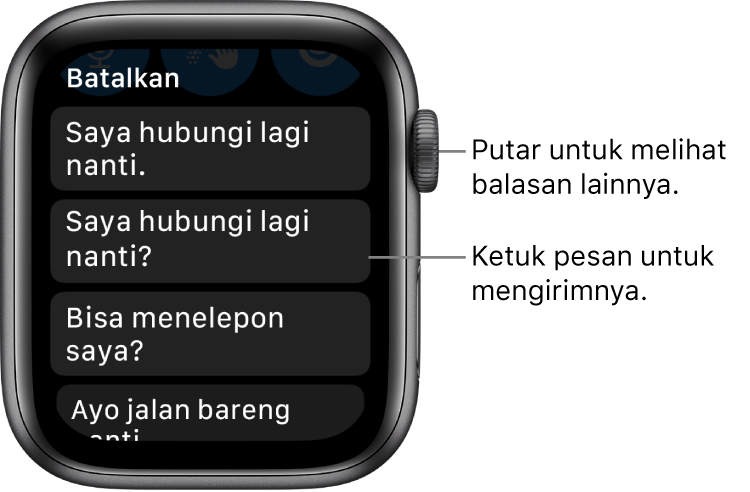
Mendiktekan teks: Ketuk
 , ucapkan yang ingin Anda ucapkan, lalu ketuk Selesai. Anda juga dapat mengucapkan tanda baca—misalnya, “sudah sampai tanda tanya.”
Membuat klip audio: Buka app Apple Watch di iPhone, ketuk Apple Watch Saya, buka Pesan > Pesan yang Didiktekan, lalu ketuk Transkrip, Audio, atau Transkrip atau Audio. Jika Anda mengetuk Audio, penerima akan menerima teks yang Anda diktekan sebagai klip audio yang dapat mereka dengarkan, bukan pesan teks yang dapat mereka baca. Jika Anda mengetuk Transkrip atau Audio, Anda dapat memilih format pesan saat Anda mengirimnya.
Membuat coretan pesan: Ketuk
 , lalu tulis pesan Anda. Saat menulis, putar Digital Crown untuk melihat pilihan teks prediktif, lalu ketuk salah satu untuk memilihnya. Ketuk Kirim untuk mengirim pesan.
Catatan: Coretan tidak tersedia dalam semua bahasa.
Jika Anda mengatur Apple Watch Anda untuk menggunakan lebih dari satu bahasa, ketuk Bahasa, pilih bahasa, ketuk
atau , lalu buat pesan Anda.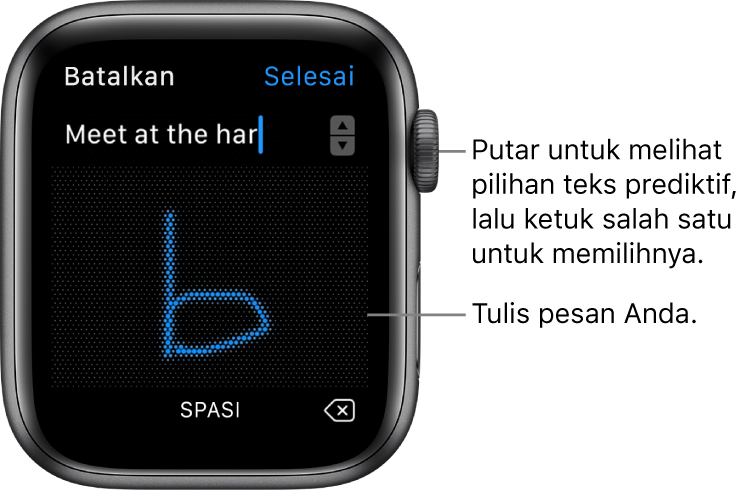
Menyertakan emoji: Ketuk
 , ketuk kategori, lalu gulir untuk menelusuri gambar yang tersedia. Saat Anda menemukan simbol yang benar, ketuk simbol untuk menambahkannya ke pesan, lalu ketuk Kirim.


Membalas dari iPhone
Jika Anda lebih suka mengetik balasan, cukup bangunkan iPhone, lalu buka Pengalih App. Di iPhone dengan Face ID, gesek ke atas dari tepi bawah dan tahan; di iPhone dengan tombol Utama, klik tombol Utama dua kali.
Ketuk tombol yang muncul di bagian bawah layar untuk membuka email di Mail.