Petunjuk Pengguna Apple Watch Ultra
- Selamat Datang
- Apa yang baru
-
- Gerakan Apple Watch Ultra
- Menggunakan ketuk dua kali untuk melakukan tindakan umum
- Mengatur dan memasangkan Apple Watch Ultra Anda dengan iPhone
- Mengatur lebih dari satu Apple Watch
- Memasangkan Apple Watch Ultra dengan iPhone baru
- Memilih fungsi untuk tombol Tindakan di Apple Watch Ultra
- App Apple Watch
- Mengisi daya Apple Watch Ultra
- Menyalakan dan membangunkan Apple Watch Ultra
- Mengunci atau membuka Apple Watch Ultra
- Mengubah bahasa dan orientasi di Apple Watch Ultra
- Melepas, mengganti, dan mengencangkan tali Apple Watch
-
- App di Apple Watch Ultra
- Membuka app
- Mengelola app
- Mendapatkan app lainnya
- Mengetahui waktu
- Ikon status
- Pusat Kontrol
- Menggunakan Fokus
- Menyesuaikan kecerahan, ukuran teks, bunyi, dan haptik
- Melihat dan merespons pemberitahuan
- Mengubah pengaturan pemberitahuan
- Menggunakan Tumpukan Cerdas untuk menampilkan widget tepat waktu
- Mengelola ID Apple Anda
- Menggunakan pintasan
- Melihat waktu di bawah sinar matahari
- Mengatur Cuci Tangan
- Menghubungkan Apple Watch Ultra ke jaringan Wi-Fi
- Menghubungkan ke headphone atau speaker Bluetooth
- Meneruskan tugas dari Apple Watch Ultra
- Membuka Mac Anda dengan Apple Watch Ultra
- Membuka iPhone Anda dengan Apple Watch Ultra
- Menggunakan Apple Watch Ultra tanpa iPhone pasangannya
- Mengatur dan menggunakan layanan seluler di Apple Watch Ultra
-
- Memulai dengan Apple Fitness+
- Berlangganan Apple Fitness+
- Menemukan olahraga dan meditasi Fitness+
- Memulai olahraga atau meditasi Fitness+
- Membuat Rencana Khusus di Apple Fitness+
- Berolahraga bersama menggunakan SharePlay
- Mengubah apa yang ditampilkan pada layar selama olahraga atau meditasi Fitness+
- Mengunduh olahraga Fitness+
-
- Alarm
- Oksigen Darah
- Kalkulator
- Kalender
- Remote Kamera
- Kontak
- EKG
- Pengobatan
- Memoji
- News
- Sedang Diputar
- Pengingat
- Saham
- Stopwatch
- Timer
- Kiat
- Memo Suara
- Walkie-Talkie
-
- Mengenai Dompet
- Apple Pay
- Mengatur Apple Pay
- Melakukan pembelian
- Mengirim, menerima, dan meminta uang dengan Apple Watch Ultra (hanya di A.S.)
- Mengelola Apple Cash (hanya di A.S.)
- Menggunakan Dompet untuk pass
- Menggunakan kartu hadiah
- Membayar dengan Apple Watch Ultra di Mac
- Menaiki transit
- Menggunakan SIM atau ID negara bagian Anda
- Menggunakan kunci digital
- Menggunakan kartu vaksinasi COVID-19
- Jam Dunia
-
- VoiceOver
- Mengatur Apple Watch Ultra menggunakan VoiceOver
- Dasar-dasar Apple Watch Ultra dengan VoiceOver
- Pencerminan Apple Watch
- Mengontrol perangkat di sekitar
- AssistiveTouch
- Menggunakan layar Braille
- Menggunakan papan ketik Bluetooth
- Men-zoom
- Memeriksa waktu dengan umpan balik haptik
- Menyesuaikan ukuran teks dan pengaturan visual lainnya
- Menyesuaikan pengaturan keterampilan motorik
- Mengatur dan menggunakan RTT
- Pengaturan audio aksesibilitas
- Mengetik untuk mengucapkan
- Menggunakan fitur aksesibilitas dengan Siri
- Pintasan Aksesibilitas
-
- Informasi penting mengenai keselamatan
- Informasi penting mengenai penanganan
- Modifikasi tidak sah watchOS
- Informasi perawatan tali
- Pernyataan kepatuhan FCC
- Pernyataan kepatuhan ISED Kanada
- Informasi Ultra Wideband
- Informasi Laser Kelas 1
- Informasi mengenai pembuangan dan pendaurulangan
- Apple dan lingkungan
- Hak Cipta
Apple Watch Ultra, diciptakan untuk aktivitas luar ruangan
Apple Watch yang paling tangguh dan mumpuni, Apple Watch Ultra dapat memberikan informasi yang Anda perlukan selama mendaki, berlari, atau menyelam; memudahkan interaksi dengan menekan tombol Tindakan satu kali; membantu menjaga penglihatan malam Anda saat Anda aktif setelah jam kerja; dan memancarkan suara berdenyut keras jika Anda membutuhkan bantuan.
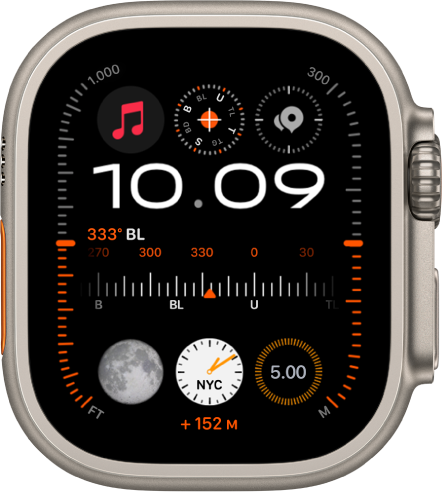
Mencocokkan wajah jam dengan aktivitas Anda
Anda dapat mengedit wajah jam Modular Ultra dan Wayfinder di Apple Watch Ultra untuk memberikan informasi yang paling Anda butuhkan. Buka app Apple Watch di iPhone Anda, ketuk Galeri Wajah, gesek ke atas ke wajah jam Modular Ultra atau Wayfinder, lalu pilih komplikasi yang sesuai untuk berlari, mendaki, atau menyelam.
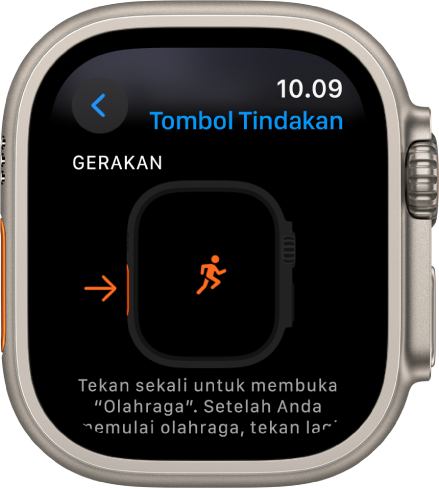
Melakukan tindakan
Apple Watch Ultra memiliki tombol ketiga yang tidak ditemukan di model Apple Watch lainnya—tombol Tindakan berwarna oranye internasional terdapat di sisi yang berlawanan dengan Digital Crown dan tombol samping. Anda dapat menyesuaikan tombol Tindakan untuk berbagai fitur—misalnya, memulai olahraga atau menambahkan Titik Jalan Kompas dengan sekali tekan. Jika Anda belum mengatur tombol Tindakan saat memasangkan Apple Watch Ultra dengan iPhone, buka app Pengaturan  di Apple Watch Ultra Anda, ketuk Tombol Tindakan, lalu pilih tindakan.
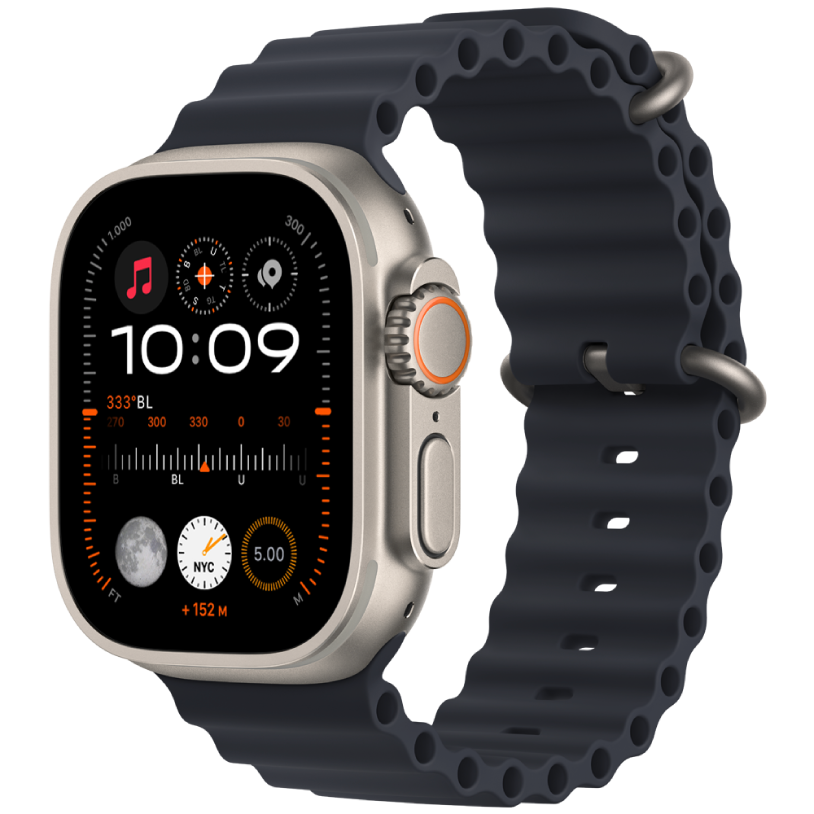
Lebih keras dari yang lain
Dengan casing titanium tahan korosi, wajah kristal safir datar, Pelindung Crown yang ditinggikan, dan peringkat ketahanan air 100 meter, Apple Watch Ultra dapat bertahan untuk perjalanan backpacking, triatlon, atau penyelaman bebas laut Anda berikutnya.
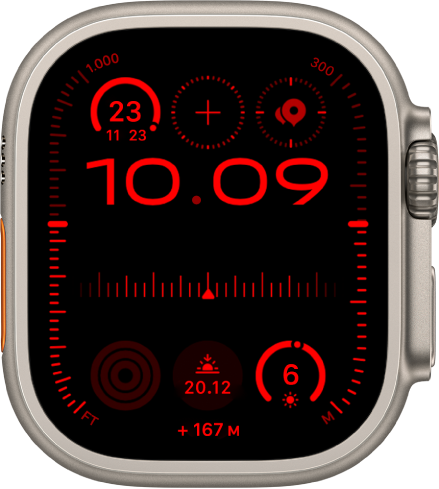
Membantu melihat di malam hari
Untuk membantu Anda melihat di malam hari, wajah jam Modular Ultra dan Wayfinder dapat menyala merah secara otomatis setelah gelap. Sentuh dan tahan salah satu wajah jam, ketuk Edit, gesek ke Mode Malam, lalu pilih Otomatis.
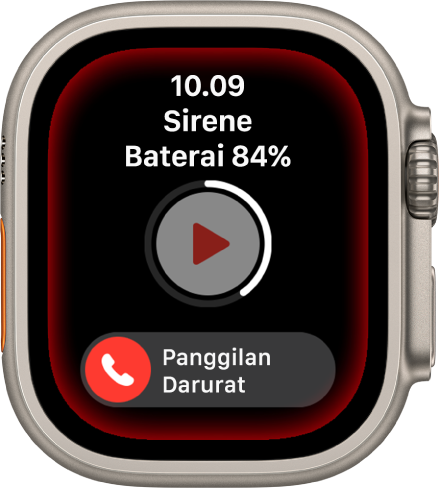
Sinyal bantuan
Sirene di Apple Watch Ultra dapat membantu memperingatkan orang-orang di sekitar Anda. Jika keadaan menjadi tidak terkendali, tekan dan tahan tombol samping, lalu gesek penggeser Sirene ke kanan untuk membunyikan sirene. Anda juga dapat menekan dan menahan tombol Tindakan untuk menyalakan sirene.
Untuk mempelajari lebih lanjut mengenai Apple Watch Ultra, lihat Mengubah wajah jam di Apple Watch Ultra Anda, Menggunakan tombol Tindakan, Wajah Apple Watch Ultra dan fiturnya, dan Mengaktifkan sirene.