
Menggunakan gambar di Pesan di Mac
Bagikan pengalaman Anda dengan orang lain dengan menyertakan foto dan video dari perpustakaan Anda, Tapback, GIF, Memoji, dan stiker saat Anda mengirim pesan kepada mereka.
Catatan: Anda dapat membuat Mac Anda (atau anggota keluarga) serta perangkat Apple lainnya menerima peringatan mengenai konten sensitif dan mengingatkan Anda sebelum konten dikirim atau diterima. Lihat Menyalakan atau mematikan Keamanan Komunikasi di Durasi Layar dan Menghindari gambar dan video sensitif yang tidak diinginkan.
Mengirim foto, video, dan GIF beranimasi
Anda dapat mengirim dan menerima item seperti foto (termasuk Live Photos), video, dan gambar GIF beranimasi. Anda dapat langsung melihat item di percakapan, atau di tampilan Info.
Buka app Pesan
di Mac Anda.Pilih percakapan.
Klik
 di sebelah kiri bidang pesan (dekat bagian bawah), lalu lakukan salah satu hal berikut:
Menambahkan foto atau video dari perpustakaan Anda: Klik Foto. Anda juga dapat menyeret foto atau video ke bidang pesan, atau salin dan tempel.
Menambahkan gambar GIF: Klik #gambar, lalu pilih gambar populer atau cari berdasarkan kata kunci. Untuk mematikan animasi loop GIF, lihat Menghentikan atau mengurangi gerakan pada layar.
Catatan: GIF dari #gambar hanya dianimasikan di app Pesan di perangkat Apple.
Untuk menyertakan pesan tertulis dengan foto atau video, ketik teks di bidang, lalu tekan Return.
Melihat dan menyimpan foto, video, serta GIF yang terkirim
Buka app Pesan
di Mac Anda.Pilih percakapan dengan foto, video, atau GIF yang dikirim.
Lakukan salah satu hal berikut:
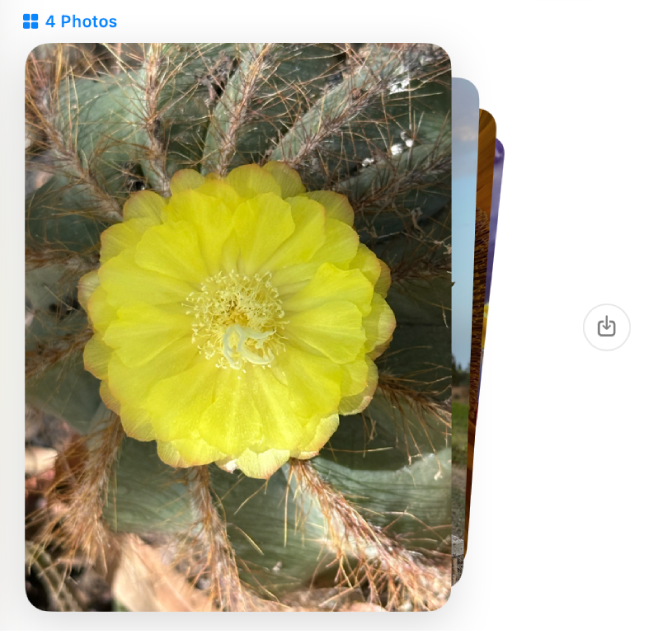
Gesek untuk meninjau: Jika Anda mengirim atau menerima empat foto atau lebih, foto akan muncul sebagai tumpukan foto. Jika Anda memiliki trackpad atau Magic Mouse, gesek ke kiri atau kanan dengan dua jari di tumpukan untuk melihat setiap foto tanpa membukanya.
Lihat setiap foto individu dalam grid: Tekan Control dan klik tumpukan, lalu pilih Tampilkan Grid. Klik
 untuk kembali ke percakapan.
Simpan foto atau video: Klik
 di samping foto, tumpukan foto, atau video untuk menyimpannya di perpustakaan foto Anda. Atau cukup seret dari tampilan detail percakapan ke desktop Anda. Lihat Mengimpor foto dari Mail, Safari, dan app lainnya ke dalam Foto.
Jika Anda menyalakan Pesan di iCloud, semua foto dan video yang Anda kirim dan terima disimpan di iCloud.
Menyimpan GIF yang Anda terima di pesan untuk digunakan lagi nanti: Control-klik GIF, lalu pilih Simpan. GIF disimpan ke app Foto.
Menanggapi dengan Tapback
Tapback memberi Anda cara cepat dan mudah untuk menanggapi pesan dengan ikon ekspresif seperti hati, jempol ke atas atau ke bawah, tertawa, tanda seru, tanda tanya, dan emoji apa pun. Anda bahkan dapat menggunakan stiker khusus atau Memoji sebagai Tapback.
Anda hanya dapat menambahkan satu Tapback per pesan. Untuk menambahkan lebih banyak gambar, Anda dapat melampirkan stiker tambahan ke pesan.

Buka app Pesan
di Mac Anda.Pilih percakapan.
Klik dan tahan atau Control-klik pesan, lalu pilih Tapback yang disarankan atau salah satu hal berikut:
Emoji lainnya: Klik
 .
.Jika Apple Intelligence* dinyalakan, Anda dapat membuat emoji khusus—yang disebut Genmoji.
Stiker: Klik
, lalu klik  .
.
Lakukan salah satu hal berikut:
Menggunakan Tapback lain: Klik Tapback Anda, lalu pilih emoji, Memoji, atau stiker yang berbeda.
Menghapus Tapback: Klik Tapback Anda, lalu klik Tapback yang sama untuk menghapus sorotan biru.
Mencari tahu siapa yang mengirim Tapback: Jika ada lebih dari satu Tapback untuk pesan, Tapback muncul di tumpukan. Anda dapat mencari tahu siapa yang menambahkan setiap Tapback. Klik Tapback apa pun. Tapback muncul di dekat bagian atas percakapan dengan foto kontak dari orang yang mengirimkannya.
Tapback dilampirkan ke pesan tertentu di percakapan, dan semua orang yang berpartisipasi dalam percakapan dapat melihatnya. Anda hanya dapat mengedit atau menghapus Tapback yang Anda tambahkan.
Kiat: Untuk mengirim Tapback klasik di pesan masuk terbaru, tekan Command-T, lalu tekan tombol angka (1 hingga 6).
Membuat Memoji Anda
Anda dapat membuat Memoji personal yang cocok dengan kepribadian Anda lalu mengirimnya sebagai stiker untuk mengekspresikan suasana hati Anda di pesan Anda.

Buka app Pesan
di Mac Anda.Pilih percakapan.
Klik
di sebelah kiri kolom pesan (dekat bagian bawah), pilih Stiker, lalu pilih  .
.Lakukan salah satu hal berikut:
Membuat Memoji pertama Anda: Klik
 , lalu ikuti instruksi pada layar untuk membuat dan menyesuaikan Memoji Anda.
Membuat Memoji lainnya: Klik
 , lalu pilih Memoji Baru.
Dengan Memoji Anda dengan mengeklik kategori di sebelah kiri, dari Kulit hingga Tubuh, lalu pilih opsi di sebelah kanan.
Klik Selesai, lalu gulir untuk memilih pose untuk Memoji Anda.
Anda juga dapat menggunakan Memoji Anda di jendela masuk dan Membuat emoji Anda sendiri dengan Genmoji.
Mengirim stiker
Anda dapat membagikan Stiker Langsung yang Anda buat dari foto Anda sendiri di iPhone atau iPad dengan iOS 17, iPadOS 17, atau lebih baru. Anda juga dapat membuat Memoji Anda sendiri langsung di Mac Anda, lalu mengirimkan stiker Memoji Anda yang dipersonalisasi di pesan mana pun.
Catatan: Mengirim stiker tidak tersedia di semua negara atau wilayah.
Buka app Pesan
di Mac Anda.Pilih percakapan.
Klik
di sebelah kiri kolom pesan (dekat bagian bawah), klik Stiker, lalu pilih salah satu berikut ini:Baru digunakan: Klik
 .
.Stiker Langsung: Klik
, lalu pilih Stiker Langsung yang Anda buat di iPhone atau iPad dengan iOS 17, iPadOS 17, atau lebih baru.Memoji: Klik
, lalu pilih dari berbagai stiker Memoji atau buat Memoji Anda sendiri untuk stiker yang disesuaikan.
Untuk menyertakan pesan tertulis dengan stiker, ketik teks di bidang, lalu tekan Return.
Secara opsional, Anda dapat menyeret stiker di bagian atas pesan di percakapan atau Control-klik pesan tertentu, lalu memilih Tambah Stiker. Setelah Anda menambahkan stiker di bagian atas pesan, Anda dapat memindahkannya. (Anda dan penerima harus menggunakan iOS 17.2, iPadOS 17.2, macOS 14.2, visionOS 1, atau lebih baru, untuk melihat pembaruan pada stiker.)
Saat seseorang mengirimi Anda stiker yang mereka buat dan Anda sukai, Anda dapat menyimpannya untuk digunakan kembali nanti. Control-klik gelembung atau stiker, lalu pilih Simpan ke Stiker atau Detail Stiker. Detail Stiker juga memungkinkan Anda melihat siapa yang mengirim stiker dan kapan.
Untuk informasi lainnya mengenai stiker, lihat petunjuk pengguna untuk iPhone atau iPad.
Catatan: Anda dapat membuat Mac Anda (atau anggota keluarga) serta perangkat Apple lainnya menerima peringatan mengenai konten sensitif dan mengingatkan Anda sebelum konten dikirim atau diterima. Lihat Menyalakan atau mematikan Keamanan Komunikasi di Durasi Layar dan Menghindari gambar dan video sensitif yang tidak diinginkan.
Jika Anda menyalakan Pesan di iCloud, semua foto dan video yang Anda kirim dan terima disimpan di iCloud.