
Menambahkan pemformatan teks atau animasi di Pesan di Mac
Format teks di pesan Anda atau tambahkan efek seru beranimasi ke teks, gelembung, atau transkrip apa pun.
Catatan: Untuk mengirim dan menerima pesan dengan pemformatan teks atau efek teks, Anda dan penerima harus menggunakan iMessage dengan macOS 15, iOS 18, iPadOS 18, watchOS 11, visionOS 2, atau lebih baru. Pesan muncul dalam teks biasa saat dikirim ke perangkat dengan sistem operasi yang lebih lama (atau yang lain).
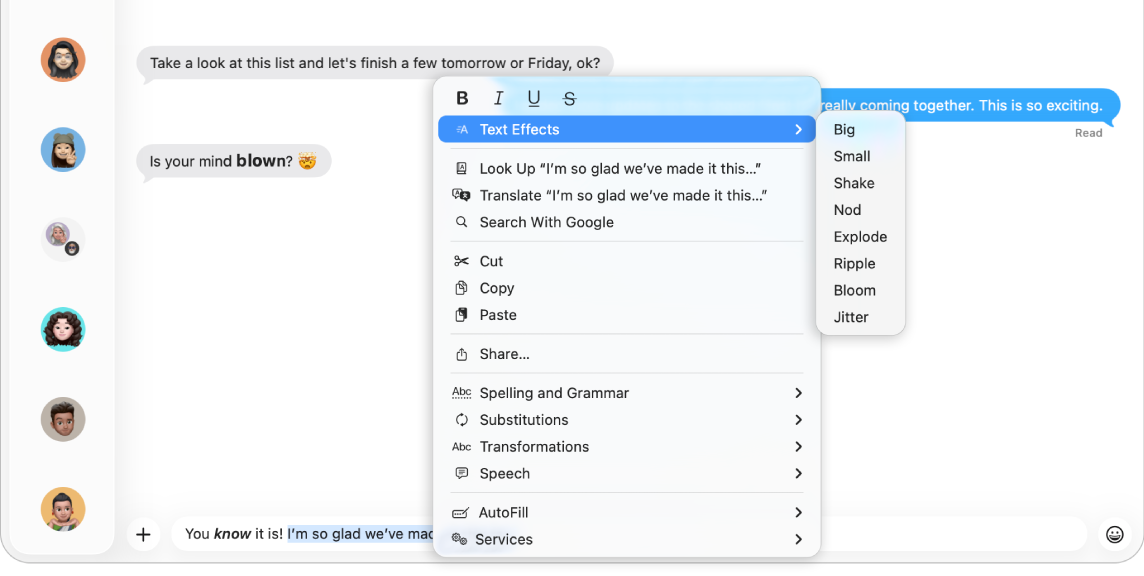
Memformat dan menganimasikan kata
Format teks di pesan Anda dengan cetak tebal, miring, dan garis bawah, atau tambahkan efek seru beranimasi seperti ledakan atau bergoyang ke semua huruf, kata, kalimat apa pun—bahkan emoji—di teks yang Anda kirim menggunakan iMessage.
Buka app Pesan
di Mac Anda.Di percakapan baru atau yang ada, masukkan teks baru, lalu pilih teks yang ingin Anda format atau animasikan.
Lakukan salah satu hal berikut:
Pilih Format di dekat bagian atas layar Anda.
Control-klik teks yang dipilih.
Pilih pemformatan pilihan Anda (cetak tebal, miring, garis bawah, atau coret) atau efek beranimasi (Besar, Kecil, Goyang, Angguk, Ledakan, Riak, Mekar, atau Gugup).
Untuk mengirim pesan Anda dengan format atau animasi, tekan Return di papan ketik Anda.
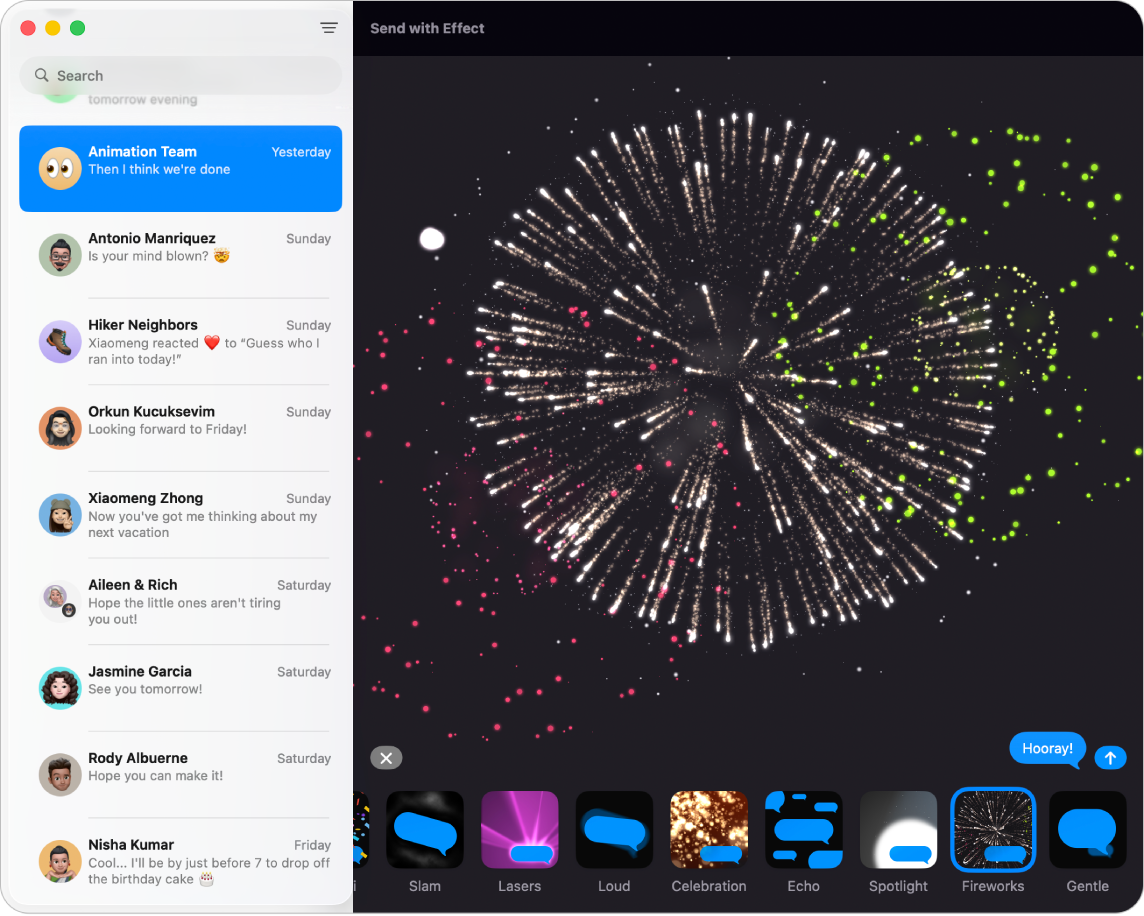
Menambahkan efek layar penuh dan gelembung
Anda dapat menambahkan efek khusus ke pesan Anda, seperti berikut:
Animasi layar penuh seperti kembang api, balon, atau confetti yang beranimasi di transkrip
Efek gelembung seperti hantaman atau echo
Efek interaktif yang mengubah tampilan pesan, seperti tinta tidak terlihat yang harus digesek teman Anda untuk membaca teks Anda
Buka app Pesan
di Mac Anda.Pilih percakapan.
Masukkan pesan Anda di bidang di bagian bawah jendela.
Klik
 di sebelah kiri kolom pesan (dekat bagian bawah), klik Efek Pesan, lalu klik efek.
Saat Anda memilih efek, Anda melihat pratinjaunya.
Untuk mengirimkannya, tekan Return di papan ketik atau klik
 .
.
Melihat item dengan tinta tidak terlihat atau efek khusus
Buka app Pesan
di Mac Anda.Pilih percakapan.
Tahan penunjuk di item yang dikirim dengan tinta tidak terlihat untuk “menghapus” dan melihat item. Item dikaburkan lagi saat Anda memindahkan penunjuk.
Efek pesan lainnya ditampilkan secara otomatis. Untuk melihat efek lagi, klik tombol Putar Ulang di bawah pesan. Untuk memastikan Anda menerima pesan dengan efek ini, pilih Pesan > Pengaturan, klik Umum, lalu pilih Putar otomatis efek pesan. Lihat Menghentikan atau mengurangi gerakan pada layar.
Jika Anda mengirim item dengan efek pesan ke seseorang yang perangkatnya tidak mendukung, penerima akan melihat teks deskripsi, seperti “dikirim dengan Efek Hantaman”.
Melihat pesan tulisan tangan
Di model iPhone dan iPad tertentu, orang dapat mengirimi Anda pesan tulisan tangan dan elemen Digital Touch (seperti sketsa atau detak jantung).
Buka app Pesan
di Mac Anda.Pilih percakapan.
Untuk melihat pesan tulisan tangan dan elemen Digital Touch, klik dua kali item di percakapan.
Jendela Lihat Cepat terbuka.
Untuk menyimpan item sebagai file gambar, seret item ke desktop Anda atau dokumen.
Untuk mengirim pesan tulisan tangan, lihat Menggambar dan menulis pesan dengan tangan di Petunjuk Pengguna iPhone.