
Mengatur Pesan di Mac
Jika Anda memiliki Akun Apple, Anda dapat menggunakan iMessage—layanan pesan aman—untuk mengirimkan pesan tanpa batas ke siapa saja menggunakan iMessage di perangkat Apple mereka. Pesan yang dikirim menggunakan iMessage muncul dalam gelembung teks biru.
Jika Anda memiliki iPhone, Anda juga dapat mengirim pesan teks SMS, MMS, atau RCS ke nomor telepon mana pun dari Mac Anda. (Ketersediaan mungkin tergantung pada operator, negara, atau wilayah.) Pesan yang dikirim menggunakan SMS, MMS, dan RCS muncul dalam gelembung teks hijau.
Mendapatkan pesan di Mac menggunakan iMessage
Buka app Pesan
di Mac Anda.Masukkan alamat email atau nomor telepon Akun Apple Anda, lalu klik Masuk. Pastikan Anda masuk ke Akun Apple yang sama di semua perangkat.
Masukkan kata sandi Akun Apple Anda, lalu klik Masuk.
Pilih Pesan > Pengaturan, klik iMessage, lalu lakukan salah satu hal berikut:
Simpan pesan Anda di iCloud: Pilih Aktifkan Pesan di iCloud. Lihat Mengatur iCloud untuk Pesan di semua perangkat Anda di Petunjuk Pengguna iCloud.
Catatan: Anda juga dapat menyalakan atau mematikan Pesan di iCloud di pengaturan iCloud. Lihat Mengubah pengaturan iCloud.
Pilih alamat email atau nomor telepon Anda untuk mengirim dan menerima pesan: Pilih opsi di bawah “Anda dapat dihubungi untuk menerima pesan di” untuk pesan masuk, lalu, jika Anda memilih lebih dari satu pilihan, klik menu pop-up di bawah “Mulai percakapan baru dari” untuk menentukan alamat email atau nomor telepon yang akan digunakan untuk pesan keluar baru.
Catatan: Nomor telepon atau email yang Anda pilih adalah yang akan dilihat orang lain sebelum Anda berbagi nama dan foto Anda.
Lihat artikel Dukungan Apple Menambahkan atau menghapus nomor telepon Anda di Pesan atau FaceTime.
Beri tahu pengirim ketika Anda membaca pesan mereka: Pilih “Kirim laporan dibaca.” Lihat Menyalakan atau mematikan laporan dibaca.
Jika Anda tidak ingin melihat pesan di Mac Anda, Anda dapat keluar dari iMessage. Pilih Pesan > Pengaturan, lalu klik iMessage. Klik Keluar, lalu konfirmasi bahwa Anda ingin keluar.
Catatan: Jika Anda ingin berhenti menerima pesan yang dikirim ke nomor telepon Anda, batal pilih nomor telepon di bawah "Anda dapat dikirimi pesan di." Lihat artikel Dukungan Apple Menambahkan atau menghapus nomor telepon Anda di Pesan atau FaceTime.
Mendapatkan teks SMS, MMS, dan RCS dari iPhone
Saat Anda menyelaraskan pesan teks SMS, MMS, atau RCS di iPhone dan Mac Anda, pesan ini muncul di kedua perangkat. Anda juga dapat mengirim dan menerima pesan ini dari Mac Anda. Saat Anda mengirimkan pesan ke seseorang yang menggunakan ponsel bukan iPhone, pesan Anda dikirim sebagai pesan SMS, MMS, atau RCS.
Catatan: Ketersediaan berbeda menurut wilayah dan operator.

Penting: Untuk menerima dan mengirimkan pesan SMS, MMS, atau RCS di Mac Anda, Anda harus masuk ke Akun Apple yang sama dan menggunakan iMessage di iPhone dan Mac Anda. Lihat artikel Dukungan Apple Fitur dan persyaratan Berkelanjutan untuk perangkat Apple.
Buka app Pesan
di Mac Anda.Pilih Pesan > Pengaturan, lalu klik iMessage dan pastikan Anda masuk.
Di iPhone Anda, buka app Pengaturan
 , ketuk App, ketuk Pesan, lalu nyalakan iMessage.
Ketuk Kirim & Terima, lalu pastikan Akun Apple yang dipilih di bawah “Mulai percakapan baru dari” adalah Akun Apple yang sama dengan yang masuk di Mac Anda.
Ketuk
 , lalu ketuk Penerusan Pesan Teks.
Catatan: Jika Anda tidak melihat Penerusan Pesan Teks, pastikan Anda masuk ke Akun Apple yang sama di iPhone dan Mac Anda.
Di daftar perangkat, nyalakan Mac Anda.
Semua pesan yang Anda kirim atau terima muncul di kedua perangkat, bahkan jika Anda mengirimkan pesan teks tanpa iPhone.
Mengatur berbagi nama dan foto
Anda dapat menggunakan foto khusus atau Memoji untuk menambahkan kepribadian dan emosi ke teks Anda. Anda dapat mengatur agar Pesan membagikan nama dan foto Anda secara otomatis*, atau menanyakan Anda sebelum Anda membagikannya di percakapan, seperti ini:

Buka app Pesan
di Mac Anda.Pilih Pesan > Pengaturan, lalu klik Umum.
Klik Atur Nama dan Berbagi Foto, lalu ikuti instruksi di layar untuk menyesuaikan hal berikut:
Foto: Pilih opsi default, atau pilih Sesuaikan untuk memilih foto, emoji, monogram, atau Memoji yang dipersonalisasi.
Nama: Masukkan nama Anda yang ingin Anda tampilkan.
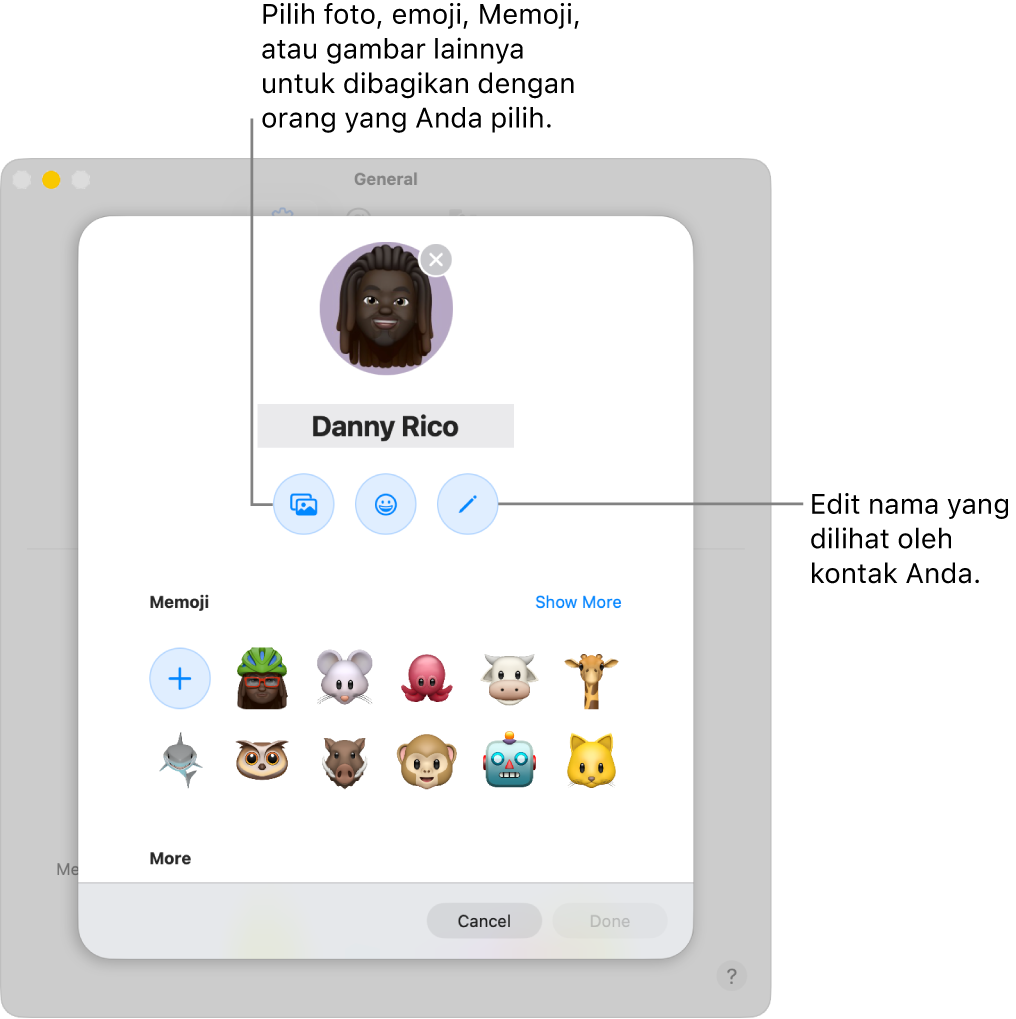
Untuk mengubah dengan siapa Anda membagikan nama dan foto Anda, klik menu pop-up Bagikan Secara Otomatis, lalu pilih salah hal berikut:
Hanya Kontak: Nama dan foto Anda dibagikan di percakapan dengan kontak Anda secara otomatis.
Selalu Tanya: Pesan meminta Anda untuk setiap percakapan, yang memverifikasi bahwa Anda ingin membagikan nama dan foto Anda.
Klik Selesai.

Untuk berhenti membagikan nama dan foto Anda, pilih Pesan > Pengaturan, klik Umum, batal pilih opsi Berbagi Nama dan Foto, lalu klik Hentikan Berbagi.
Catatan: Saat Anda membagikan nama dan foto Anda di Pesan, kontak Anda dimintai untuk memperbarui kartu kontak Anda di app Kontak. Mereka tidak akan melihat informasi baru Anda sebelum melakukannya.