
Mengirim pesan email di Mail di Mac
Anda dapat mengirim pesan email ke individu atau grup, menyembunyikan alamat email penerima Anda, menjadwalkan pesan untuk dikirim nanti, atau membatalkan pengiriman pesan.
Mengirim email
Buka app Mail
di Mac Anda.Klik
 di bar alat Mail.
Di bidang Kepada, ketik alamat email yang ingin Anda kirimkan email.
Masukkan subjek email Anda di bidang Subjek.
Di bidang Pesan (di bawah subjek), ketik pesan Anda.
Kiat: Jika Anda belum siap mengirim pesan Anda, Anda dapat menyimpannya sebagai draf. Dalam pesan yang ingin Anda simpan, pilih File > Simpan. Anda dapat menemukannya di kotak mail Draf (dari bar Favorit atau bar samping Mail).
Klik
 .
.
Anda dapat memformat teks pesan Anda dan mengirim foto serta file lainnya sebagai lampiran ke email Anda.
Mengirim email ke grup
Jika Anda menggunakan daftar di app Kontak—misalnya, untuk klub buku atau tim bersepeda—Anda dapat mengirimkan pesan ke grup.
Buka app Mail
di Mac Anda.Pilih Mail > Pengaturan, klik Penulisan, lalu batal pilih “Saat mengirim ke grup, tampilkan semua alamat anggota”.
Di bidang alamat (seperti Kepada atau Cc) pesan Anda, ketik nama daftar.
Jika Anda memutuskan untuk menggunakan kontak terpisah alih-alih daftar—mungkin Anda ingin menghapus beberapa orang—klik panah di samping nama daftar, lalu pilih Perluas Grup.
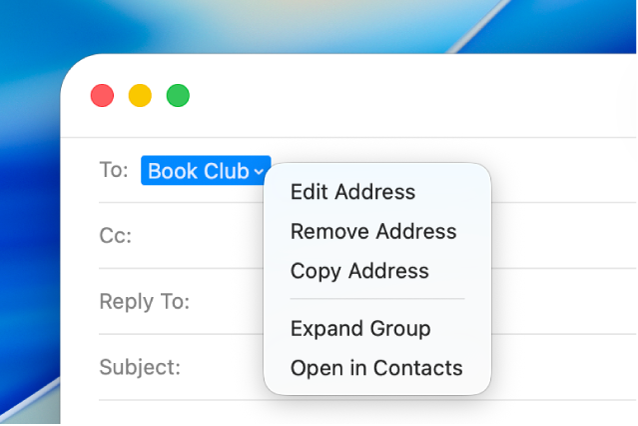
Kiat: Jika seseorang di daftar memiliki beberapa alamat email, Anda dapat memilih alamat mana yang selalu digunakan saat Anda mengirim email ke grup. Lihat Mengedit daftar distribusi untuk daftar dan Daftar Cerdas.
Menyembunyikan alamat email menggunakan Bcc
Anda dapat membantu melindungi privasi penerima Anda dengan mengirimkan pesan Anda agar “Penerima yang tidak diungkapkan” ditampilkan di bidang Kepada, alih-alih alamat email semua orang.
Buka app Mail
di Mac Anda.Pastikan bidang Bcc (Tembusan tersembunyi) ditampilkan di jendela pesan.
Jika bidang tidak tercantum, klik
 di bar alat jendela pesan, lalu pilih Bidang Alamat Bcc.
Ketik alamat penerima Anda di bidang Bcc.
Anda dapat membiarkan bidang Kepada kosong.
Menjadwalkan email
Buka app Mail
di Mac Anda.Lakukan salah satu hal berikut:
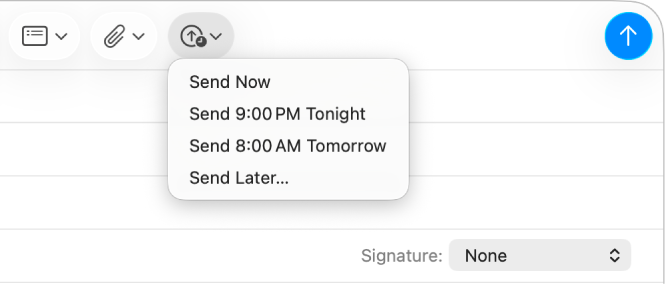
Menjadwalkan email: Klik
 ; lalu pilih waktu, atau pilih Kirim Nanti untuk mengatur tanggal dan waktu.
Email muncul di kotak mail Kirim Nanti di bar samping Mail.
Mengubah waktu terjadwal untuk email: Klik dua kali email di kotak mail Kirim Nanti, lalu klik Edit di pojok kanan atas.
Mencegah email terjadwal dikirim: Pilih email di kotak mail Kirim Nanti, lalu klik
 .
.
Membatalkan pengiriman dengan Urung Kirim
Buka app Mail
di Mac Anda.Di bagian bawah bar samping, klik Urung Kirim dalam 10 detik setelah mengirim email (atau pilih Edit > Urung).
Catatan: Untuk mengubah jumlah waktu Anda harus membatalkan pengiriman email atau untuk mematikan Urung Kirim, pilih Mail > Pengaturan, klik Menulis, klik menu pop-up “Urungkan penundaan pengiriman”, lalu pilih opsi.
Beberapa server mail tidak akan mengirim pesan bahkan jika ada satu saja alamat yang salah. Jika pesan tidak terkirim, coba hapus atau perbaiki alamat yang tidak valid, lalu kirim pesan lagi.
Anda dapat mengimpor alamat email dari app email lainnya ke dalam app Kontak, agar alamat tersebut tersedia di Mail. Lihat Mengimpor kontak.