Petunjuk Pengguna iPad
- Selamat Datang
- Apa yang baru di iOS 12
-
- Membangunkan dan membuka
- Mempelajari gerakan dasar
- Mempelajari gerakan untuk model dengan Face ID
- Menjelajahi layar Utama dan app
- Mengubah pengaturan
- Mengambil jepretan layar
- Menyesuaikan volume
- Mengubah atau mematikan bunyi
- Mencari konten
- Menggunakan dan menyesuaikan Pusat Kontrol
- Melihat dan mengelola Tampilan Hari Ini
- Mengakses fitur dari layar Terkunci
- Bepergian dengan iPad
- Mengatur durasi layar, waktu penggunaan, dan batas
- Menyelaraskan iPad menggunakan iTunes
- Mengisi daya dan mengawasi baterai
- Mempelajari arti ikon status
-
- Cari Teman
- Cari iPhone
- Pengukur
-
- Melihat foto dan video
- Mengedit foto dan video
- Mengatur foto di album
- Mencari di Foto
- Membagikan foto dan video
- Melihat Memori
- Menemukan orang di Foto
- Menelusuri foto menurut lokasi
- Menggunakan Foto iCloud
- Membagikan foto dengan Album Bersama iCloud
- Menggunakan Stream Foto Saya
- Mengimpor foto dan video
- Mencetak foto
- Saham
- Kiat
-
- Aksesori yang disertakan dengan iPad
- Menghubungkan perangkat Bluetooth
- Melakukan stream audio dan video ke perangkat lainnya
- Menyambungkan ke TV, proyektor, atau monitor
- Mengontrol audio di beberapa perangkat
- Apple Pencil
- Menggunakan Smart Keyboard dan Smart Keyboard Folio
- Menggunakan Magic Keyboard
- AirPrint
- Handoff
- Menggunakan Papan Klip Universal
- Melakukan dan menerima panggilan Wi-Fi
- Instant Hotspot
- Hotspot Pribadi
- Mentransfer file dengan iTunes
-
-
- Memulai dengan fitur aksesibilitas
- Pintasan aksesibilitas
-
-
- Menyalakan dan mempraktikkan VoiceOver
- Mengubah pengaturan VoiceOver Anda
- Mempelajari gerakan VoiceOver
- Mengoperasikan iPad menggunakan gerakan VoiceOver
- Mengontrol VoiceOver menggunakan rotor
- Menggunakan papan ketik pada layar
- Menulis dengan jari Anda
- Mengontrol VoiceOver dengan Magic Keyboard
- Mengetik braille pada layar menggunakan VoiceOver
- Menggunakan layar braille
- Menggunakan VoiceOver di app
- Ucapkan seleksi, ucapkan layar, umpan balik ketikan
- Zoom
- Pembesar
- Pengaturan tampilan
- Face ID dan perhatian
-
- Akses Terpandu
-
- Informasi penting mengenai keselamatan
- Informasi penting mengenai penanganan
- Men-zoom app untuk mengisi layar
- Mengumpulkan informasi mengenai iPad Anda
- Melihat atau mengubah pengaturan seluler
- Mempelajari lebih lanjut mengenai perangkat lunak dan layanan iPad
- Pernyataan kepatuhan FCC
- Pernyataan kepatuhan ISED Kanada
- Informasi mengenai Laser Kelas 1
- Apple dan lingkungan
- Informasi mengenai pembuangan dan daur ulang
- Pernyataan kepatuhan ENERGY STAR
- Hak Cipta
Mengirim foto, video, dan pesan audio di iPad
Di app Pesan  , Anda dapat mengirimkan pesan dengan foto, video, dan audio menggunakan layanan iMessage atau SMS/MMS (model Wi-Fi + Cellular). App iMessage Foto menyarankan foto untuk dibagikan berdasarkan orang yang Anda kirimi pesan, hal yang Anda bicarakan, dan tempat Anda mengambil foto bersama. Operator Anda menentukan batas ukuran lampiran; iPad dapat meringkas lampiran foto dan video saat diperlukan.
Mengirimkan foto atau video
Di Pesan, lakukan salah satu hal berikut saat menulis pesan:
Mengambil foto di dalam Pesan: Ketuk
 , bidik gambar di jendela bidik, lalu ketuk
  .
.Mengambil video di dalam Pesan: Ketuk
, pilih mode Video, lalu ketuk  .
.Memilih foto atau video: Ketuk
 di rak app, lalu gesek ke kiri untuk menelusuri foto atau video terbaru, atau ketuk Semua Foto.
Ketuk
 untuk mengirim pesan Anda atau
  untuk membatalkan.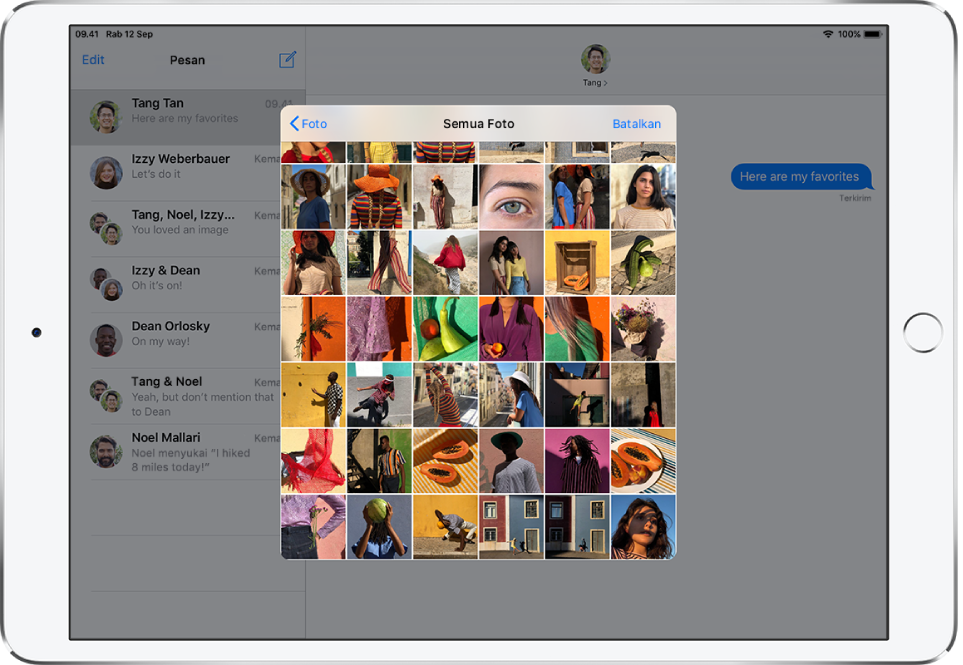
Mengedit atau memarkahi foto
Anda dapat mengedit atau memarkahi foto untuk dikirim di percakapan Pesan.
Ketuk
di rak app, lalu pilih foto.Ketuk foto di gelembung pesan, lalu lakukan salah satu hal berikut:
Ketuk Markah, gunakan alat Markah untuk menggambar di foto, lalu ketuk Simpan.
Ketuk Edit, gunakan alat pengeditan foto untuk mengedit foto, lalu ketuk Selesai.
Tambahkan pesan, lalu ketuk
untuk mengirim foto, atau ketuk untuk menghapus foto dari gelembung pesan.
Menambahkan efek kamera ke foto atau video
Di model yang didukung, saat Anda mengambil foto atau video di percakapan, Anda dapat menambahkan efek kamera—termasuk filter, stiker, label, dan bentuk.
Ketuk
, lalu pilih mode kamera, seperti Foto atau Video.Ketuk
 , lalu lakukan salah satu hal berikut:
(Model yang didukung) Ketuk
 , pilih Animoji, lalu ketuk untuk menutup jendela Animoji.
Ketuk
 , lalu pilih filter untuk diterapkan ke gambar Anda.
Ketuk
 untuk menambahkan label teks, atau
  untuk menambahkan bentuk.
Jika Anda memiliki stiker, Anda dapat mengetuknya untuk menambahkan stiker ke gambar
Ketuk
 untuk menutup jendela.
Ketuk
untuk mengambil foto atau untuk merekam video.Ketuk Selesai untuk menambahkan foto ke gelembung pesan, yang dapat Anda tambahkan pesan, atau ketuk
untuk hanya mengirimkan foto atau video secara langsung.
Mengirim pesan audio
Di percakapan, sentuh dan tahan
 untuk merekam audio.
Ketuk
 untuk mendengarkan pesan sebelum dikirim.
Ketuk
untuk mengirim pesan atau  untuk membatalkan.
Catatan: Untuk menghemat ruang, iPad akan secara otomatis menghapus pesan audio dua menit setelah Anda mendengarnya, kecuali Anda mengetuk Simpan. Untuk selalu menyimpannya, buka Pengaturan  > Pesan > Kedaluwarsa (di bawah Pesan Audio), lalu ketuk Jangan Pernah.
Berbagi, menyimpan, mencetak, menyalin, atau menghapus pesan atau lampiran
Di percakapan, lakukan salah satu hal berikut dengan lampiran:
Berbagi, menyimpan, atau mencetak lampiran: Ketuk lampiran, lalu ketuk
 .
.Menyalin lampiran: Sentuh dan tahan lampiran, lalu ketuk Salin.
Berbagi item dari app lain: Di app lainnya, ketuk Bagikan atau
, lalu ketuk Pesan.Meneruskan pesan atau lampiran: Sentuh dan tahan pesan atau lampiran, ketuk Lainnya, pilih item tambahan jika diinginkan, lalu ketuk
 .
.Menghapus pesan atau lampiran: Sentuh dan tahan pesan atau lampiran, ketuk Lainnya, pilih item tambahan jika diinginkan, lalu ketuk
 .
.
Catatan: Lampiran yang Anda kirimkan melalui iMessage (seperti foto atau video) mungkin diunggah ke Apple dan dienkripsi sehingga tidak ada yang dapat mengaksesnya kecuali pengirim dan penerima. Untuk meningkatkan kinerja, perangkat Anda mungkin mengunggah lampiran secara otomatis ke Apple saat Anda menulis pesan iMessage. Jika pesan Anda tidak dikirim, lampiran akan dihapus dari server setelah beberapa hari.