Petunjuk Pengguna iPad
- Selamat Datang
-
- Model yang didukung
- iPad Pro 12,9 inci (generasi ke-5)
- iPad Pro 12,9 inci (generasi ke-4)
- iPad Pro 12,9 inci (generasi ke-3)
- iPad Pro 11 inci (generasi ke-3)
- iPad Pro 11 inci (generasi ke-2)
- iPad Pro 11 inci (generasi ke-1)
- iPad Pro 12,9 inci (generasi ke-1 dan ke-2)
- iPad Pro 10,5 inci
- iPad Pro 9,7 inci
- iPad Air (generasi ke-4)
- iPad Air (generasi ke-3)
- iPad Air 2
- iPad (generasi ke-8)
- iPad (generasi ke-7)
- iPad (generasi ke-6)
- iPad (generasi ke-5)
- iPad mini (generasi ke-5)
- iPad mini 4
- Apa yang baru di iPadOS 14
-
- Membangunkan dan membuka
- Menyesuaikan volume
- Mengubah atau mematikan bunyi
- Mengakses fitur dari Layar Terkunci
- Membuka app
- Mengambil jepretan layar atau rekaman layar
- Mengubah atau mengunci orientasi layar
- Mengubah wallpaper
- Men-zoom app untuk mengisi layar
- Menyeret dan mengedrop
- Mencari dengan iPad
- Menggunakan AirDrop untuk mengirimkan item
- Menjalankan tindakan cepat
- Menggunakan dan menyesuaikan Pusat Kontrol
- Menambah widget
- Mengisi daya dan mengawasi baterai
- Mempelajari arti ikon status
- Bepergian dengan iPad
-
-
- Pengantar Rumah
- Mengatur aksesori
- Mengontrol aksesori
- Menambahkan rumah lainnya
- Mengonfigurasi HomePod
- Mengonfigurasi kamera
- Pengenalan Wajah
- Mengonfigurasi ruter
- Membuat dan menggunakan skenario
- Mengontrol rumah Anda menggunakan Siri
- Mengontrol rumah Anda secara jarak jauh
- Membuat automasi
- Berbagi kontrol dengan orang lain
-
- Melihat peta
-
- Menggunakan Siri, Peta, dan widget Peta untuk mendapatkan petunjuk arah
- Memilih jenis perjalanan pilihan Anda
- Mendapatkan petunjuk arah berkendara
- Melaporkan kejadian lalu lintas
- Mendapatkan petunjuk arah bersepeda
- Menemukan tempat untuk berhenti
- Mendapatkan petunjuk arah berjalan kaki
- Mendapatkan petunjuk arah transit
- Melihat tinjauan rute Anda atau petunjuk arahnya di daftar
- Mengubah pengaturan audio untuk petunjuk arah belokan demi belokan
- Memilih opsi rute lainnya
- Mendapatkan petunjuk arah di antara tempat selain lokasi Anda saat ini
- Menghapus petunjuk arah yang baru dilihat
- Menggunakan Peta di Mac Anda untuk mendapatkan petunjuk arah
- Membantu mengoreksi dan meningkatkan Peta
-
- Mengatur Pesan
- Mengirim dan menerima pesan
- Mengirim pesan ke grup atau bisnis
- Mengirim foto, video, dan audio
- Menganimasikan pesan
- Menggunakan app iMessage
- Menggunakan Memoji
- Mengirimkan efek Digital Touch
- Mengirim dan menerima uang dengan Apple Pay
- Mengubah pemberitahuan
- Memblokir, memfilter, dan melaporkan pesan
- Menghapus pesan
-
- Mendapatkan musik
- Melihat album, daftar putar, dan lainnya
- Memutar musik
- Membuat antrean musik Anda
- Mendengarkan radio siaran
-
- Berlangganan Apple Music
- Mendengarkan musik lossless
- Mendengarkan musik Dolby Atmos
- Menemukan musik baru
- Menambahkan musik dan mendengarkan secara offline
- Mendapatkan rekomendasi yang dipersonalisasi
- Mendengarkan radio
- Mencari musik
- Membuat daftar putar
- Melihat apa yang teman Anda dengarkan
- Menggunakan Siri untuk memutar musik
- Mengubah cara musik berbunyi
-
- Melihat foto dan video
- Menghapus dan menyembunyikan foto serta video
- Mengedit foto dan video
- Mengedit Live Photos
- Mengedit foto mode Potret
- Mengatur foto di album
- Mencari di Foto
- Membagikan foto dan video
- Melihat Memori
- Menemukan orang di Foto
- Menelusuri foto menurut lokasi
- Menggunakan Foto iCloud
- Membagikan foto dengan Album Bersama iCloud
- Menggunakan Stream Foto Saya
- Mengimpor foto dan video
- Mencetak foto
- Pintasan
- Saham
- Kiat
-
- Mengatur Keluarga Berbagi
- Mengunduh pembelian anggota keluarga
- Berhenti berbagi pembelian
- Menyalakan Minta Izin Pembelian
- Mengatur Apple Cash Keluarga
- Berbagi Apple Card
- Berbagi langganan dan penyimpanan iCloud
- Membagikan foto, kalender, dan lainnya dengan anggota keluarga
- Menemukan perangkat anggota keluarga yang hilang
- Mengatur Durasi Layar melalui Keluarga Berbagi
-
- Aksesori yang disertakan dengan iPad
-
- Mengatur AirPods
- Mengisi daya AirPods
- Memulai dan menghentikan pemutaran audio
- Mengubah volume AirPods
- Melakukan dan menjawab panggilan dengan AirPods
- Mengalihkan AirPods di antara perangkat
- Menggunakan Siri dengan AirPods
- Mendengarkan dan merespons pesan
- Berbagi audio dengan AirPods dan headphone Beats
- Mengubah mode kontrol kebisingan
- Mengontrol audio spasial
- Memulai ulang AirPods
- Mengubah nama AirPods Anda dan pengaturan lainnya
- Menggunakan headphone Bluetooth
- Menggunakan EarPods
- Memeriksa level bunyi headphone
-
- Memasangkan dan mengisi daya Apple Pencil (generasi ke-2)
- Memasangkan dan mengisi daya Apple Pencil (generasi ke-1)
- Memasukkan teks dengan Coretan
- Menggambar dengan Apple Pencil
- Mengambil dan memarkahi jepretan layar dengan Apple Pencil
- Menggambar dan mencatat dengan Apple Pencil dari Layar Terkunci
- HomePod dan speaker nirkabel lainnya
- Perangkat penyimpanan eksternal
-
- Papan ketik eksternal Apple
- Memasang Magic Keyboard untuk iPad (dengan trackpad internal)
- Memasangkan Smart Keyboard
- Memasangkan Magic Keyboard
- Memasukkan emoji
- Memasukkan karakter dengan tanda diakritik
- Beralih di antara papan ketik
- Mendikte teks
- Pintasan papan ketik
- Mengubah pilihan mengetik untuk papan ketik eksternal
- Apple Watch dengan Fitness+
- Casing dan sampul
- Pencetak
-
- Berbagi koneksi internet Anda
- Melakukan dan menerima panggilan telepon
- Menggunakan iPad sebagai layar kedua untuk Mac
- Meneruskan tugas antara iPad atau Mac
- Memotong, menyalin, dan menempelkan antara iPad dan perangkat lainnya
- Menyambungkan iPad ke komputer Anda dengan kabel
- Menyelaraskan iPad dengan komputer Anda
- Mentransfer file antara iPad dan komputer Anda
-
- Memulai dengan fitur aksesibilitas
-
-
- Menyalakan dan mempraktikkan VoiceOver
- Mengubah pengaturan VoiceOver Anda
- Mempelajari gerakan VoiceOver
- Mengoperasikan iPad menggunakan gerakan VoiceOver
- Mengontrol VoiceOver menggunakan rotor
- Menggunakan papan ketik pada layar
- Menulis dengan jari Anda
- Menggunakan VoiceOver dengan papan ketik eksternal Apple
- Menggunakan layar braille
- Mengetik braille pada layar
- Menyesuaikan gerakan dan pintasan papan ketik
- Menggunakan VoiceOver dengan perangkat penunjuk
- Menggunakan VoiceOver di app
- Zoom
- Pembesar
- Deteksi orang
- Layar & Ukuran Teks
- Gerakan
- Konten Lisan
- Deskripsi Audio
-
-
- Informasi penting mengenai keselamatan
- Informasi penting mengenai penanganan
- Mengumpulkan informasi mengenai iPad Anda
- Melihat atau mengubah pengaturan data seluler
- Menemukan sumber lainnya untuk perangkat lunak dan layanan
- Pernyataan kepatuhan FCC
- Pernyataan kepatuhan ISED Kanada
- Apple dan lingkungan
- Informasi mengenai Laser Kelas 1
- Informasi mengenai pembuangan dan daur ulang
- Pernyataan kepatuhan ENERGY STAR
- Hak Cipta
Melaporkan kejadian lalu lintas di Peta di iPad
Di A.S., Anda dapat melaporkan kecelakaan, bahaya, dan pemeriksaan kecepatan di app Peta  (iPadOS 14.5 atau lebih baru). Anda juga dapat melaporkan kejadian dan bahaya yang telah selesai. Di Tiongkok, Anda dapat melaporkan kecelakaan, bahaya, dan pekerjaan jalan (iPadOS 14.5 atau lebih baru).
Catatan: Pelaporan kejadian saat ini hanya tersedia di A.S. dan Tiongkok. Lihat situs web Ketersediaan Fitur iOS dan iPadOS.
Melaporkan kejadian
Minta Siri. Di model Wi-Fi + Cellular (dengan paket data seluler dan Data Seluler dinyalakan di Pengaturan  > Peta), ucapkan sesuatu seperti:
“Report an accident”
“There’s something on the road”
“There’s a speed check here.”
Atau dengan petunjuk arah berkendara belokan demi belokan (model Wi-Fi + Cellular), Anda dapat mengetuk kartu rute di bagian bawah layar, ketuk Laporkan, lalu ketuk Kecelakaan, Bahaya, atau Pemeriksaan Kecepatan.
Untuk melaporkan kejadian saat Anda tidak mengikuti petunjuk arah belokan demi belokan (semua model), Anda dapat melakukan hal berikut:
Ketuk
 di pojok kanan atas peta, lalu ketuk Laporkan Masalah.
Ketuk Kecelakaan, Bahaya, atau Pemeriksaan Kecepatan.
Jika ingin, lakukan salah satu hal berikut untuk menyediakan informasi lainnya:
Menyertakan foto kejadian: Ketuk Tambah Foto.
Menambahkan deskripsi: Ketuk “Tambahkan informasi lainnya mengenai kejadian”, lalu gunakan papan ketik untuk memasukkan deskripsi, atau ketuk
 untuk mengucapkan deskripsi.
Mempersempit lokasi: Ketuk peta, lalu seret untuk memindahkan penanda kejadian. (Anda dapat mengetuk Peta, Transit, atau Satelit di bagian bawah layar untuk mengubah tampilan.)
Ketuk Kirim.
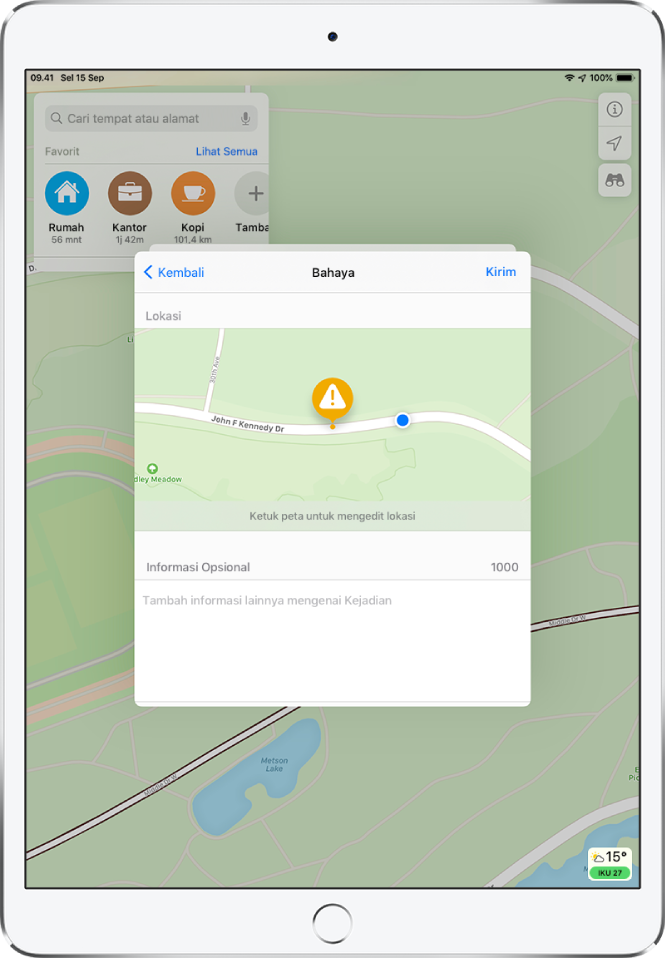
Apple mengevaluasi laporan kejadian yang masuk. Saat terdapat tingkat keyakinan yang tinggi dalam laporan, penanda kejadian untuk Kecelakaan, Bahaya, dan, di Tiongkok, Pekerjaan Jalan juga ditampilkan di Peta untuk pengguna lainnya.
Catatan: Pemeriksaan kecepatan tidak ditampilkan dengan penanda kejadian. Sebagai gantinya, pemberitahuan untuk pemeriksaan kecepatan muncul saat Anda mengikuti petunjuk arah belokan demi belokan (hanya A.S.).
Melaporkan status bahaya atau kecelakaan
Peta mungkin menampilkan penanda bahaya  dan kecelakaan
  . Saat berada di dekat kejadian, Anda dapat melaporkan statusnya (hanya A.S.).
Minta Siri. Di model Wi-Fi + Cellular (dengan paket data seluler dan Data Seluler dinyalakan di Pengaturan > Peta), ucapkan sesuatu seperti “The hazard is gone” atau “Clear the accident”. Pelajari cara meminta Siri.
Atau tanpa meminta Siri, Anda dapat melakukan hal berikut (semua model):
Ketuk penanda kejadian.
Ketuk Selesai atau Masih di Sini.
Catatan: Anda tidak dapat menyelesaikan laporan pemeriksaan kecepatan.
Apple mengevaluasi laporan kejadian yang masuk. Saat terdapat tingkat keyakinan yang tinggi dalam laporan bahwa kejadian telah selesai, penanda dihapus dari Peta.
Catatan: Apple berkomitmen untuk menjaga informasi pribadi tetap aman dan pribadi. Untuk mempelajari lebih lanjut, buka Pengaturan > Peta, lalu ketuk Mengenai Peta dan Privasi Apple.