Mengatur format video di Final Cut Camera
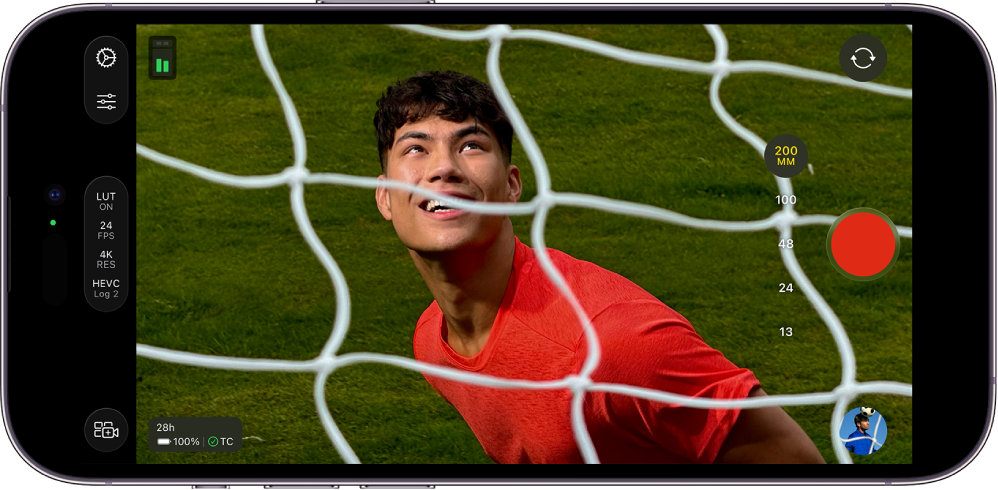
Saat Anda merekam video di Final Cut Camera, Anda dapat memilih codec (seperti HEVC, Apple ProRes, atau Apple ProRes RAW) dan dengan mudah menyesuaikan resolusi (ukuran bingkai), laju bingkai, ruang warna, dan lainnya.
Mengatur codec dan ruang warna
Anda dapat mengatur codec video dan ruang warna saat merekam di Final Cut Camera.
Anda dapat memilih di antara format video standar, log, dan RAW, tergantung persyaratan proyek, alur kerja, dan kualitas output yang Anda inginkan. Lihat Mengenai video standar, log, dan RAW.
Buka app Final Cut Camera
 di iPhone atau iPad Anda.
Di layar kamera, ketuk pengaturan format di bagian atas atau samping layar.

Lakukan salah satu hal berikut ini:
Mengatur codec: Ketuk codec, lalu ketuk pilihan:
HEVC (H.265): Pilih HEVC (H.265) untuk ukuran file kecil dan saat pascaproduksi minimal diperlukan.
Apple ProRes: Pilih Apple ProRes untuk proyek profesional yang memerlukan kualitas dan kecepatan pengeditan.
Apple ProRes RAW: Pilih Apple ProRes RAW untuk proyek profesional kelas atas yang memerlukan fleksibilitas maksimum dalam menyesuaikan imbang putih, pencahayaan, dan ketajaman di pascaproduksi.
Apple ProRes RAW HQ: Pilih Apple ProRes RAW HQ untuk laju bit yang lebih tinggi dan kualitas gambar yang lebih tinggi daripada Apple ProRes RAW.
Catatan: Perekaman dalam Apple ProRes atau Apple ProRes RAW memerlukan model iPhone yang didukung. Untuk merekam dalam Apple ProRes RAW, lihat Merekam Apple ProRes RAW.
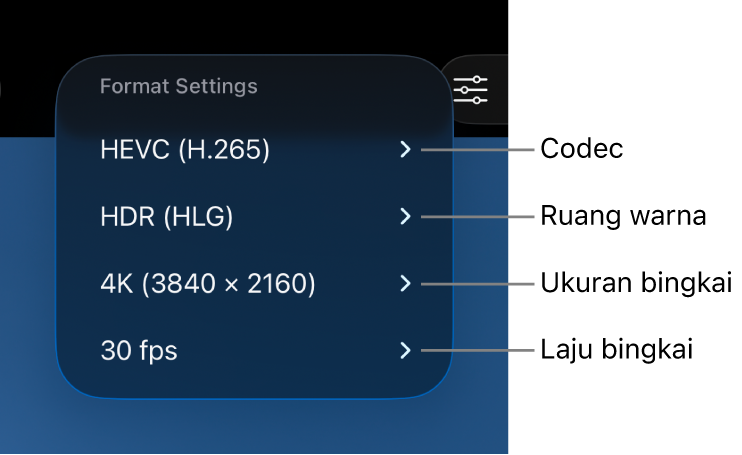
Mengatur ruang warna: Ketuk ruang warna, lalu ketuk pilihan:
SDR (Rec. 709): Format rentang dinamis standar (SDR) yang didukung secara luas yang biasa digunakan untuk TV definisi tinggi (HD).
HDR (HLG): Format rentang dinamis tinggi (HDR) yang menangkap lebih banyak level kecerahan daripada video SDR.
Apple Log: Apple Log mempertahankan detail sorotan dan bayangan dengan menggunakan fungsi transfer logaritmik untuk menangkap rentang dinamis yang lebih luas. Pilihan ini membuat gambar datar dan kurang jenuh untuk penilaian warna di alur kerja berbasis log. Perekaman Apple Log memerlukan iPhone 15 Pro atau lebih baru.
Apple Log 2: Apple Log 2 mempertahankan detail sorotan dan bayangan tetapi dengan gamut warna yang lebih luas daripada Apple Log, yang menyediakan fleksibilitas dan presisi yang lebih tinggi untuk pengambilan video dan penilaian warna. Pilihan ini membuat gambar datar dan kurang jenuh untuk penilaian warna di alur kerja berbasis log. Perekaman Apple Log 2 memerlukan iPhone 17 Pro atau lebih baru.
Saat Anda memilih opsi Apple Log atau Apple Log 2, Anda dapat menyalakan Pratinjau dengan LUT di pengaturan Final Cut Camera untuk melihat media log Anda dengan kecemerlangan adegan asli. Lihat Mempratinjau media log, di bawah.
Jika Anda mengatur codec ke Apple ProRes RAW, pengaturan ruang warna tidak lagi tersedia. Lihat Merekam Apple ProRes RAW.
Saat Anda membuat pilihan, Final Cut Camera menghitung waktu perekaman maksimum berdasarkan ruang penyimpanan yang tersedia di perangkat Anda.

Mengatur ukuran bingkai dan laju bingkai
Buka app Final Cut Camera
di iPhone atau iPad Anda.Di layar kamera, ketuk pengaturan format di bagian atas atau samping layar.
Lakukan salah satu hal berikut:
Mengatur ukuran bingkai: Ketuk ukuran bingkai, lalu ketuk 720p, 1080p, atau 4K.
Catatan: Saat Anda mengatur codec ke Apple ProRes RAW, ukuran bingkai diatur secara otomatis ke Open Gate (4224 x 3024). Lihat Merekam Apple ProRes RAW.
Mengatur laju bingkai: Ketuk laju bingkai, lalu ketuk 24, 25, 29.97, 30, 50, atau 60 fps. Laju bingkai hingga 240 fps tersedia di perangkat tertentu dan pada ukuran bingkai tertentu.
Saat Anda membuat pilihan, Final Cut Camera menghitung waktu perekaman maksimum berdasarkan ruang penyimpanan yang tersedia di perangkat Anda.
Mempratinjau media log
Saat Anda merekam dalam Apple Log atau Apple Log 2, Anda dapat menyalakan Pratinjau dengan LUT untuk melihat media log Anda dengan kecemerlangan adegan aslinya.
Catatan: Perekaman dalam Apple Log atau Apple Log 2 memerlukan model iPhone yang didukung.
Buka app Final Cut Camera
di iPhone atau iPad Anda.Di layar kamera, ketuk
 , ketuk Preferensi, lalu ketuk Warna & Rentang Dinamis.
Ketuk Apple Log atau Apple Log 2.
Pilih LUT yang cocok dengan pilihan perekaman ruang warna yang Anda pilih (Apple Log atau Apple Log 2). Lihat Mengatur codec dan ruang warna, di atas.
Ketuk
 , lalu ketuk Alat.
Menyalakan Pratinjau dengan LUT, lalu ketuk pilihan:
Apple Log (atau Apple Log 2) ke SDR (Rec. 709): Pratinjau video Anda di ruang warna SDR (Rec. 709).
Apple Log (atau Apple Log 2) ke HDR (HLG): Pratinjau video Anda di ruang warna HDR (HLG).
Kiat: Anda juga dapat mengakses pengaturan Pratinjau dengan LUT dengan mengetuk pengaturan format di bagian atas atau samping layar kamera saat opsi log dipilih.
Ketuk
 .
.
Anda juga dapat menyalakan atau mematikan Pratinjau dengan LUT saat memutar ulang video yang direkam dalam Apple Log atau Apple Log 2. Lihat Putar video.
Catatan: Jika Anda mengatur codec ke Apple ProRes RAW, Final Cut Camera akan menyalakan Pratinjau dengan LUT secara otomatis dan mengaturnya ke Apple Log 2 ke HDR (HLG). Lihat Merekam Apple ProRes RAW.
Sebagian besar pengaturan dipertahankan hingga Anda mengubahnya, bahkan jika Anda menutup dan membuka ulang Final Cut Camera. Anda juga dapat mengubah pengaturan format dengan mengetuk di layar kamera.
Catatan: Beberapa pilihan perekaman (seperti Apple ProRes atau HDR) dibatasi untuk model perangkat tertentu. Beberapa pengaturan hanya tersedia di mode kamera tertentu.