Mengubah pengaturan kamera di Final Cut Camera
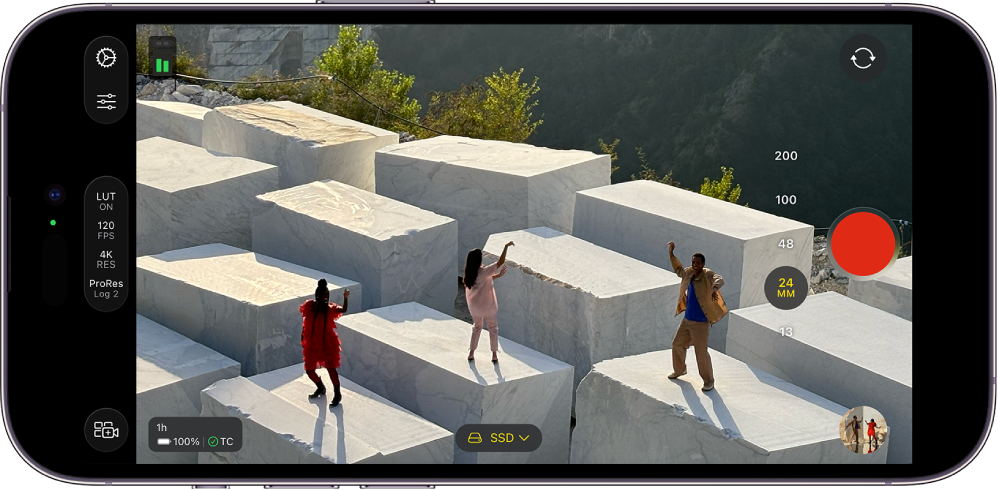
Saat Anda merekam video dengan Final Cut Camera, Anda dapat mengontrol fokus, zoom, imbang putih, pencahayaan, stabilisasi, dan lainnya.
Mengubah level zoom
Di Final Cut Camera, level zoom saat ini ditunjukkan oleh tombol panjang fokus lensa. Setiap tombol mewakili lensa berbeda pada model perangkat Anda (misalnya, 13 mm, 24 mm, 48 mm, 100 mm, atau 200 mm).
Buka app Final Cut Camera
 di iPhone atau iPad Anda.
Di layar kamera, lakukan salah satu hal berikut:
Beralih di antara lensa: Ketuk tombol lensa untuk beralih di antara lensa (misalnya, 24 mm ke 13 mm). Anda tidak dapat beralih di antara lensa selama merekam.
Menyeret penggeser Zoom Berkelanjutan: Di layar kamera, ketuk
 , ketuk
  , lalu seret penggeser untuk mengubah level zoom. Anda dapat mengontrol laju zoom dengan jarak yang Anda seret.
Tidak seperti kontrol zoom di Kamera di iPhone atau iPad, penggeser Zoom Berkelanjutan di Final Cut Camera dibatasi ke satu lensa pada satu waktu untuk zoom yang mulus.
Menggunakan gerakan jepit: Di jendela bidik, renggangkan untuk memperbesar, atau rapatkan untuk memperkecil.
Kamera mempertahankan level zoom hingga Anda mengubahnya atau menutup kamera.
Menyesuaikan pencahayaan
Secara default, Final Cut Camera mengatur pencahayaan secara otomatis, tapi Anda dapat menyesuaikan pencahayaan gambar Anda secara manual. Misalnya, jika Anda sedang mengambil gambar di dalam ruangan (dengan sedikit cahaya) dan ingin menampilkan detail subjek melalui jendela (yang memiliki lebih banyak cahaya), Anda dapat menyesuaikan pencahayaan untuk memperlihatkan subjek di luar jendela.
Memberikan pencahayaan terlalu rendah atau terlalu tinggi dengan sengaja juga dapat menciptakan suasana atau perasaan tertentu dalam bidikan.
Buka app Final Cut Camera
di iPhone atau iPad Anda.Di layar kamera, lakukan salah satu hal berikut:
Mengatur pencahayaan untuk subjek: Ketuk subjek.
Catatan: Metode ini juga mengatur fokus pada subjek.
Menyesuaikan pengaturan pencahayaan otomatis: Ketuk
, ketuk  , lalu seret dial. Metode ini tidak mematikan pencahayaan otomatis sepenuhnya. Sebaliknya, pengaturan pencahayaan otomatis disesuaikan agar lebih terang atau lebih gelap.
Mengatur pencahayaan secara manual: Ketuk
, ketuk , ketuk  , lalu lakukan salah satu hal berikut:
Ketuk Rana, lalu seret dial untuk menyesuaikan durasi pencahayaan.
Ketuk ISO, lalu seret dial untuk mengatur nilai ISO.
Untuk mengatur ulang pencahayaan, ketuk dial dua kali.
Ketuk
untuk menutup kontrol pencahayaan.
Kamera mempertahankan pengaturan pencahayaan Anda hingga Anda mengubahnya atau menutup kamera.
Kiat: Jika Anda merekam pada 24 fps, Anda dapat mengatur rana ke 1/48 detik untuk pengaburan gerakan alami.
Mengubah fokus
Saat merekam dengan kamera belakang di perangkat Anda, Anda dapat fokus pada subjek tertentu secara manual.
Anda tidak dapat mengubah fokus untuk kamera depan.
Kiat: Nyalakan puncak fokus untuk presisi maksimum pada penyesuaian fokus Anda. Lihat Menyalakan lapisan atas puncak fokus.
Buka app Final Cut Camera
di iPhone atau iPad Anda.Secara default, kamera diatur ke fokus otomatis dan difokuskan ke subjek terdekat. Kamera mengenali orang, hewan, dan banyak objek umum.
Lakukan salah satu hal berikut:
Fokus menggunakan subjek: Ketuk subjek di jendela bidik kamera. Kamera fokus (dan mengatur pencahayaan) berdasarkan lokasi subjek saat ini. Jika kehilangan fokus, kamera kembali ke fokus otomatis default (dan pencahayaan otomatis) di tengah jendela bidik.
Mengunci fokus dan pencahayaan: Sentuh dan tahan subjek di jendela bidik kamera untuk mengunci fokus dan pencahayaan. Indikator Kunci AE/AF kuning muncul di bagian atas layar. Untuk membuka, ketuk di mana pun di layar.
Fokus secara manual: Ketuk
, ketuk  , ketuk , lalu seret dial untuk mengatur panjang fokus. Untuk mengatur ulang fokus, ketuk dial dua kali. Untuk beralih kembali ke fokus otomatis, ketuk
  .
.
Saat Anda fokus secara manual, kamera mempertahankan pengaturan fokus manual Anda hingga Anda beralih ke fokus otomatis atau menutup kamera. Jika Anda menyentuh dan menahan subjek lain saat pengaturan fokus manual aktif, kamera mengunci pencahayaan ke subjek baru, dan indikator Kunci AE kuning muncul di bagian atas layar.
Mengatur imbang putih
Penyeimbangan putih gambar akan menghapus warna yang tidak diinginkan dan memastikan bahwa objek putih di gambar tampak putih.
Anda juga dapat menyesuaikan imbang putih secara manual untuk mengatur suasana bidikan. Misalnya, mengatur imbang putih lebih dingin (lebih rendah) dapat memberikan nuansa yang lebih dingin atau lebih keras pada adegan. Mengatur imbang putih lebih hangat (lebih tinggi) dapat membuat suasana terasa lebih memikat.
Catatan: Penyesuaian imbang putih tidak tersedia saat merekam Apple ProRes RAW. Anda dapat menyesuaikan imbang putih di file Apple ProRes RAW menggunakan Final Cut Pro dan perangkat lunak pascaproduksi lainnya.
Buka app Final Cut Camera
di iPhone atau iPad Anda.Di layar kamera, ketuk
, lalu ketuk  .
.Secara default, imbang putih diatur secara otomatis untuk membuat imbang putih netral untuk adegan.
Lakukan salah satu hal berikut:
Mengatur imbang putih menggunakan subjek: Ketuk subjek di jendela bidik kamera untuk membuat imbang putih netral untuk subjek tersebut.
Mengunci imbang putih ke level saat ini: Ketuk tombol di ujung dial Imbang Putih, lalu ketuk Tetap. Secara default, tombol di akhir dial diatur ke Otomatis
.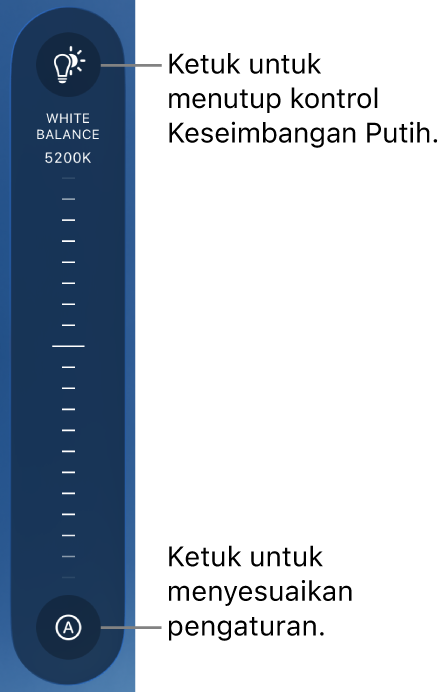
Mengatur imbang putih ke level khusus: Seret dial. Untuk mengatur ulang imbang putih, ketuk tombol dua kali.
Mengatur imbang putih secara otomatis: Ketuk tombol di ujung dial Imbang Putih, lalu ketuk Otomatis.
Menggunakan preset imbang putih: Ketuk tombol di ujung tombol Imbang Putih, lalu ketuk preset.
Preset imbang putih meliputi berikut:
Siang Hari (5600K)
Bayangan (7000K)
Berawan (6000K)
Tungsten (3200K)
Berpendar (4000K)
Kilat (5500K)
Untuk menutup kontrol Imbang Putih, ketuk
lagi.
Kamera mempertahankan pengaturan imbang putih Anda hingga Anda mengatur imbang putih ke Otomatis.
Mengunci atau membuka orientasi layar
Anda dapat mengunci orientasi layar Final Cut Camera agar tidak berubah saat Anda memutar perangkat Anda.
Buka app Final Cut Camera
di iPhone atau iPad Anda.Di layar kamera, ketuk
.Ketuk
 , lalu ketuk pilihan.
Menyalakan stabilisasi kamera
Final Cut Camera dapat menstabilkan setiap guncangan dan benturan saat Anda merekam video.
Buka app Final Cut Camera
di iPhone atau iPad Anda.Di layar kamera, ketuk
 , ketuk Preferensi, lalu nyalakan Stabilisasi.
Ketuk
 .
.
Mengatur kode waktu
Di Final Cut Camera, Anda dapat mengatur jenis atau sumber kode waktu yang akan direkam di video Anda.
Buka app Final Cut Camera
di iPhone atau iPad Anda.Di layar kamera, ketuk
, ketuk Preferensi, lalu ketuk Kode Waktu.Ketuk pilihan:
Rekaman Berjalan: Menghitung ke atas dari titik awal (00.00.00.00) saat kamera merekam secara aktif dan menjeda saat tidak merekam. Pilihan kode waktu ini menampilkan total durasi yang direkam.
Waktu Kejadian: Berjalan terus seperti jam, terlepas dari apakah sedang direkam atau tidak. Pilihan kode waktu ini menampilkan waktu nyata saat setiap bingkai direkam, sehingga memudahkan penyelarasan kode waktu di semua perangkat.
Sumber Eksternal: Menerima kode waktu dari generator eksternal atau perangkat pusat, memungkinkan beberapa perangkat untuk dikunci ke sinyal referensi yang sama. Pilihan ini tersedia saat Anda menghubungkan generator kode waktu eksternal ke iPhone Anda dengan kabel USB-C. Ketuk
 di samping Sumber, lalu ketuk nama perangkat.
Warna ikon di samping nama perangkat menunjukkan statusnya saat ini: Terhubung, Diselaraskan, atau Hilang Sinyal.
Ketuk
.
Mengatur sumber genlock
Dengan Final Cut Camera dan iPhone 17 Pro atau lebih baru, Anda dapat mengatur sumber sinyal genlock eksternal untuk memastikan penyelarasan sempurna di antara beberapa kamera.
Buka app Final Cut Camera
di iPhone Anda.Di layar kamera, ketuk
, lalu ketuk Preferensi.Hubungkan perangkat generator penyelarasan yang kompatibel ke iPhone Anda.
Nama perangkat genlock muncul di bawah Genlock.
Untuk memeriksa status koneksi, ketuk Genlock.
Warna ikon di samping nama perangkat menunjukkan statusnya saat ini: Terhubung, Diselaraskan, atau Hilang Sinyal.
Ketuk
.