
Navigálás appok és ablakok között a VoiceOverrel a Macen
Amikor több app vagy egy adott appon belül több ablak van megnyitva, gyorsan átválthat a kívánt appra vagy ablakra az Alkalmazás- vagy az Ablakválasztó használatával. Az Ablakválasztóval a rendszer-párbeszédpanelek is könnyen elérhetők. Használhatja továbbá az ablakpontokat, a Mission Controlt és a Porondmestert is az appok egyszerű eléréséhez.
Megjegyzés: A VO a VoiceOver-módosítót jelöli, amelyet más billentyűkkel együtt nyom le a VoiceOver-parancsok megadásához. Alapértelmezésben lenyomhatja egyszerre a Control és az Option billentyűt, vagy csak nyomja meg a Caps Lockot.
Megismerheti, hogy mely appok és ablakok vannak megnyitva
Az aktív app nevének és a megnyitott appok számának megismerése: Nyomja le a VO-Fn-F1 billentyűkombinációt.
Az aktív app nevének és az app megnyitott ablakai számának megismerése: Nyomja le a VO-Fn-F2 billentyűkombinációt.
Váltás appok között
A VO-Fn-F1 billentyűkombináció kétszeri megnyomásával nyissa meg az Alkalmazásválasztót, vagy koppintson duplán a trackpad alsó széléhez közel.
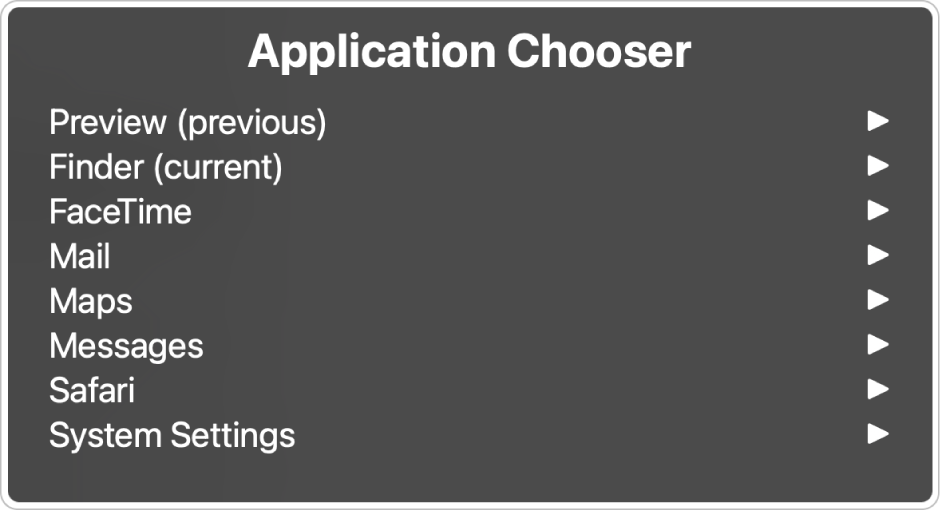
A megnyitott appok listájában való navigáláshoz nyomja le a Le vagy Fel nyílbillentyűt, vagy pöccintsen felfelé vagy lefelé a trackpaden.
Amikor a használni kívánt appot hallja, nyomja le a Szóköz billentyűt, vagy koppintson duplán a trackpaden.
Ha a VoiceOver parancsot használta a választó megnyitásához, a szóközbillentyű megnyomásakor megnyílik egy almenü, amely az összes megnyitott ablakot, párbeszédpanelt vagy riasztást sorolja fel az adott apphoz. Az almenüben ugyanúgy navigálhat, mint az appok listájában.
Az Alkalmazásválasztó kijelölés nélkül történő bezárásához nyomja le az Escape billentyűt vagy az Fn-Tab billentyűkombinációt, vagy húzza két ujját előre-hátra a trackpaden.
Váltás az ablakok között
Az Ablakválasztó megnyitásához nyomja le a VO-Fn-F2-F2 billentyűkombinációt, vagy koppintson duplán az érintőpad jobb széléhez közel.

A megnyitott és ablakok rendszer-párbeszédpanelek listájában való navigáláshoz nyomja le a Le vagy Fel nyílbillentyűt, vagy pöccintsen felfelé vagy lefelé a trackpaden.
Egy ablak vagy rendszer-párbeszédpanel kijelöléséhez nyomja le a Szóköz billentyűt, vagy koppintson duplán a trackpaden.
Az Ablakválasztóból kijelölés nélkül történő kilépéshez nyomja le az Escape billentyűt vagy az Fn-Tab billentyűkombinációt, vagy húzza két ujját előre-hátra a trackpaden.
Navigálás ablakpontok segítségével az ablakokban és a weboldalakon
Az ablakpontokkal gyorsan navigálhat az appablakokban és a webhelyeken. Az appablakokban a VoiceOver automatikusan létrehoz egy ablakpontkészletet az app megjelenése alapján, ide értve a kulcsfontosságú területeket (pl. keresési mezők, oldalsávok és eszközsorok). Egy másik megoldásként létrehozhat ablakpontokat az appablakokhoz (azon gombok és területek megjelöléséhez, amelyekkel a leggyakrabban lép interakcióba) és a webhelyekhez (a kedvenc tartalmak megjelöléséhez).
Az ablakpontok listája a VoiceOver-rotorban található meg.
Ablakpontok listájának megtekintése az aktuális ablakban: A VO-U billentyűkombináció megnyomásával nyissa meg a VoiceOver rotort, nyomja le többször a bal vagy jobb nyílbillentyűt, amíg meg nem hallja az „Ablakpontok” kifejezést.
Ablakpont létrehozása a fókuszált elem számára: Nyomja meg a VO-Command-Shift-Záró szögletes zárójel billentyűkombinációt. Egy ablakhoz korlátlan számú ablakpontot hozhat létre. A VoiceOver tárcsázó ablakpontlistájában az első helyen a legutóbb használt ablakpont jelenik meg.
Egy felhasználó által létrehozott ablakpont törlése: Nyomja meg a VO-Command-Shift-Nyitó szögletes zárójel billentyűkombinációt.
Ugrás a következő ablakponthoz (automatikusan és Ön által létrehozott pontok): Nyomja meg a VO-Záró szögletes zárójel billentyűkombinációt.
Ugrás az előző ablakponthoz (automatikusan és Ön által létrehozott pontok): Nyomja meg a VO-Nyitó szögletes zárójel billentyűkombinációt.
Ugrás a következő ablakponthoz (csak az Ön által létrehozott pontok): Nyomja meg a VO-Command-Záró szögletes zárójel billentyűkombinációt.
Ugrás az előző ablakponthoz (csak az Ön által létrehozott pontok): Nyomja meg a VO-Command-Nyitó szögletes zárójel billentyűkombinációt.
Ha egy ablak elrendezése jelentősen megváltozik, és a VoiceOver nem talál egy, az oldalon korábban létező ablakpontot, a VoiceOver megpróbál létrehozni egy új a réginek nagyjából megfelelő ablakpontot.
A Mission Control használata
A Mission Control az íróasztalon megnyitott összes ablakot szépen elrendezve jeleníti meg, így könnyen megtalálhatja, amelyikre szüksége van. A teljes képernyőn vagy osztott nézetben megjelenített appok, valamint a létrehozott munkaterületek a Spaces sávon, a képernyő felső szélén jelennek meg.
Lépjen be a Mission Controlba a Control-Fel nyíl lenyomásával.
Nyomja le ismét a billentyűket, ha szeretne kilépni a Mission Controlból anélkül, hogy tenne valamit.
A Mission Controlban az alábbi lehetőségek közül választhat:
Egy elem megnyitása: Nyomja le a VO-Bal nyíl vagy a VO-Jobb nyíl billentyűket az elemhez történő navigáláshoz, majd nyomja le a VO-szóközbillentyű kombinációt.
Egy elem megnyitása a Spaces sávon: A VO-Bal nyíl billentyűkombináció lenyomásával navigáljon a Spaces sávhoz, nyomja le a VO-Shift-Le nyíl billentyűkombinációt annak használatához, a VO-Jobb nyíl billentyűkombináció lenyomásával navigáljon a munkaterületek listájához, használja azt, navigáljon az elemhez, majd nyomja le a VO-szóközbillentyű kombinációt.
Asztal munkaterület létrehozása: A VO-Bal nyíl billentyűkombináció lenyomásával navigáljon a Spaces sávhoz, nyomja le a VO-Shift-Le nyíl billentyűkombinációt annak használatához, majd nyomja le a VO-szóközbillentyű kombinációt az Íróasztal hozzáadása gomb használatához.
Asztal munkaterület eltávolítása: A VO-Bal nyíl billentyűkombináció lenyomásával navigáljon a Spaces sávhoz, nyomja le a VO-Shift-Le nyíl billentyűkombinációt annak használatához, a VO-Jobb nyíl billentyűkombináció lenyomásával navigáljon a munkaterületek listájához, használja azt, navigáljon az eltávolítani kívánt munkaterülethez, majd nyomja le a VO-Command-Esc billentyűkombinációt. Nyomja le a Return billentyűt a jóváhagyáshoz.
Megjegyzés: Könnyedén válthat munka közben az íróasztalok között – csak nyomja le a Control-Jobb nyíl vagy Control-Bal nyíl billentyűket.
A Porondmester használata
A Porondmester használatával rendszerezheti a használt appokat az egyszerű eléréshez. Az éppen használt app középen (a VoiceOverben a porondon) jelenik meg, a többi megnyitott ablak pedig bal oldalon, egy listában van elrendezve (a VoiceOverben a listák elemeit halomnak nevezik).
Hozzáadhat több appablakot egy halomhoz, és azokkal csoportként dolgozhat a porondon. Amikor egy több ablakot tartalmazó halomra vált, az összes ablak megnyílik.
Amikor VoiceOver be van kapcsolva, nyomja le a VO-Shift-O billentyűkombinációt a Vezérlőközpont megnyitásához, nyomja le a VO-Jobb nyíl billentyűkombinációt a Porondmesterre történő navigáláshoz, majd nyomja le a VO-szóköz billentyűkombinációt a Porondmester bekapcsolásához.
A jelenleg aktív app a porondra kerül, és a többi legutóbb használt app halmokba rendezve jelennek meg a bal oldalon.
Nyomja le a VO-Fn-F1 billentyűkombinációt kétszer az Alkalmazásválasztó megnyitásához.
Nyomja le a VO-Lefelé nyíl vagy a VO-Felfelé nyíl billentyűket a menüben történő navigáláshoz, majd nyomja le a Return billentyűt a Porondmester kiválasztásához.
Tegye a következők valamelyikét:
A VoiceOver-kurzor mozgatása a legfelső halomra: Nyomja meg a Return billentyűt az Ugrás a Porondmesterre lehetőség kiválasztásához.
A VoiceOver-kurzor áthelyezése egy másik halomra: Nyomja le a VO-Lefelé nyíl vagy a VO-Felfelé nyíl billentyűket a listához navigáláshoz a menüben a halmok listájához történő navigáláshoz, majd nyomja le a Return billentyűt a VoiceOver-kurzor kiválasztott halomra történő mozgatásához.
Amikor a VoiceOver-kurzor egy halomra fókuszál, a következő lehetőségek állanak rendelkezésére:
A halom ablakainak megnyitása a porondon: Nyomja le meg a VO-Szóköz billentyűkombinációt.
Navigálás a halomlistákban: Nyomja le a VO-Lefelé nyíl vagy a VO-Felfelé nyíl billentyűket.
A halom legfelső ablakának áthelyezése a porondra: Nyomja meg a VO-Command-szóköz billentyűkombinációt a Műveletek menü megnyitásához, tartsa megnyomva a VO-lefelé mutató nyíl vagy VO-felfelé mutató nyíl billentyűkombinációt, az „Ablak hozzáadása a porondhoz” lehetőségre történő ugráshoz, majd nyomja meg a Return billentyűt. A halom legfelső ablaka a porondra kerül, és csoportot alkot a porondon lévő többi ablakkal.
VoiceOver-trackpadkézmozdulatok, numerikusbillentyűzet-billentyűk, Option-billentyűk vagy Quick Nav használata esetén hozzárendelhet egy navigációs parancsot a Porondmester megnyitásához. Lásd: Billentyűparancsok és trackpadkézmozdulatok testreszabása a VoiceOverhez.
Jelen útmutató letöltése Braille formátumban: BRF (angol)